
Référence : modifier la définition de l'environnement client - paie
Gérez les paramètres généraux de l'environnement client pour Workday Payroll dans les domaines suivants :
Pays activés
Option | Description | Plus d'informations |
|---|---|---|
Pays activés
| Définit les pays dans lesquels vous autorisez et prévoyez d'utiliser Workday Payroll. Détermine également les valeurs disponibles dans le champ Pays sur les différents rapports et tâches de la paie. |
Saisie d'élément de paie
Option | Description | Plus d'informations |
|---|---|---|
Date de fin proposée pour les saisies d'élément de paie
| Suggérez une date dans le champ Date de fin proposée de la tâche Mettre fin aux saisies d'élément de paie. Si vous ne sélectionnez aucune valeur, Workday utilise la date la plus récente des deux dates suivantes :
Lorsque vous exécutez la tâche, vous pouvez modifier la date si nécessaire. | |
Services web de la paie - Ne pas autoriser l'ajout/la mise à jour pour le rôle Employé (pour lui-même)
| Empêche les employés de télécharger des saisies d'élément de paie pour eux-mêmes lorsqu'ils exécutent des intégrations du générateur d'interfaces Entreprise (EIB) avec l'un des services web suivants :
|
Calculs de la paie / Calculs rétroactifs
Option | Description | Plus d'informations |
|---|---|---|
Activer le calcul continu de la paie
| Permet à Workday de recalculer automatiquement les résultats de paie en cycle standard à mesure que les événements ayant une incidence sur la paie se produisent. S'applique uniquement aux catégories d'exécution standard. | |
Calcul au prorata de l'élément de paie pour plusieurs emplois
| Lorsqu'un calcul de la paie inclut un transfert unité légale ou de lot de paie en milieu de période et que vous :
| |
Verrouiller les lots de paie pour bloquer tous les calculs de la paie dans les résultats de paie
| Lorsque vous cochez cette case, tous les résultats de paie en cycle standard doivent avoir le statut En cours pour verrouiller le détail du lot de paie, et le détail d'un lot de paie doit être verrouillé pour pouvoir exécuter la finalisation de la paie. Les employés en cycle standard, hors cycle et rétroactifs ne peuvent pas être calculés, annulés ou finalisés ; et la comptabilisation de la paie ne peut pas être exécutée pour un lot de paie verrouillé. En outre, vous ne pouvez pas finaliser des résultats en cycle standard individuels, vous pouvez uniquement exécuter la finalisation de la paie pour l'ensemble du lot de paie.Si vous êtes une organisation employeur professionnelle ou si vous souhaitez un workflow restrictif pour le traitement de la paie, vous devez cocher cette case. Si vous voulez que le processeur ou l'administrateur de la paie exécute les calculs de la paie alors que le détail du lot de paie est verrouillé, ne cochez pas cette case. | |
Nombre maximum de mois autorisé pour le traitement de la paie rétroactive
| Définit le nombre maximum de mois à prendre en compte lors du traitement des transactions rétroactives. Saisissez un nombre compris entre 1 et 72. Exemple : lorsque la valeur est 24, Workday traite les transactions rétroactives jusqu'à 24 mois.
Pour optimiser les performances, Workday vous recommande de saisir une période de 24 mois maximum. Après un calcul de la paie rétroactive, Workday avance la date de l'option "Aucun traitement de paie rétroactive avant le" d'un employé afin de respecter le nombre maximum de mois pour le traitement de la paie rétroactive. Workday recherche la date de début de la période actuelle du lot de paie principal d'un employé et définit la date de l'option "Aucun traitement de paie rétroactive avant le" à la date qui précède la date de début de la période en cours du nombre de mois que vous définissez. | |
Nombre maximum de mois autorisé pour le traitement de la paie rétroactive des employés dont l'emploi a pris fin
| Définit le nombre maximum de mois à prendre en compte lors du traitement des transactions rétroactives pour les employés dont l'emploi a pris fin. Saisissez un nombre compris entre 1 et 72. Exemple : lorsque la valeur est 24, Workday traite les transactions rétroactives jusqu'à 24 mois.
Pour optimiser les performances, Workday vous recommande de saisir une période de 24 mois maximum. Après un calcul de la paie rétroactive, Workday avance la date de l'option "Aucun traitement de paie rétroactive avant le" d'un employé afin de respecter le nombre maximum de mois pour le traitement de la paie rétroactive. Workday recherche la date de début de la période actuelle du lot de paie principal d'un employé et définit la date de l'option "Aucun traitement de paie rétroactive avant le" à la date qui précède la date de début de la période en cours du nombre de mois que vous définissez. | |
Activer le traitement de la paie rétroactive dans le lot de paie principal
| Pour les employés ayant des différences de la paie rétroactive provenant d'autres lots de paie, intègre ces différences dans les résultats de paie de leur lot de paie principal. | |
Exclure les résultats supplémentaires à la demande finalisés pour la période actuelle
| Lorsque vous calculez la paie rétroactive pour un paiement supplémentaire à la demande finalisé avec un événement de paie rétroactive pris en charge dans la période actuelle :
Workday vous recommande de cocher cette case pour éviter d'auditer inutilement les saisies de paie rétroactive non traitées. Exemple : en tant qu'administrateur de la paie, vous cochez cette case. Vous calculez et finalisez ensuite un paiement supplémentaire à la demande pour un employé dans la période actuelle du 1er juin au 15 juin. L'employé a une saisie de temps ou une absence approuvée pour la période actuelle. Ensuite, vous exécutez le calcul de la paie rétroactive. Workday n'évalue pas et ne répertorie pas l'événement de saisie des temps ou d'absence comme événement non traité dans les rapports de paie rétroactive. | |
Désactiver le traitement automatique des différences de paie rétroactive pour les employés non actifs
| Désactive le traitement des éléments de paie avec des différences de paie rétroactive pour les employés en fin d'emploi ou absents dans le cadre de la catégorie d'exécution.
Cochez cette case pour utiliser votre configuration d'élément de paie dans l'onglet Inactif pour les catégories d'exécution lors du traitement des saisies de la paie rétroactive dans le calcul de la paie rétroactive. | |
Cibler la période suivante quand le paiement de remplacement de la période actuelle est effectué
| Pour les employés ayant des paiements de remplacement hors cycle finalisés dans la période actuelle, cible les différences de paie rétroactive dans la période suivante.
Laissez cette option vide pour traiter les différences de paie rétroactive dans la période actuelle. | |
Activer le traitement de la paie rétroactive provenant de différentes administrations fiscales dans la paie en cycle standard
| Transmet toutes les différences de paie rétroactive dans la paie en cycle standard et calcule les cotisations en fonction des administrations fiscales pour votre période actuelle. Vous pouvez toujours reporter les différences de paie rétroactive dans la paie hors cycle si vous cochez cette case. | |
Activer les taxes sur les montants de paie rétroactive provenant d'administrations fiscales précédentes
| Pour activer cette fonction, vous devez également sélectionner Activer le traitement de la paie rétroactive provenant de différentes administrations fiscales dans la paie en cycle standard . Lorsque les deux fonctionnalités sont activées, Workday reporte toutes les différences de paie rétroactive dans la paie en cycle standard et calcule les cotisations pour la paie rétroactive en fonction des administrations fiscales en vigueur pour la période rétroactive. | |
Activer la retenue à la source négative pour les salaires négatifs dans le résultat de paie
| Si cette option est activée et que vous traitez une saisie d'élément de paie rétroactive avec des résultats de salaire négatif, Workday calcule les taxes à créditer en multipliant le pourcentage de la base annuelle soumise aux cotisations contrepassé par la taxe annuelle réellement retenue. |
FLSA et prime forfaitaire (États-Unis)
Option | Description | Plus d'informations |
|---|---|---|
Désactiver l'alignement des périodes FLSA pour la date de garantie de la prime forfaitaire
| Lorsque vous saisissez des heures agrégées et que vous n'alignez pas les heures sur une semaine de travail FLSA, Workday aligne automatiquement les heures sur une semaine de travail FLSA. Nous vous proposons cette case à cocher si vous ne voulez pas que Workday prolonge les dates de garantie. Lorsque cette option est désactivée, Workday reprend uniquement les heures intégralement comprises dans une semaine de travail et ignore les semaines partielles.
Remarque : pour être conforme à la loi de Californie sur les heures supplémentaires, vous devez soit déclarer les heures quotidiennes avec les dates de garantie, soit déclarer les heures agrégées avec les dates de garantie correspondant à une semaine de travail FLSA. | |
Désactiver les relations fiscales de l'unité légale pour le FLSA et la prime forfaitaire
| Lorsque vous définissez une entité légale unique ou une relation Common Pay Master Company, Workday calcule automatiquement les heures supplémentaires FLSA en agrégeant les heures et les salaires travaillés par un employé partagé entre deux unités légales ou plus. Si vous ne voulez pas que Workday calcule automatiquement le FLSA sur plusieurs unités légales, vous pouvez désactiver les relations fiscales de l'unité légale pour le FLSA. Lorsque vous cochez cette case, Workday calcule les heures supplémentaires FLSA indépendamment pour chaque unité légale. | |
Désactiver les analyses FLSA et FSB
| Lorsque vous cochez cette case, Workday n'affiche plus la fenêtre contextuelle contenant des informations ou des recommandations issues de FLSA et de FSB Insights. |
Options de cotisations / cotisations
Option | Description | Plus d'informations |
|---|---|---|
Afficher l'identifiant national dans les options de cotisations (USA : fédéral, état, local ; CAN : fédéral, provincial)
| Pour des raisons de sécurité, Workday masque automatiquement les numéros Identifiant national des employés sur toutes les options de retenue à la source. Cochez cette case pour afficher les Identifiant nationaux de tous les employés. | |
Activer les heures travaillées pour l'assurance chômage d'état (SUI) employeur
| Lorsque la case est cochée :
Avant d'activer cette option, vous devez configurer le groupe d'éléments de paie Reporting: SUI ER Heures travaillées [USA] | |
Planificateur en arrière-plan du salaire minimum
| Lorsque vous activez le planificateur en arrière-plan Salaire minimum :
| |
Activer le calcul des cotisations sur les primes canadiennes dans les gains de la paie rétroactive
| Lorsque cette option est activée, les paiements rétroactifs (configurés à l'aide des groupes d'éléments de paie Taxe sur le revenu (impôts sur le revenu) et Taxes sur le revenu (retenues sur salaire) ) sont traités comme des salaires imposables sur les primes lorsque l'employé n'a pas de groupe d'éléments de paie TD1X actif ou avec commissions sur la base. gains.Par exemple, un employé reçoit une augmentation de rémunération rétroactive. Le montant de l'augmentation de salaire rétroactive est imposé comme revenu de prime lorsque vous cochez cette case et si sa paie répond aux critères. Les employés pour lesquels une option de cotisation ou des groupes d'éléments de paie ont été configurés pour le formulaire TD1X et où des commissions sont configurées. Cette option est automatiquement désélectionnée. Sélectionnez-la pour activer la fonctionnalité. |
Retenues sur salaire/décisions judiciaires
Option | Description | Plus d'informations |
|---|---|---|
Définition de l'identifiant pour les retenues sur salaire
| Associe un générateur de séquences de retenue sur salaire pour le champ Identifiant de retenue sur salaire dans les tâches Record US Withholding Order for Worker et Record CAN Withholding Order for Worker .
Utilisez la tâche Créer une définition Identifiant /générateur de séquences pour créer le générateur de séquences. | |
Autoriser les frais partiels
| Cochez cette case pour permettre à Workday de déduire des frais partiels lorsque le prélèvement du montant total entraînerait un dépassement du montant maximum à retenir. | |
Désactiver la limite mensuelle sur les retenues sur salaire électroniques
| Workday calcule automatiquement la limite mensuelle de retenue sur salaire pour les retenues sur salaire pour enfants émises par l'OCSE (Office of Child Support Enforcement) et enregistrées à l'aide de la tâche Process Electronic Income Withholding Order (e-IWO) . Workday annualise le montant de la retenue, puis désannualise le montant en fonction des intervalles de la période de paie. Cela peut entraîner des retenues insuffisantes pour les employés payés toutes les semaines ou toutes les deux semaines.
Pour autoriser la saisie manuelle des limites mensuelles, cochez la case Désactiver le calcul automatique de la limite mensuelle . |
Arriérés
Option | Description | Plus d'informations |
|---|---|---|
Activer les pays pour lesquels les employés peuvent afficher les soldes d'arriérés
| Sélectionnez le ou les pays pour lesquels vous souhaitez activer le libre-service du salarié avec la mise en équilibre des arriérés. Seuls les pays pour lesquels vous avez activé la paie dans Pays activés peuvent être sélectionnés dans cette zone.Seuls les employés des lots de paie des pays sélectionnés peuvent consulter leurs soldes d'arriérés dans l'onglet Arriérés , qui s'affiche dans le profil de l'employé, une fois configuré, et dans l'onglet Section. | |
Texte de l'infobulle Arriérés - utiliser la valeur par défaut
| Affiche le message fourni par Workday lorsque les salariés consultent leurs soldes d'arriérés. | |
Texte de l'infobulle Arriérés - remplacer
| Sélectionnez cette option pour créer votre propre message défini dans l'environnement client à l'attention des salariés lorsqu'ils consultent les soldes d'arriérés. |
Bulletins de paie
Indiquez si les salariés peuvent imprimer ou afficher les bulletins de paie à partir des pages du libre-service lorsque le domaine
Self-Service: Payroll (My Payslips)
est activé.Option | Description | Plus d'informations |
|---|---|---|
Désactiver l'impression des bulletins de paie (formulaire)
| Empêche l'affichage du bouton Imprimer l'image du bulletin de paie et de la version PDF du bulletin de paie. Dans les applications mobiles Workday, empêche l'affichage du bouton Afficher le relevé PDF lors de l'affichage du détail du bulletin de paie sur l'application mobile.
Workday Payroll for France recommande de désactiver l'impression des bulletins de paie pour tous les employés dans le libre-service. | |
Désactiver l'affichage des bulletins de paie (version en ligne)
| Empêche l'affichage du bouton Afficher le bulletin de paie et de la version en ligne du bulletin de paie. Dans les applications mobiles Workday, les montants du cumul annuel brut et du cumul net n'apparaissent pas dans le détail du bulletin de paie.
Workday Payroll for France recommande de désactiver l'affichage des bulletins de paie pour tous les employés dans le libre-service. | |
Imprimer les bulletins de paie avec la présentation du Report Designer en libre-service
| Permet de sélectionner une présentation utilisant une conception de rapports pour imprimer les bulletins de paie à partir des tâches du libre-service du salarié . Non obligatoire pour les bulletins de paie personnalisés XSLT.
Ne concerne pas Workday Payroll for France. | |
Présentation du Report Designer
| Définit la présentation Report Designer pour l'impression des bulletins de paie à partir des tâches du libre-service du salarié . Lorsque vous ne sélectionnez pas de présentation, Workday définit automatiquement la présentation de bulletin de paie de l'environnement client sur Bulletin de paie (conception du rapport) .
Vous pouvez remplacer ce paramètre par des présentations Report Designer spécifiques du pays à l'aide de la tâche Mettre à jour la configuration des bulletins de paie .Ne concerne pas Workday Payroll for France. | |
Activer pour le libre-service
| Permet d'activer la tâche Imprimer plusieurs bulletins de paie pour le libre-service, de sorte qu'un employé puisse imprimer plusieurs bulletins de paie dans un seul fichier PDF. | |
Activer pour les administrateurs
| Permet d'activer la tâche Imprimer plusieurs bulletins de paie pour les administrateurs afin que vous puissiez imprimer plusieurs bulletins de paie d'un employé dans un seul fichier PDF. | |
Après finalisation de la paie
| Enregistre automatiquement les valeurs de solde des absences pour les bulletins de paie à compter de la fin de la période de paie, après l'exécution de la finalisation de la paie .
La sélection de cette case peut améliorer les performances lors de l'affichage ou de l'impression des bulletins de paie si vous :
Workday vous recommande de surveiller ce processus dans la Console des traitements pour vous assurer qu'il est terminé avant le règlement de la paie. | |
Uniquement pour les employés avec paiements par chèque ou impression des bulletins de paie activée
| Limite la tâche Rendre persistantes les données d'absence pour les bulletins de paie aux employés :
Cocher cette case peut améliorer les performances de la emploi qui enregistre les soldes des absences après l'exécution de la finalisation de la paie . |
Répartition des coûts de la paie
Vous pouvez configurer les options de la Répartition des coûts de la paie dans la tâche
Maintain Payroll Accounting Options
. Les options et vos sélections s'affichent dans la tâche Modifier la définition de l'environnement client - paie,
mais dans un format en lecture seule.Option | Description | Plus d'informations |
|---|---|---|
Activer la répartition des coûts en milieu de période
| Lorsque vous activez la répartition des coûts en milieu de période, Workday calcule les coûts de la main-d'œuvre au prorata en fonction des dates de début et de fin de la répartition des coûts en utilisant la règle de calcul au prorata définie dans l'élément de paie. Workday calcule la répartition des coûts au prorata en fonction du type de calcul au prorata de l'élément de paie. La répartition des coûts est toujours calculée au prorata, quel que soit le calcul au prorata de l'élément de paie.
Si vous ne sélectionnez pas de répartition des coûts en milieu de période, Workday applique les répartitions de coûts en fonction des règles de répartition des coûts en vigueur à la date de fin de la période de paie, sans tenir compte des modifications en cours de période. | |
Activer les worktags associés
| Permet de configurer la fonctionnalité des worktags associés autorisés et obligatoires pour la répartition des coûts. | |
Poste obligatoire
| Rend le champ Poste obligatoire lorsque vous répartissez les coûts de la main-d'œuvre d'un employé via la tâche ou le service web Affecter la répartition des coûts .
Lorsque Affecter la répartition des coûts est un sous-processus du processus de gestion Absence de longue durée , vous pouvez répartir les coûts pour les postes associés à une absence, mais pas pour les employés absents. Ajouter une condition au processus de gestion Absence de longue durée étape ignorer la répartition des coûts liés aux absences fondées sur l'employé. Sinon, les demandes d'absences fondées sur l'employé interrompent le processus de gestion Absence de longue durée et vous devez les annuler. | |
Désactiver la sélection de date pour les répartitions existantes
| Désactive les champs de date Du et Au pour la tâche et le processus de gestion Affecter la répartition des coûts . Si vous désactivez la sélection de date, vous ne pourrez pas filtrer les répartitions des coûts et cela peut affecter votre performance si vous avez un grand nombre de répartitions des coûts. | |
Afficher le numéro de l'événement de répartition des coûts
| Affecte un numéro Identifiant unique aux événements de répartition des coûts terminés et affiche ce numéro dans différents rapports. Affecte rétroactivement des numéros Identifiant aux événements de répartition des coûts passés avec le statut. | |
Répartition des coûts par défaut des charges payées par l'employeur - exclure les lignes de résultat négatif
| Permet d'exclure les gains négatifs lors du calcul de la répartition des coûts par défaut payés par l'employeur. Il garantit que vous n'avez pas de répartition des coûts des charges payées par l'employeur très gonflée. | |
Désactiver la répartition des coûts de régularisation future dans les valeurs par défaut de l'employé en cas d'excédent des cotisations patronales
| Lorsque les calculs des régularisations futures incluent l'excédent de cotisations patronales légales et obligatoires du fait de gains négatifs dans le résultat de paie et que :
|
Comptabilisation de la paie
Vous pouvez configurer les options de comptabilisation de la paie dans la tâche
Maintain Payroll Accounting Options
. Les options et vos sélections s'affichent dans la tâche Modifier la définition de l'environnement client - paie,
mais dans un format en lecture seule.Option | Description | Plus d'informations |
|---|---|---|
Hors cycle - utiliser la date de paiement comme date de comptabilisation
| Définit la date de paiement comme date comptable sur les lignes d'écriture pour les paiements hors cycle. Par défaut, Workday utilise la date de fin de la période.
La date comptable détermine la période du livre dans laquelle imputer les lignes d'écriture. Si cette date tombe dans une période de livre ouverte, Workday impute les lignes d'écriture à cette période. Si la période du livre est clôturée, Workday impute les lignes d'écriture sur la période ouverte suivante. | |
Règles d'imputation comptable - utiliser les attributs du poste principal pour l'évaluation
| Utilise les attributs du poste principal d'un employé (Type d'employé du poste, Type de taux de rémunération, Type d'horaire du poste, Profil d'emploi, Classification d'emploi, Catégorie d'emploi et Famille d'emplois) tout en évaluant les règles d'imputation comptable suivantes :
| |
Comptabilisation intercompagnies - activer
| Permet d'imputer les charges liées à la paie à plusieurs unités légales au sein d'une organisation. | |
Ajustements - activer En cycle standard et Hors cycle comme types de résultat de paie par défaut
| Configure à la fois le type de résultat de paie en cycle standard et hors cycle comme type de résultat de paie par défaut dans la tâche Create Payroll Accounting Adjustments . | |
Date de budget - utiliser la date de paiement de la paie du calendrier de périodes
| Définit la date de budget de la transaction comme date de paiement de la période de paie à partir du Calendrier de périodes lors du traitement des paiements de la paie en cycle standard. Pour les paies à la demande hors cycle, Workday utilise la date de paiement associée au processus. Par défaut, Workday utilise la date de fin de la période de paie du calendrier de périodes. | |
Subventions - activer la répartition des coûts alternative pour les dates de début/fin
| À utiliser pour les attributions et les subventions que vous définissez dans Workday Financials pour indiquer comment gérer les subventions avec des dates de début ou de fin dans une période de paie en cours de traitement. Lorsque cette case est cochée, Workday calcule au prorata les lignes d'écriture de la subvention et remplace la répartition des coûts de la subvention par l'affectation d'organisation par défaut de l'employé. Le worktag de subvention est conservé sur les lignes d'écriture avec les affectations d'organisations par défaut de l'employé.
Pour les octrois d'actions ayant plusieurs ensembles de dates de début ou de fin dans la période de paie, Workday respecte uniquement le premier ensemble de dates. | |
Subventions - utiliser la valeur de remplacement de la répartition des coûts des restrictions de poste pour les dates de début/fin
| À utiliser pour les attributions et les subventions que vous définissez dans Workday Financials pour indiquer comment gérer les subventions avec des dates de début ou de fin dans une période de paie en cours de traitement. Lorsque cette case est cochée, Workday calcule au prorata les lignes d'écriture de la subvention et remplace la répartition des coûts par la subvention par la répartition des coûts des restrictions de poste , le cas échéant. En l'absence, Workday utilise les affectations par défaut de l'organisation de l'employé.
Pour cocher cette case, vous devez également cocher la case "Activer la répartition des coûts alternative pour les dates de début et de fin" pour les attributions . Si vous désactivez l'option Activer la répartition des coûts alternative pour les dates de début et de fin pour les attributions , Workday désactive automatiquement cette case à cocher. | |
Attestation de l'effort - activer l'affichage des pièces jointes
| Permet d'afficher les pièces jointes qui ont été ajoutées lors de la création initiale du processus de gestion Attestation de l'effort . Après avoir coché la case, Workday affiche les pièces jointes de attestation/certificat de l'effort tout en révisant le processus de gestion Create Payroll Accounting Adjustment for Effort Certification depuis votre boîte de réception. | |
Dépassement du plafond de salaire - activer
| Active la fonctionnalité de dépassement du plafond de salaire pour la comptabilisation de la paie. La grille de sous-répartition Dépassement du plafond de salaire fournit une répartition des coûts basée sur les valeurs par défaut de l'employé. Vous pouvez modifier cette répartition des coûts si nécessaire.
Cette fonctionnalité est disponible si vous avez :
| |
Dépassement du plafond de salaire - autoriser le worktag de subvention dans les sous-répartitions
| Permet d'affecter la part du dépassement du plafond du salaire d'un employé à des worktags de subvention autres que la subvention parent. | |
Dépassement du plafond de salaire - utiliser les périodes de travail annuelles de la paie universitaire
| Calcule le montant du dépassement du plafond de salaire pour une période de paie en fonction du nombre de périodes de travail de l'année universitaire. Cochez cette case lorsque vous utilisez des configurations spécialisées de la paie universitaire en utilisant à la fois :
| |
Dépassement du plafond de salaire - utiliser des valeurs de remplacement de répartition des coûts si le gain n'est pas compris dans le groupe d'éléments de paie
| Permet d'affecter des gains non configurés dans un groupe d'éléments de paie aux worktags de dépassement du plafond de salaire que vous avez configurés. |
Définir la répartition des coûts pour les gains
|
Dépassement du plafond de salaire - évaluer 0 % d'ETP comme 100 %
| Évalue les heures hebdomadaires prévues d'un employé égales à 0 ou 0 % d'ETP pour inclure ses gains dans le calcul du dépassement du plafond de salaire. | |
Affecter l'assujettissement du net à payer en fonction du calcul au prorata du gain
| Permet d'affecter le montant dû sur le net à payer, en créant des lignes d'écriture qui correspondent à la répartition des gains payés à l'employé. | |
Affecter l'assujettissement du net à payer - exclure les lignes de résultat négatif
| Permet d'exclure les gains négatifs lors du calcul du calcul au prorata basé sur les gains pour la répartition du montant net, ce qui permet d'éviter les répartitions excédentaires ou les erreurs de calcul. |
Engagements liés à la paie
Vous pouvez configurer les options des engagements liés à la paie dans la tâche
Maintain Payroll Accounting Options
. Les options et vos sélections s'affichent dans la tâche Modifier la définition de l'environnement client - paie,
mais dans un format en lecture seule.Option | Description | Plus d'informations |
|---|---|---|
Activer le dépassement du plafond de salaire
| Calcule la répartition des coûts et le prorata du plafond de salaire standard pour les transactions des engagements liés à la paie :
| |
Utiliser le remplacement de la fréquence du gain
| Permet aux processus d'engagement et d'ajustement initiaux de respecter la fréquence de remplacement d'un gain afin qu'ils s'alignent sur les montants réels de la paie sur une fréquence de période de paie planifiée différente.
S'applique si le gain a une fréquence de remplacement, si la fréquence est différente de celle de la période de paie de l'employé et si le type de fréquence est identique. Ne postuler à paiement universitaire ou au paiement des activités d'une période. | |
Activer le détail des écritures
| Affiche les engagements dans vos écritures financières sous une forme détaillée (non agrégée) afin que vous puissiez accéder plus facilement aux données détaillées des engagements pour révision et mise à jour si nécessaire. Par défaut, Workday affiche les engagements dans le livre sous forme de données d'écritures annuelles récapitulatives (cumulées). | |
Inclure les régularisations futures de la paie pour le contrôle budgétaire
| Permet d'ajouter des régularisations futures à votre budget afin d'en améliorer la précision. | |
Activer la base des avantages en nature dans les charges liées aux avantages en nature
| Lors du calcul des charges associées aux avantages en nature, cette option vous permet de :
Remarque : cette fonctionnalité n'a aucune incidence sur les périodes déjà liquidées pour les engagements et les obligations, et sur les lignes d'écriture terminées pour les montants réels de la paie. | |
Activer les régularisations futures pour les charges liées aux avantages en nature de la paie
| Crée des régularisations futures et des contrepassations pour les charges liées aux avantages en nature. | |
Affecter l'assujettissement du net à payer en fonction du calcul au prorata du gain
| Permet à Workday Net Pay Liability Allocation de créer plusieurs lignes d'écritures de montants réels cohérentes avec la répartition des gains payés à l'employé. | |
Affecter l'assujettissement du net à payer - exclure les lignes de résultat négatif
| Permet d'exclure les gains négatifs lors du calcul au prorata des gains pour la répartition des cotisations du net à payer, afin d'éviter les répartitions excédentaires ou les erreurs de calcul. |
ROE (CAN)
ROE (CAN)
Option | Description | Plus d'informations |
|---|---|---|
Sélectionner Soumettre par défaut dans la tâche Approuver le ROE
| Cochez cette case pour soumettre automatiquement un relevé d'emploi canadien approuvé. | |
Conserver les valeurs de remplacement des périodes ROE et des indemnités de départ au moment de recréer le ROE (option par défaut)
| Cochez cette case pour activer automatiquement la case Conserver les valeurs de remplacement pour la période ROE et le paiement de la séparation sur les relevés d'emplois lorsque vous saisissez des remplacements pour la période et le paiement de la séparation. | |
Afficher les relevés d'emplois liés ou multiple d'un employé dans une liste
| Lorsque vous cochez cette case et affichez le ou les relevés d'emploi canadiens d'un employé, Workday affiche :
|
Fin d'exercice
Option | Description | Plus d'informations |
|---|---|---|
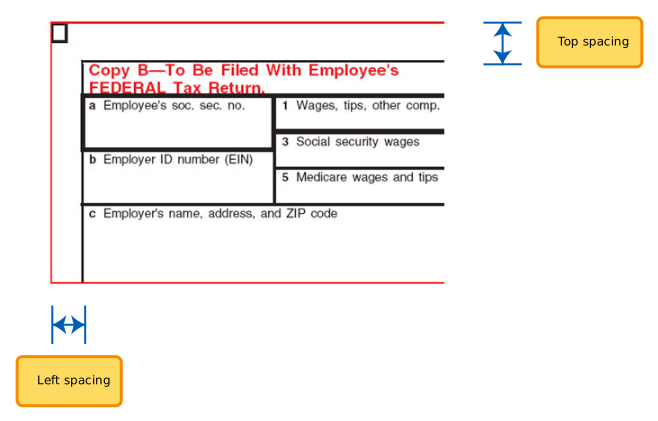
Remplacement de l'alignement des formulaires (haut)
| Définit la distance en millimètres entre la marge supérieure des formulaires W-2 et W-2C et le haut des encadrés du quadrant supérieur.
Si nécessaire, remplacez l'alignement par défaut des formulaires W-2 et W-2C. | |
Remplacement de l'alignement des formulaires (gauche)
| Définit la distance en millimètres entre la marge gauche des formulaires W-2 et W-2C et le haut des encadrés du quadrant le plus à gauche.
Si nécessaire, remplacez l'alignement par défaut des formulaires W-2 et W-2C. | |
Texte de signature électronique - utiliser le texte par défaut
| Affiche le message envoyé par Workday lorsque les salariés modifient leurs options pour la réception de formulaires W-2 et W-2C. Applicable uniquement lorsque vous autorisez les salariés à refuser les employés, à l'aide de la tâche Options d'impression des bulletins de paie d'une unité légale .Désélectionnez la case pour saisir et afficher un message personnalisé. | |
Texte de signature électronique - remplacer
| Ce message s'affiche pour les salariés lorsqu'ils modifient leurs options d'impression des documents fiscaux de fin d'exercice. | |
Fichier de sortie - nombre maximum de formulaires W-2 dans chaque PDF
| Chaque PDF créé par Workday affiche le nombre sélectionné de formulaires W-2. | |
Texte de signature électronique pour les formulaires T4 et RL-1 - utiliser le texte par défaut Texte de signature électronique pour les formulaires T4A-RCA, RL-2 et NR4 - utiliser le texte par défaut | Affiche le message fourni par Workday lorsque les salariés changent leurs options de sorte à recevoir une copie papier des documents fiscaux de fin d'exercice.
Applicable uniquement lorsque vous autorisez les salariés à modifier leurs options à l'aide de la tâche Options d'impression des bulletins de paie d'une unité légale .Désélectionnez la case pour saisir et afficher un message personnalisé. | |
Texte de signature électronique pour les formulaires T4 et RL-1 - remplacer Texte de signature électronique pour les formulaires T4A, T4A-RCA, RL-2 et NR4 - remplacer | Ce message s'affiche pour les salariés lorsqu'ils modifient leurs options d'impression des documents fiscaux de fin d'exercice. |
Remplacement de l'alignement des marges de formulaire W-2
Résultats de l'administrateur de la paie
Option | Description | Plus d'informations |
|---|---|---|
Désactiver le profil des résultats de paie
| Workday désactive les fonctions Exporter vers Excel et Afficher les informations associées , accessibles sous forme d'icônes dans la partie supérieure droite de la plupart des rapports, afin d'améliorer les performances du rapport Afficher les résultats de paie . La désactivation de ces fonctions dans ce rapport permet un chargement des données plus rapide. Cochez cette case si vous souhaitez utiliser ces fonctions. | |
Désactiver le worklet Paie sur mobile
| Sélectionnez cette option pour masquer le worklet Paie sur les périphériques mobiles des employés. Si cette option est sélectionnée, les employés ne peuvent pas accéder à leurs informations de paie à partir du worklet Paie sur les périphériques mobiles. Les employés peuvent accéder à leurs informations de paie dans le Hub Paie et avantages sociaux. La case est désélectionnée par défaut, ce qui permet aux employés de voir le worklet Paie sur leurs périphériques mobiles. |
Options de contrôle de la saisie des données
Option | Description | Plus d'informations |
|---|---|---|
Activer le contrôle de la saisie des données partout
| Vous permet de recevoir des messages de vérification de saisie de données de tous les domaines de Workday Payroll qui sont activés pour la fonctionnalité. | |
Sélectionner les domaines où activer le contrôle de la saisie des données
| Permet de choisir les zones où recevoir des messages si vous désactivez la messagerie pour les vérifications de saisie des données partout dans Workday Payroll. |