
Referencia: edición de definición de entorno de cliente - Nómina
Gestione la configuración de todo el entorno de cliente para Workday Payroll en las siguientes áreas:
Países permitidos
Opción | Descripción | Más información |
|---|---|---|
Países permitidos
| Establece los países en los que tiene licencia y tiene previsto utilizar Workday Payroll. También determina los valores disponibles en el campo Países en varias tareas e informes de nómina. |
Entrada de nómina
Opción | Descripción | Más información |
|---|---|---|
Fecha final propuesta para fin de entradas de nómina
| Seleccione la fecha que desea sugerir para la Fecha final propuesta en la tarea Entradas de finalización de nómina. Cuando no selecciona ningún valor, Workday utiliza el último de los siguientes valores:
Al ejecutar la tarea, puede editar la fecha según sea necesario. | |
Servicios web de nómina - No permitir introducción/actualización de trabajador (solo gestiona sus datos)
| Impide que los trabajadores carguen sus propias entradas de nómina cuando ejecutan integraciones de Enterprise Interface Builder (EIB) mediante cualquiera de los siguientes servicios web:
|
Cálculos de pago/cálculos retroactivos
Opción | Descripción | Más información |
|---|---|---|
Activar cálculo de nómina continuo
| Permite a Workday volver a calcular los resultados de nómina en ciclo automáticamente a medida que se producen eventos que afectan al pago. Solo se aplica a categorías de ejecución ordinarias. | |
Prorrateo de componentes de pago para varios puestos
| Cuando un cálculo de pago incluye una empresa a mitad de periodo o una transferencia de grupo de pago y usted:
| |
Bloquear grupos de pago para bloquear todos los cálculos de pago en resultados de nómina
| Cuando activa la casilla, todos los resultados de nómina en ciclo deben tener el estado En curso para bloquear el detalle de grupo de pago, y un detalle de grupo de pago debe estar bloqueado para ejecutar el pago completo. Los datos en ciclo, fuera de ciclo y retroactivos no se pueden calcular, cancelar ni finalizar; y la contabilidad de pagos no se puede ejecutar para un grupo de pago bloqueado. Además, no puede finalizar resultados individuales en ciclo, solo puede ejecutar pago finalizado para todo el grupo de pago.Si es una organización empleadora profesional o desea un workflow restrictivo para procesar la nómina, debe activar esta casilla. Si desea que el procesador de nómina o el administrador ejecuten cálculos de nómina mientras el detalle del grupo de pago está bloqueado, no debe activar esta casilla. | |
Máximo de meses permitido para proceso retroactivo
| Define el número máximo de meses que se deben tener en cuenta al procesar transacciones retroactivas. Introduzca un número entre 1 y 72. Ejemplo: cuando se establece en 24, Workday procesa transacciones retroactivas de hasta 24 meses en el pasado.
Para optimizar el rendimiento, Workday recomienda introducir un periodo de 24 meses o menos. Después de un cálculo de pago retroactivo, Workday avanza la fecha anterior a sin proceso retroactivo (NRPPT) de un trabajador para respetar el número máximo de meses para el proceso retroactivo. Workday busca la fecha inicial de periodo actual del grupo de pago principal de un trabajador y establece la fecha NRPPT en la fecha anterior a la fecha inicial de periodo actual por el número de meses que defina. | |
Máximo de meses permitidos para proceso retroactivo de trabajador dado de baja
| Define el número máximo de meses que se deben tener en cuenta al procesar transacciones retroactivas para trabajadores dados de baja. Introduzca un número entre 1 y 72. Ejemplo: cuando se establece en 24, Workday procesa transacciones retroactivas de hasta 24 meses en el pasado.
Para optimizar el rendimiento, Workday recomienda introducir un periodo de 24 meses o menos. Después de un cálculo de pago retroactivo, Workday avanza la fecha anterior a sin proceso retroactivo (NRPPT) de un trabajador para respetar el número máximo de meses para el proceso retroactivo. Workday busca la fecha inicial de periodo actual del grupo de pago principal de un trabajador y establece la fecha NRPPT en la fecha anterior a la fecha inicial de periodo actual por el número de meses que defina. | |
Activar proceso retroactivo en grupo de pago principal
| En el caso de los trabajadores con diferencias retroactivas respecto a otros grupos de pago, incorpora estas diferencias a los resultados de pago de su grupo de pago principal. | |
Excluir periodo actual finalizado en resultados adicionales bajo demanda
| Cuando calcula el importe retroactivo de un pago adicional bajo demanda finalizado con un evento retroactivo admitido en el periodo actual:
Workday recomienda seleccionar esta casilla para evitar auditorías innecesarias de entradas retroactivas sin procesar. Ejemplo: como administrador de nómina, selecciona la casilla. A continuación, calcula y finaliza un pago adicional bajo demanda para un trabajador en el periodo actual del 1/6 al 15/6. El trabajador ha aprobado la entrada de horas o las vacaciones y permisos para el periodo actual y usted ejecuta el cálculo de pago retroactivo. Workday no evalúa ni enumera la entrada de horas o el evento de vacaciones y permisos como un evento sin procesar en los informes retroactivos. | |
Desactivar proceso automático de diferencias retroactivas para trabajadores no activos
| Desactiva el proceso de componentes de pago con diferencias retroactivas para trabajadores dados de baja o de ausencia en el ámbito de la categoría de ejecución.
Seleccione esta casilla para utilizar la configuración de componente de pago en la ficha No activo para las categorías de ejecución al procesar entradas retroactivas en el cálculo de pago. | |
Fijar siguiente periodo como destino al finalizar pago de sustitución de periodo actual
| En el caso de los trabajadores con pagos de sustitución fuera de ciclo finalizados en el periodo actual, fija las diferencias retroactivas en el siguiente periodo.
Deje en blanco esta opción para procesar las diferencias retroactivas en el periodo actual. | |
Activar proceso retroactivo de distintas entidades fiscales para nómina en ciclo
| Reenvía todas las diferencias retroactivas a la nómina en ciclo y calcula los impuestos en función de las entidades fiscales del periodo actual. Todavía puede reenviar las diferencias retroactivas a la nómina fuera de ciclo cuando selecciona esta casilla. | |
Activar impuestos en importes retroactivos de entidades fiscales anteriores
| Para activar esta función, también debe seleccionar Activar proceso retroactivo de distintas entidades fiscales a nómina en ciclo . Con ambas funciones activadas, Workday envía todas las diferencias retroactivas a la nómina en ciclo y calcula los impuestos para el pago retroactivo en función de las entidades fiscales vigentes para el periodo retroactivo. | |
Activar retención negativa de impuestos para salarios negativos en resultado de nómina
| Si se selecciona esta opción, y se procesa la entrada de pago retroactivo y se obtiene un salario negativo, Workday calculará los impuestos que se deben abonar multiplicando el porcentaje de salario imponible acumulado anual revertido respecto al impuesto retenido acumulado anual real. |
Bonus de suma fija y FLSA (EE. UU.)
Opción | Descripción | Más información |
|---|---|---|
Desactivar alineación de periodo FLSA para fecha de cobertura de bonus de suma fija
| Cuando introduce horas agregadas y no alinea las horas con una semana laboral FLSA, Workday alinea automáticamente las horas con una semana laboral FLSA. Le proporcionamos esta casilla para que la seleccione si no desea que Workday amplíe las fechas de cobertura. Cuando está desactivada, Workday solo selecciona las horas que están completamente dentro de una semana laboral e ignora las semanas parciales.
Nota: para cumplir con la ley de horas extra de California, debe notificar las horas diarias con fechas de cobertura o las horas agregadas con fechas de cobertura que coincidan con una semana laboral FLSA. | |
Desactivar relaciones fiscales de empresa para FLSA y bonus de suma fija
| Cuando define una relación de entidad jurídica única o de entidad común para la gestión de procesos de nómina, Workday calcula automáticamente las horas extra de FLSA agregando las horas y los salarios trabajados por un trabajador compartido entre dos o más empresas. Si no desea que Workday calcule automáticamente la FLSA entre empresas, puede desactivar las relaciones fiscales de empresa para FLSA. Cuando selecciona la casilla, Workday calcula las horas extra FLSA de forma independiente para cada empresa. | |
Desactivar insights de FLSA y FSB
| Cuando selecciona esta casilla, Workday ya no muestra la ventana emergente que contiene información o recomendaciones de FLSA y FSB Insights. |
Elecciones de impuestos/Impuestos
Opción | Descripción | Más información |
|---|---|---|
Mostrar ID nacional en elecciones de impuestos (EE. UU.: federal, estatal, local; Canadá: federal, provincial)
| Por seguridad, Workday enmascara automáticamente los números de ID nacional de los trabajadores en todas las elecciones de retención de impuestos. Seleccione esta casilla para mostrar los números de ID nacional de todos los trabajadores. | |
Activar horas trabajadas para SUI de empleador
| Cuando está activado:
Antes de activar esta opción, debe configurar el grupo de componentes de pago Reporting: SUI ER Hours Worked [USA] . | |
Programador de salario mínimo en segundo plano
| Cuando activa el programador de salario mínimo en segundo plano:
| |
Activar cálculo de impuesto de bonus canadiense en percepciones de pago retroactivo
| Cuando están activados, los pagos retroactivos (configurados mediante los grupos de componentes de pago Renta gravable (retención de impuestos) y Quebec gravable (retención de impuestos) ) se tratan como bonus de salario gravable cuando el trabajador no tiene configurado un TD1X activo o grupos de componentes de pago con Comisión de control de calidad. percepcionesEjemplo: un trabajador recibe un aumento de compensación retroactivo. Su importe de incremento salarial retroactivo se grava como ingresos de bonus cuando selecciona la casilla y su paga cumple los criterios. Los trabajadores que tienen una elección de impuesto TD1X o grupos de componentes de pago con Comisiones de control de calidad configuradas tributan normalmente. Esta opción se desactiva automáticamente. Selecciónelo para activar la función. |
Retención de impuestos/órdenes de judiciales
Opción | Descripción | Más información |
|---|---|---|
Definición de ID para órdenes de retención
| Asocia un generador de secuencia de órdenes de retención para el campo ID de orden de retención en las tareas Registro de orden de retención de EE. UU. para trabajador y Registro de orden de retención de Canadá para trabajador .
Utilice la tarea Creación de definición de ID /Generador de secuencia para crear el generador de secuencia. | |
Permitir comisiones parciales
| Seleccione esta casilla para permitir que Workday deduzca comisiones parciales cuando, al cobrarse la comisión completa, la deducción supere el importe de retención máximo. | |
Desactivar límite mensual de órdenes de retención electrónicas
| Workday calcula automáticamente el límite mensual de la orden de retención para las órdenes de manutención de los hijos emitidas por la Office of Child Support Enforcement (OCSE) y registradas mediante la tarea Process Electronic Income Withholding Order (e-IWO) . Workday anualiza el importe de la orden y, a continuación, lo anula en función de los intervalos de periodo de pago. Esto puede dar lugar a una retención de impuestos inferior a la prevista para los trabajadores a los que se paga semanal o bisemanalmente.
Para activar las entradas manuales de límites mensuales, seleccione la casilla Desactivar cálculo automático de límite mensual . |
Atrasos
Opción | Descripción | Más información |
|---|---|---|
Activar países en los que los trabajadores consultan saldos de atrasos
| Seleccione el país o los países en los que desea activar el autoservicio de empleado con cuadre contable de atrasos. En este cuadro solo se muestran para su selección los países en los que ha activado la nómina en Países activados .Solo los trabajadores de grupos de pago en los países seleccionados pueden consultar sus saldos de atrasos en la ficha Atrasos , que se muestra en el perfil de trabajador, cuando se configura, y en la sección . | |
Texto de información sobre herramienta de atrasos - Utilizar valor por defecto
| Muestra el mensaje que proporciona Workday cuando los empleados consultan sus saldos de atrasos. | |
Texto de información sobre herramienta de atrasos - Sustitución
| Seleccione esta opción para crear su propio mensaje definido por cliente para los empleados cuando consulten los saldos de atrasos. |
Recibos de nómina
Especifique si los empleados pueden imprimir o consultar recibos de nómina desde páginas de autoservicio cuando el dominio
Self-Service: Payroll (My Payslips)
está activado.Opción | Descripción | Más información |
|---|---|---|
Desactivar impresión de recibo de nómina (formulario de gestión)
| Impide que se muestre el botón Imprimir imagen de recibo de nómina y la versión en PDF del recibo de nómina. En las aplicaciones móviles de Workday, impide que se muestre el botón Consultar extracto en PDF al mostrar los detalles del recibo de nómina en dispositivo móvil.
Workday Payroll para Francia recomienda desactivar la impresión de recibos de nómina en el autoservicio para todos los trabajadores. | |
Desactivar consulta de recibo de nómina (versión en línea)
| Impide que se muestre el botón Consulta de recibo de nómina y la versión en línea del recibo de nómina. En las aplicaciones móviles de Workday, los importes Acumulado anual bruto y Acumulado anual neto no se muestran en los detalles del recibo de nómina en dispositivo móvil.
Workday Payroll para Francia recomienda desactivar la consulta de recibos de nómina en autoservicio para todos los trabajadores. | |
Impresión de recibos de nómina con formato Report Designer en autoservicio
| Le permite seleccionar un formato de Report Designer para imprimir recibos de nómina de las tareas de autoservicio de los empleado . No es obligatorio para los recibos de nómina personalizados XSLT.
No aplicable a Workday Payroll para Francia. | |
Formato de Report Designer
| Establece el formato del Diseñador de informes para imprimir recibos de nómina de las tareas de autoservicio de los empleado . Cuando no selecciona un formato, Workday define automáticamente el formato del recibo de nómina del entorno de cliente como Nómina (diseño de informe) .
Puede sustituir este parámetro con formatos de Report Designer específicos de país mediante la tarea Mantenimiento de configuración de recibo de nómina de nómina .No aplicable a Workday Payroll para Francia. | |
Activar para autoservicio
| Activa la tarea Impresión de varios recibos de nómina para el autoservicio, de modo que un trabajador pueda imprimir varios recibos de nómina en un solo PDF. | |
Activar para administrador
| Activa la tarea Impresión de varios recibos de nómina para que los administradores puedan imprimir varios recibos de nómina de un trabajador en un solo PDF. | |
Después de finalización de pago
| Guarda automáticamente los valores de saldo de ausencias para los recibos de nómina al final del periodo de pago, después de la finalización de ejecución de pago .
Seleccionar esta casilla puede mejorar el rendimiento al consultar o imprimir recibos de nómina si:
Workday recomienda supervisar este proceso en el Monitor de procesos para asegurarse de que finaliza antes de liquidar la nómina. | |
Solo para trabajadores con pagos en cheque o impresión de recibo de nómina activada
| Limita el trabajo de conservación datos de ausencias para recibos de nómina a los trabajadores que:
Al seleccionar esta casilla puede mejorar el rendimiento del posición que guarda los saldos de ausencias después de la finalización de ejecución de pago . |
Costos de nómina
Puede configurar las opciones de Costo de nómina en la tarea
Mantenimiento de opciones contables de nómina
. Las opciones y sus selecciones se muestran en la tarea Edición de definición de entorno de cliente - Nómina,
pero en formato de solo lectura.Opción | Descripción | Más información |
|---|---|---|
Activar costos de mitad de periodo
| Cuando activa los costos de mitad de periodo, Workday prorratea los costos de mano de obra en función de las fechas inicial y final de asignación de costos mediante la regla de prorrateo definida en el componente de pago. Workday prorratea la asignación de costos por el tipo de prorrateo en el componente de pago. Los costos siempre se prorratearán independientemente del prorrateo del componente de pago.
Cuando no selecciona los costos a mitad de periodo, Workday aplica las asignaciones de costos de acuerdo con las reglas de costos en la fecha final del periodo de pago, independientemente de los cambios a mitad de periodo. | |
Activar worktags relacionados
| Le permite configurar la funcionalidad de worktag relacionado permitido y obligatorio para las asignaciones de costos. | |
Posición obligatoria
| Hace que el campo Posición sea obligatorio al asignar los costos de mano de obra de un trabajador mediante la tarea o el servicio web Asignación de asignación de costos .
Cuando Asignación de asignación de costos es un subproceso del proceso de gestión Ausencia , puede asignar costos para las posiciones de ausencia, pero no para los trabajadores de ausencia. Añada lógica de condición de paso al proceso de gestión Ausencia para omitir los costos de las ausencias basadas en el trabajador. De lo contrario, las solicitudes de ausencia basadas en el trabajador detendrán el proceso de gestión Ausencia y tendrá que cancelarlas. | |
Desactivar selección de fecha para asignaciones existentes
| Desactiva los campos de fecha Desde y Hasta para la tarea y el proceso de gestión Asignación de asignación de costos . Si desactiva la selección de fecha, no podrá filtrar por sus asignaciones de costos y podría afectar a su rendimiento si tiene un gran número de asignaciones de costos. | |
Mostrar número de evento de asignación de costos
| Asigna un número de ID exclusivo a los eventos de asignación de costos finalizados y muestra este número en varios informes. Asigna números de ID de forma retroactiva a eventos de asignación de costos anteriores con el estado Finalizado . | |
Costos por defecto de gastos pagados por empleador - Excluir líneas de resultado negativas
| Le permite excluir las percepciones negativas al calcular los costos por defecto pagados por el empleador. Garantiza que no tenga distribuciones de costos de gastos pagados por el empleador muy infladas. | |
Desactivar costos anticipados de devengo a valores por defecto de trabajador cuando se sobreasignan impuestos preceptivos por ley pagados por empleador
| Cuando los cálculos de devengo anticipado incluyen impuestos preceptivos por ley inflados pagados por el empleador debido a percepciones negativas en el resultado de nómina y:
|
Contabilidad de nómina
Puede configurar las opciones de contabilidad de nómina en la tarea
Mantenimiento de opciones de contabilidad de nómina
. Las opciones y sus selecciones se muestran en la tarea Edición de definición de entorno de cliente - Nómina,
pero en formato de solo lectura.Opción | Descripción | Más información |
|---|---|---|
Fuera de ciclo - Utilizar fecha de pago como fecha contable
| Establece la fecha de pago como fecha contable en las líneas de asiento de los pagos fuera de ciclo. Por defecto, Workday utiliza la fecha final de periodo.
La fecha contable determina en qué periodo de libro mayor se contabilizan las líneas de asiento. Si esta fecha se encuentra dentro de un periodo de libro mayor abierto, Workday contabiliza las líneas de asiento en este periodo. Si el periodo del libro mayor está cerrado, Workday contabiliza las líneas de asiento en el siguiente periodo del libro mayor abierto. | |
Reglas de contabilización en cuenta - Utilizar atributos de posición principal al evaluar
| Utiliza los atributos de puesto principal de un trabajador (tipo de trabajador de posición, tipo de remuneración, tipo de jornada de posición, perfil de puesto, clasificación de puesto, categoría de puesto y familia de puestos) al evaluar las siguientes reglas de contabilización en cuenta:
| |
Contabilidad interempresa - Activar
| Le permite cargar gastos de nómina entre varias empresas dentro de una organización. | |
Ajustes - Activar tipo de resultado de nómina por defecto en ciclo y fuera de ciclo
| Configura tanto en ciclo como fuera de ciclo como tipo de resultado de nómina por defecto en la tarea Creación de ajustes contables de nómina . | |
Fecha de presupuesto - Utilizar fecha de pago de nómina de calendario de periodos
| Establece la fecha de presupuesto de transacción como la fecha de pago del periodo de pago del calendario de periodos al procesar pagos dentro del ciclo. Para los pagos bajo demanda fuera de ciclo, Workday utiliza la fecha de pago relacionada con el proceso. Por defecto, Workday utiliza la fecha final de periodo de pago del calendario de periodos. | |
Concesiones - Activar costos alternativos para fechas iniciales/finales
| Cuando define concesiones y subvenciones en Workday Financials, esta opción le permite indicar cómo gestionar las subvenciones con fechas iniciales o finales dentro de un periodo de pago en proceso. Cuando se selecciona, Workday prorratea las líneas de asiento de subvención y sustituye los costos por la subvención con la asignación de organización por defecto del trabajador. El worktag de subvención se conserva en las líneas de asiento con las asignaciones organizativas por defecto del trabajador.
En el caso de las subvenciones que tienen más de un conjunto de fechas de inicio o finalización dentro del periodo de pago, Workday solo respeta el primer conjunto de fechas. | |
Subvenciones - Utilizar sustitución de costos de restricción de posición para fechas inicial y final
| Cuando define concesiones y subvenciones en Workday Financials, esta opción le permite indicar cómo gestionar las subvenciones con fechas iniciales o finales dentro de un periodo de pago en proceso. Cuando se selecciona, Workday prorratea las líneas de asiento de subvención y sustituye el costo de la subvención por la asignación de costos de restricción de puesto , si existe. Si no existe ninguna, Workday utiliza las asignaciones por defecto de la organización del trabajador.
Para seleccionar esta casilla, también debe seleccionar Activar costos alternativos para fechas inicial y final de subvención para concesiones . Si desactiva Activar costos alternativos para Fechas inicial y final de subvención para concesiones , Workday desactivará automáticamente esta casilla. | |
Certificación de dedicación - Activar consulta de archivos adjuntos
| Le permite consultar los archivos adjuntos que se añaden con la creación inicial del proceso de gestión Certificación de dedicación . Después de seleccionar la casilla, Workday muestra los archivos adjuntos de certificación de dedicación mientras revisa el proceso de gestión Creación de ajuste contable de nómina para certificación de dedicación desde su bandeja de entrada. | |
Salario por encima de tope - Activar
| Activa la función de salario por encima del tope para la contabilidad de nómina. La cuadrícula de subasignación de salario por encima de tope proporciona costos basados en los valores por defecto del trabajador. Puede editar estos costos según sea necesario.
Esta función está disponible cuando:
| |
Salario por encima de tope - Permitir worktag de subvención en subasignaciones
| Le permite asignar la parte por encima del tope del salario de un trabajador a worktags de concesión distintos de su concesión principal. | |
Salario por encima de tope - Utilizar periodos de trabajo anual de pago académico
| Calcula el importe de salario por encima del tope para un periodo de pago utilizando el número de periodos de trabajo del año académico. Seleccione esta casilla cuando utilice configuraciones especializadas de pago académico mediante:
| |
Salario por encima de tope - Utilizar sustituciones de costos si percepción no está incluida en grupo de componentes de pago
| Le permite asignar percepciones no configuradas en un grupo de componentes de pago de salario por encima de tope a los worktags de sustitución por debajo de tope que haya configurado. | |
Salario por encima de tope - Evaluar 0 % de ETC como 100 %
| Evalúa las horas semanales programadas de un trabajador de 0 o 0 % de ETC como 100 % para incluir sus percepciones en el cálculo de salario por encima de tope. | |
Asignar pasivo de pago neto basado en prorrateo de percepciones
| Le permite asignar el pasivo de pago neto, creando líneas de asiento que se alinean con la distribución de las percepciones pagadas al trabajador. | |
Asignar pasivo de pago neto - Excluir líneas de resultado negativas
| Le permite excluir las percepciones negativas al calcular el prorrateo basado en percepciones para la asignación de pasivo de pago neto, lo que evita distribuciones infladas o errores de cálculo. |
Compromisos de nómina
Puede configurar las opciones de Compromisos de nómina en la tarea
Mantenimiento de opciones contables de nómina
. Las opciones y sus selecciones se muestran en la tarea Edición de definición de entorno de cliente - Nómina,
pero en formato de solo lectura.Opción | Descripción | Más información |
|---|---|---|
Activar salario por encima de tope
| Calcula el prorrateo de costos y de tope salarial estándar para las transacciones de compromiso de nómina:
| |
Utilizar sustitución de frecuencia de percepciones
| Permite que los compromisos iniciales y los procesos de ajuste respeten la frecuencia de sustitución en una percepción para que se alineen con las cifras reales de nómina en una frecuencia de periodo de pago programado diferente.
Se aplica si la percepción tiene una frecuencia de sustitución, la frecuencia difiere de la frecuencia del periodo de pago del trabajador y es del mismo tipo de frecuencia. No solicitar al pago académico ni al pago de actividad de periodo. | |
Activar detalles de asiento
| Muestra los compromisos de sus asientos financieros de forma detallada (no agregada) para que tenga un acceso más fácil a los datos de compromisos detallados para revisarlos y actualizarlos según sea necesario. Por defecto, Workday muestra los compromisos en el libro mayor como datos de asiento anual resumidos (agregados). | |
Incluir devengos futuros de nómina para control presupuestario
| Le permite añadir anticipos de devengo al presupuesto para mejorar su precisión. | |
Incluir base de beneficios extrasalariales en gasto de beneficios extrasalariales
| Al calcular los gastos extrasalariales, le permite:
Nota: esta función no afecta a los periodos ya liquidados de compromisos y obligaciones, ni a las líneas de asiento finalizadas de cifras reales de nómina. | |
Activar devengos futuros para gasto de beneficios extrasalariales de nómina
| Le permite crear anticipos de devengos y reversiones para gasto de beneficios extrasalariales. | |
Asignar pasivo de pago neto basado en prorrateo de percepciones
| Permite que la asignación de pasivo de pago neto cree varias líneas de asiento de cifras reales coherentes con la distribución de las percepciones pagadas al trabajador. | |
Asignación de pasivo de pago neto - Exclusión de líneas de resultado negativo
| Le permite excluir las percepciones negativas al calcular el prorrateo basado en percepciones para la asignación de pasivo de pago neto, lo que evita distribuciones infladas o errores de cálculo. |
ROE (CAN)
ROE (CAN)
Opción | Descripción | Más información |
|---|---|---|
Seleccionar Enviar por defecto en tarea Aprobación de certificado de empelo (ROE)
| Seleccione esta casilla si desea seleccionar la casilla para enviar automáticamente un certificado de empleo (ROE) aprobado. | |
Mantener periodo de certificado de empleo (ROE) y sustituciones de pago por cese al volver a crear certificado de empleo (opción por defecto)
| Seleccione esta opción para activar automáticamente la casilla Conservar periodo de ROE y sustituciones de pago de separación en las reglas de empleo cuando introduzca sustituciones para pagos de periodo y separación. | |
Consultar las reglas de equivalencia vinculadas o varias de un trabajador en la vista de lista
| Al seleccionar la casilla y el certificado o los certificados de empleo de un trabajador, Workday muestra lo siguiente:
|
Cierre de ejercicio
Opción | Descripción | Más información |
|---|---|---|
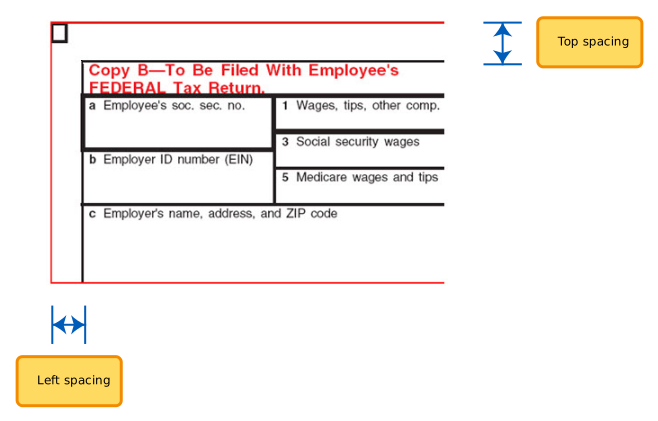
Sustitución de alineación de formularios (superior)
| Establece la distancia en milímetros entre el margen superior de los formularios W-2 y W-2C y el inicio de los cuadros del cuadrante superior.
Si es necesario, sustituya la alineación por defecto de los conjuntos de formularios W-2 y W-2C. | |
Sustitución de alineación de formularios (izquierda)
| Establece la distancia en milímetros entre el margen izquierdo de los formularios W-2 y W-2C y el inicio de los cuadros del cuadrante situado más a la izquierda.
Si es necesario, sustituya la alineación por defecto de los conjuntos de formularios W-2 y W-2C. | |
Texto de firma electrónica - Utilizar valor por defecto
| Muestra el mensaje que proporciona Workday cuando los empleados cambian sus elecciones para recibir los formularios W-2 y W-2C impresos. Solo es aplicable cuando permite que los empleados descarten la opción mediante la tarea Opciones de impresión de nómina de empresa .Desmarque la casilla para introducir y mostrar un mensaje personalizado. | |
Texto de firma electrónica - Sustituir
| El mensaje que ven los empleados cuando cambian su elección de impresión de documentos tributarios de cierre de ejercicio. | |
Archivo de resultado - Número máximo de W-2 en cada PDF
| Cada PDF que crea Workday muestra el número seleccionado de W-2. | |
Texto de firma electrónica para T4, T4A y RL-1 - Utilizar valor por defecto Texto de firma electrónica para formularios T4A-RCA, RL-2 y NR4 - Utilizar valor por defecto | Muestra el mensaje que proporciona Workday cuando los empleados cambian sus elecciones para recibir los documentos fiscales de cierre de ejercicio impresos.
Aplicable solo cuando permite a los empleados cambiar sus elecciones mediante la tarea Opciones de impresión de nómina de empresa .Desmarque la casilla para introducir y mostrar un mensaje personalizado. | |
Texto de firma electrónica para T4, T4A y RL-1 - Sustitución Texto de firma electrónica para formularios T4A-RCA, RL-2 y NR4 - Sustituir | El mensaje que ven los empleados cuando cambian su elección de impresión de documentos tributarios de cierre de ejercicio. |
Sustitución de alineación de margen de formulario W-2
Resultados de administrador de nómina
Opción | Descripción | Más información |
|---|---|---|
Desactivar perfil de resultado de nómina
| Workday desactiva las funciones Exportar a Excel y Consultar información relacionada , accesibles mediante iconos en la parte superior derecha de la mayoría de los informes, para mejorar el rendimiento del informe Consulta de resultados de nómina . Desactivar estas funciones en este informe permite que los datos se carguen más rápidamente. Seleccione esta casilla si desea utilizar estas funciones. | |
Desactivar worklet de pago en dispositivo móvil
| Seleccione esta opción para ocultar el worklet Pago de los dispositivos móviles de los trabajadores. Si selecciona esta opción, los trabajadores no podrán acceder a su información de pago mediante el worklet Pagar en dispositivo móvil. Los trabajadores pueden acceder a su información de pago en el Centro de operaciones de beneficios y pagos. La casilla está desactivada por defecto, lo que hace que el worklet Pago sea visible para los trabajadores en sus dispositivos móviles. |
Opciones de comprobación de entrada de datos
Opción | Descripción | Más información |
|---|---|---|
Activar comprobación de entrada de datos en todas partes
| Le permite recibir mensajes de comprobación de entrada de datos de todas las áreas de nómina que estén activadas para la función. | |
Seleccionar áreas para activar comprobación de entrada de datos
| Le permite elegir las áreas que recibirán mensajes si desactiva la mensajería para la comprobación de entrada de datos en todas partes de Nómina. |