
参考信息:编辑租户设置 - 薪资
启用的国家/地区
选项 | 描述 | 更多信息 |
|---|---|---|
启用的国家/地区
| 设置您已获许可使用 Workday Payroll(Workday 薪资)的国家/地区。还决定了各种薪资任务和报告上 “国家/地区” 字段的可用值。 |
薪资输入
选项 | 描述 | 更多信息 |
|---|---|---|
用于终止薪资输入的建议终止日期
| 请为“输入终止薪资”任务中的“建议结束薪资”选择建议的日期。如果您不选择任何值,Workday 会使用以下值中的较晚者:
运行任务时,您可以根据需要编辑该日期。 | |
薪资 Web 服务 - 不允许以员工自助身份添加/更新
| 当员工使用以下任一 Web 服务运行企业接口生成器 (EIB) 集成时,阻止员工上传自己的薪资输入:
|
薪资/补发计算
选项 | 描述 | 更多信息 |
|---|---|---|
针对多重职务实行薪资构成按比例分配
| 当薪资计算包括期间中期公司或薪资组调动,并且您:
| |
锁定薪资组来阻止所有对薪资结果的薪资计算
| 启用此复选框时,所有周期性薪资结果必须处于 “正在进行” 状态才能锁定薪资组详细信息,并且必须锁定薪资组详细信息才能运行薪资完成。无法计算、取消或完成周期性、非周期性和补发;并且,对于已锁定的薪资组,无法运行薪资会计处理。此外,您无法完成单个周期性结果,只能为整个薪资组运行薪资完成操作。如果您是专业领域的雇主组织,或者希望使用限制性工作流来处理薪资,则必须启用此复选框。如果您希望薪资处理处理器或管理员在薪资组详细信息被锁定时运行薪资计算,则不应启用此复选框。 | |
允许的补发处理月数上限
| 定义处理补发交易时要考虑的最大月数。输入的数字应介于 1 和 72 之间。示例:设置为“24”时,Workday 会处理过去最多 24 个月的补发交易。
为优化性能,Workday 建议输入的期间不超过 24 个月。 在计算薪资补发后,Workday 将员工的补发处理最早截止日期 (NRPPT) 提前,以符合补发处理的最大月数。 Workday 查找员工主要薪资组的当前期间开始日期,并将 NRPPT 日期设置为按当前期间开始日期早您定义的月数的日期。 | |
允许的离职员工补发处理月数上限
| 定义在处理离职员工的补发事务时要考虑的最大月数。输入的数字应介于 1 和 72 之间。示例:设置为“24”时,Workday 会处理过去最多 24 个月的补发交易。
为优化性能,Workday 建议输入的期间不超过 24 个月。 在计算薪资补发后,Workday 将员工的补发处理最早截止日期 (NRPPT) 提前,以符合补发处理的最大月数。 Workday 查找员工主要薪资组的当前期间开始日期,并将 NRPPT 日期设置为按当前期间开始日期早您定义的月数的日期。 | |
排除当前期间已完成的额外按需付款结果
| 当您为已完成的按需额外付款计算补发时,在当前期间内存在受支持的补发事件:
Workday 建议您选中此复选框,以免对未处理的补发条目进行不必要的审核。 示例:您作为薪资管理员选中该复选框。然后,您在当前期间(6 月 1 日至 6 月 15 日)计算并完成一名员工的按需额外付款。员工在当前期间的时间输入或短期休假获得批准,然后您运行薪资补发计算。Workday 不会在补发报告中将时间输入或短期休假事件评估为未处理事件,也不会将其列为未处理事件。 | |
对停用状态的员工禁用自动补发差额处理
| 在发放种类范围内,禁止对离职员工或长期休假员工处理具有补发差额的薪资构成。
选中此复选框后,在薪资计算中处理补发条目时,将使用您在发放 种类“停用” 选项卡上的薪资构成配置。 | |
当前期间的替代性付款完成时,将目标设定为下一期间
| 对于当前期间已完成非周期性替代性付款的员工,将补发差额设定为在下一期间进行处理。
将此选项留空可在当前期间处理补发差额。 | |
允许在周期性薪资中纳入不同税务机构的补发处理
| 将所有补发差额转至周期性薪资,并根据当前期间的税务机构计算税额。选中此复选框后,您仍然可以将补发差额转入非周期性薪资。 | |
对先前税务机构中的补发金额启用税
| 要启用此功能,您还必须选中 “允许对周期性薪资进行不同税务机构的补发处理” 。启用这两项功能后,Workday 会将所有补发差额转至周期性薪资,并根据补发期间的有效税务机构计算补发薪资税额。 | |
当薪资结果中的工资为负数时允许预扣税额为负值
| 如果选中此项,在您处理补发薪资输入并且工资结果为负数的情况下,Workday 会通过将转回的自年初到当前应税工资的百分比乘以自年初到当前的实际扣缴税来计算要退还的税额。 |
公平劳动标准法规定奖金和定额奖金(美国)
选项 | 描述 | 更多信息 |
|---|---|---|
不可按公平劳动标准法期间调整定额奖金覆盖日期
| 如果您输入合计时数,但没有使这些时数与某个公平劳动标准法工作周保持一致,则 Workday 会自动使这些时数与某个公平劳动标准法工作周保持一致。如果您不希望 Workday 延长覆盖日期,可以在选中复选框后进行选择。禁用此项后,Workday 将仅选取完全不在一个工作周内的时数,而忽略不完整的周。
注意:为遵守加利福尼亚州加班法律,您必须报告每日工时(含覆盖日期)或报告合计时数(含覆盖日期)与公平劳动标准法工作周一致。 | |
禁用公平劳动标准法规定奖金和定额奖金适用的公司税务关系
| 当您设置单一法人实体或共同发薪者公司关系时,Workday 会通过对 2 家或更多家公司同时雇用的员工进行工作时数和工资汇总,来自动计算符合公平劳动标准法的加班。 如果您不希望 Workday 自动计算各个公司的公平劳动标准法规定,您可以选中“为公平劳动标准法规定禁用公司税务关系”复选框。 选中此复选框后,Workday 将为每家公司“”单独计算公平劳动标准法规定的加班时间。 | |
禁用公平劳动标准法规定奖金和定额奖金洞察
| 选中此复选框后,Workday 不会再弹出包含来自公平劳动标准法 (FLSA) 和 FSB 洞察的信息或建议的弹出窗口。 |
税务选择/税务
选项 | 描述 | 更多信息 |
|---|---|---|
在税务选择中显示居民身份证件号码(美国联邦、州、地方、加拿大联邦、省)
| 出于安全考虑,Workday 会在所有预扣税选择中自动遮掩员工居民编号件号。选中此复选框可显示所有员工的居民编号号码。 | |
启用工作时数以用于雇主缴纳州失业保险
| 启用后:
在启用此选项之前,您必须配置 “报告:SUI ER Hours Worked [USA]” 薪资构成组。 | |
最低工资更新后台排定程序
| 当您启用“最低工资标准”后台排定程序后:
| |
为补发薪资收入启用加拿大奖金计税
| 启用后,如果员工没有配置有效的TD1X或具有质量控制佣金的薪资构成组,则补发付款(使用“ 收入应税收入(预扣税)” 和“魁北克应税(预扣税) 薪资构成组进行配置)”将被视为奖金应税工资。收入示例:员工获得追溯性加薪。如果您选中此复选框,并且其薪资符合条件,则员工的补发加薪金额将作为奖金收入纳税。 如果员工具有 TD1X 税务选择或配置了质量控制佣金的薪资构成组,则将照常纳税。 系统会自动取消选中此选项。选中此项可启用该功能。 |
扣缴令/法庭指令
选项 | 描述 | 更多信息 |
|---|---|---|
允许扣减部分费用
| 选中此复选框后,如果扣除所有费用会导致扣减额超过最大预扣金额,则 Workday 会扣减部分费用。 | |
禁用电子扣缴令的每月限额
| 对于子女抚养费强制执行办公室 (OCSE) 签发并使用 “处理电子收入扣缴令 (e-IWO)” 任务记录的子女抚养费令,Workday 会自动计算相应的每月扣缴令限额。Workday 会根据薪资期间的间隔对订购金额进行年度化处理,然后对该金额进行取消年度化处理。对于按周或按双周付薪的员工,这可能会导致扣缴不足。
要启用手动输入每月限额,请选中 “禁用自动计算每月限额” 复选框。 |
欠款
选项 | 描述 | 更多信息 |
|---|---|---|
允许员工查看欠款余额的国家/地区
| 选择您要启用员工欠款平衡自助服务的国家/地区。只有在 “已启用薪资的国家/地区” 中您已启用薪资系统的国家/地区才会在此框中显示以供选择。只有所选国家/地区薪资组中的员工可以在 “欠款” 选项卡(在配置后会显示在员工个人资料中)上,以及版块中查看他们的欠款余额。 | |
欠款工具提示文本 - 使用默认值
| 当员工查看其欠款余额时,显示 Workday 提供的消息。 | |
欠款工具提示文本 - 重设
| 选择此选项可创建您自己的租户消息(当员工查看欠款余额时)。 |
工资单
指定在启用
“Self-Service: Payroll (My Payslips)”
域时,员工是否可以从自助服务页面打印或查看工资单。选项 | 描述 | 更多信息 |
|---|---|---|
不可打印工资单(业务表单)
| 阻止显示 “打印工资单图片” 按钮和 PDF 版本的工资单。在 Workday 移动应用中,显示移动端工资单详细信息时,会阻止显示“查看 PDF 对账单” 按钮。
Workday Payroll for France 建议您为所有员工禁用自助服务中的工资单打印功能。 | |
不可查看工资单(在线版本)
| 阻止显示 “查看工资 单”按钮和在线版本的工资单。在 Workday 移动应用中,移动端工资单详细信息中不会显示自年初到当前的应发薪资和自年初到当前实发薪资。
Workday Payroll for France 建议您禁用所有员工的自助服务工资单查看功能。 | |
在自助服务中使用报告设计器布局打印工资单
| 使您能够从员工自助服务任务中选择用于打印工资单的报告设计器布局。对于 XSLT 自定义工资单,则不是必需的。
此设置不适用于 Workday Payroll for France。 | |
报告设计器布局
| 设置报告设计器布局,以便通过员工自助服务任务打印工资单。如果您不选择布局,则 Workday 会自动将租户工资单布局设置为 “工资单(报告设计)” 。
您可以使用 “维护薪资工资单配置 ”任务,使用特定于国家/地区的报告设计器布局重设此设置。此设置不适用于 Workday Payroll for France。 | |
薪资发放完成后
| 在 “运行薪资完成”操作完成 后,自动保存截至薪资期间结束时工资单的休假余额值 。
在以下情况下,选中此复选框可提高查看或打印工资单时的性能:
Workday 建议您在 流程监视器 中监视此流程,确保其在您结算薪资之前完成。 | |
仅适用于接受支票付款或允许打印工资单的员工
| 将“保存工资单的休假数据”作业限制为可供符合以下条件的员工使用:
选中此复选框可以提高在 “运行薪资完成”任务 之后保存休假余额职务的性能。 |
薪资成本核算
您可以在
“维护薪资会计选项”
任务中配置薪资成本核算选项。选项和您的选择会以只读格式显示在“编辑租户设置 - 薪资”
任务中。选项 | 描述 | 更多信息 |
|---|---|---|
启用中期成本核算
| 当您启用中期成本核算时,Workday 会使用薪资构成中定义的按比例分配规则,根据成本分配开始日期和结束日期,按比例分配人工成本。Workday 按薪资构成的比例分配类型按比例分配成本分配。无论薪资构成按比例分配如何,成本核算始终按比例分配。
如果您不选择期间中期成本核算,Workday 会根据成本核算规则在薪资期间结束日期应用成本分配,而无论期间中期如何变化。 | |
要求输入职位
| 通过 “指定成本分配” 任务或 Web 服务来分配员工的人工成本时,请将“职位” 字段设为必填项。
当 “指定成本分配” 是“长期休假” 业务流程的子流程时,您可以为长期休假的职位分配成本,但不能为长期休假的员工分配成本。向“长期休假” 业务流程添加步骤条件逻辑,以跳过基于员工的长期休假的成本核算。否则,基于员工的长期休假申请会停止长期休假 业务流程,此时您需要将其取消。 | |
当雇主支付的法定纳税分配超额时,禁止应计薪资将该税额作为成本计入员工默认值
| 当应计薪资计算中包括因薪资结果中的收入为负而导致虚增的雇主支付的法定税费时,并且:
|
薪资会计处理
您可以在
“维护薪资
会计选项”任务中配置“薪资会计”选项。选项和您的选择会以只读格式显示在“编辑租户设置 - 薪资”
任务中。选项 | 描述 | 更多信息 |
|---|---|---|
非周期性 - 使用付款日期作为会计日期
| 将付款日期设置为日记账行中非周期性付款的会计日期。默认情况下,Workday 使用期间结束日期。
会计日期决定了将日记账行过账到哪个分类账期间。如果此日期处于开放的分类账期间内,Workday 会将日记账行过账到此期间。如果分类账期间已关闭,Workday 会将日记账行过账到下一个开放的分类账期间。 | |
账户过账规则 - 评估时使用主要职位属性
| 在评估以下账户过账规则时,使用员工的主要职位属性(职位:员工类型、单位薪资类型、职位时间类型、职务概要、职务分类、职务种类和职务系列):
| |
预算日期 - 使用期间表中的薪资付款日期
| 处理周期性付款时,将交易预算日期设置为期间表中的薪资期间付款日期。对于非周期性按需付款,Workday 使用与流程相关的付款日期。默认情况下,Workday 使用期间表中的薪资期间结束日期。 | |
资助 - 为具有开始/结束日期的资助启用备用成本核算
| 用于您在 Workday Financials 中设置的授予和资助,以指明如何管理在某个正在处理的薪资期间内开始或结束的资助。选择此选项后,Workday 会按比例分配资助日记账行,并将替代成本核算到具有员工默认指定组织的资助。资助工作标记将持续保留在具有员工的默认指定组织的日记账行中。
对于在薪资期间内具有多组开始日期或结束日期的资助,Workday 仅遵循第一组日期。 | |
资助 - 为具有开始/结束日期的资助使用与职位限制相关的成本核算重设值
| 用于您在 Workday Financials 中设置的授予和资助,以指明如何管理在某个正在处理的薪资期间内开始或结束的资助。选择此选项后,Workday 会按比例分配资助日记账行,并通过职位限制成本核算分配对资助进行替代成本核算。如果“”不存在,Workday 将使用员工的默认指定组织。
要选中此复选框,您还必须 为授予的开始和结束日期选中“启用备用成本核算” 。如果您禁用“为奖励的资助开始日期和结束日期”启用备用成本核算 ,则 Workday 会自动禁用此复选框。 | |
投入证明 - 允许查看附件
| 使您能够查看在初始创建 “投入证明” 业务流程时添加的附件。选中此复选框后,Workday 会在您从收件箱中检查“为投入证明创建薪资会计调整” 业务流程时显示投入证书附件。 | |
超过上限的工资 - 启用
| 为薪资会计处理启用“超过上限的工资”功能。“超过上限的工资”子分配网格提供基于员工默认值的成本核算。您可以根据需要编辑此成本核算。
此功能在您执行以下任一操作时可用:
| |
超过上限的工资 - 使用学术薪资年度工作期间
| 使用学年中的工作期间数量计算某个薪资期间的工资超出上限的金额。 如果您对学术薪资的专门配置采用以下方式,请选中此复选框:
| |
超过上限的工资 - 将 0% 全时当量 (FTE) 评估为 100%
| 将员工的每周排定工时 (FTE) 为 0 或 0% 视为 100%,以便将其收入包括在“超过上限的工资”计算中。 | |
根据按比例的收入分配来分配实发薪资负债
| 使您能够分配实发薪资负债,创建与支付给员工的收入分配相匹配的日记账行。 | |
分配实发薪资负债 - 排除结果为负值的行
| 允许您在计算实发薪资负债分配基于收入的按比例分配时排除负收入,从而防止虚增分配或计算错误。 |
薪资承诺款
您可以在
“维护薪资会计选项”
任务中配置“薪资承诺款”选项。选项和您的选择会以只读格式显示在“编辑租户设置 - 薪资”
任务中。选项 | 描述 | 更多信息 |
|---|---|---|
使用收入频率重设值
| 使初始承诺款和调整流程能够遵循收入的重设频率,从而与其他排定的薪资期间频率的实际薪资保持一致。
在以下情况下适用:收入具有重设频率,该频率不同于员工薪资期间的频率,而是相同的频率类型。不适用于学术薪资或期间活动薪资。 | |
启用日记账详细信息
| 以详细(非聚合)表单显示财务日记账中的承诺款,以便您可以更轻松地获取详细的承诺款数据,进行检查并根据需要进行更新。默认情况下,Workday 在分类账中将承诺款显示为汇总(合计)的年度日记账数据。 | |
在附加福利费用中涵盖附加福利基准
| 在计算附加费用时,您可以:
注:此功能不会影响已清算的承诺款和义务款期间,以及实际薪资的已完成日记账行。 | |
根据按比例的收入分配来分配实发薪资负债
| 启用“实发薪资负债分配”,以创建与支付给员工的收入分配一致的多个实际日记账行。 | |
分配实发薪资负债 - 排除结果为负数的行
| 允许您在计算实发薪资负债分配的基于收入的按比例分配时排除负数收入,从而防止分配虚增或计算错误。 |
雇用记录(加拿大)
雇用记录(加拿大)
选项 | 描述 | 更多信息 |
|---|---|---|
默认情况下选中“批准雇用记录”任务中的“提交”
| 选中此复选框可自动选中用于提交已批准雇用记录的复选框。 | |
重新创建雇用记录时保留雇用记录期间和离职费重设值(默认选项)
| 选中此项后,当您为 期间付款和离职付款输入重设值时,雇用记录中将自动启用“保留雇用记录期间和离职付款重设 值”复选框。 | |
在列表视图中查看员工的关联或多条雇用记录
| 当您选中该复选框并查看员工的一条或多条雇用记录时,Workday 会显示:
|
年终
选项 | 描述 | 更多信息 |
|---|---|---|
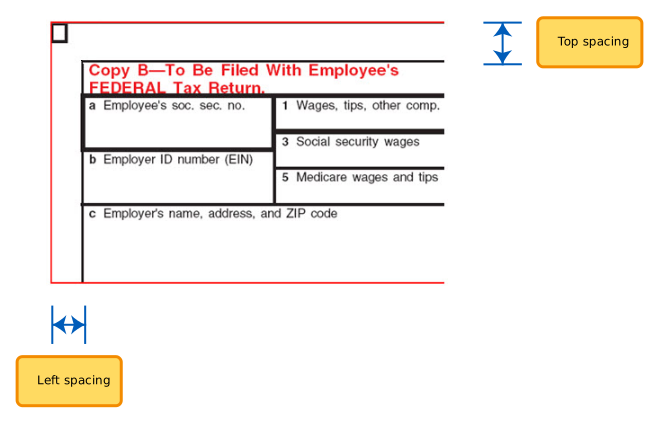
表单对齐重设 - 顶部对齐
| 设置 W-2 和 W-2C 表单的上边距与最上方象限框的起始位置之间的距离(以毫米为单位)。
如有必要,请重设 W-2 和 W-2C 表格纸张的默认对齐方式。 | |
表单对齐重设 - 左对齐
| 设置 W-2 和 W-2C 表单的左边距与最左侧象限框的起始位置之间的距离(以毫米为单位)。
如有必要,请重设 W-2 和 W-2C 表格纸张的默认对齐方式。 | |
电子签名文本 - 使用默认值
| 当员工更改其用于接收打印版 W-2 和 W-2C 的选择时,显示 Workday 提供的消息。 仅当您使用 “公司薪资打印选项” 任务允许员工选择禁用时适用。取消选中该复选框可输入并显示自定义消息。 | |
电子签名文本 - 重设值
| 员工在更改年终税务文档打印方式时看到的消息。 | |
输出文件 - 每个 PDF 中 W-2 的最大数量
| Workday 创建的每个 PDF 都会显示所选数量的 W-2。 | |
适用于 T4、T4A 和 RL-1 的电子签名文本 - 使用默认值 适用于 T4A-RCA、RL-2 和 NR4 表的电子签名文本 - 使用默认值 | 显示 Workday 在员工更改打印版年终税务文档的接收选择时提供的消息。
仅当您使用 “公司薪资打印选项” 任务允许员工更改其选择时适用。取消选中该复选框可输入并显示自定义消息。 | |
适用于 T4、T4A 和 RL-1 的电子签名文本 - 重设值 适用于 T4A-RCA、RL-2 和 NR4 表的电子签名文本 - 重设值 | 员工在更改年终税务文档打印方式时看到的消息。 |
W-2 表单的边距对齐重设值
薪资管理员的结果
选项 | 描述 | 更多信息 |
|---|---|---|
禁用薪资结果概要
| Workday 禁用了 “导出到 Excel” 和“查看相关信息” 功能(通过大多数报告右上角的图标进行访问),以提高“查看薪资结果 ”报告的性能。在此报告中禁用这些函数可加快数据加载速度。如果要使用这些函数,请选中此复选框。 | |
不可在移动端使用“薪资”Worklet
| 选择此选项后,即可在员工的移动设备上隐藏“ 薪资” Worklet。如果选中,则员工无法在移动端使用“薪资” Worklet 访问其薪资信息。员工可以在“福利和薪资中心”访问其薪资信息。默认情况下,此复选框处于未选中状态,使移动设备上的员工可以看到“薪资” Worklet。 |
数据输入检查选项
选项 | 描述 | 更多信息 |
|---|---|---|
选择要启用数据输入检查的区域
| 在 Workday Payroll 中为检查数据输入而关闭消息传递功能后,您可以选择要在哪些区域接收消息。 |