
Referência: editar definição de locatário - Folha de pagamento
Gerencie as configurações em todo o locatário para o Workday Payroll nestas áreas:
Países habilitados
Opção | Descrição | Mais informações |
|---|---|---|
Países habilitados
| Define os países onde você tem licença e planeja usar o Workday Payroll. Também determina os valores disponíveis no campo Países em várias tarefas e relatórios de folha de pagamento. |
Entrada de folha de pagamento
Opção | Descrição | Mais informações |
|---|---|---|
Data de término proposta para encerramento de entradas de folha de pagamento
| Selecione a data a ser sugerida para a Data de término proposta na tarefa Encerrar entradas de folha de pagamento. Quando você não seleciona um valor, o Workday usa o último dos:
Você pode editar a data conforme necessário quando executar a tarefa. | |
Serviços Web Payroll - Não permitir adição/atualização para trabalhador como si mesmo
| Impede que os trabalhadores carreguem entradas de folha de pagamento para si mesmos quando executarem integrações do EIB (Enterprise Interface Builder) usando qualquer um destes serviços Web:
|
Cálculos de pagamento/retroativos
Opção | Descrição | Mais informações |
|---|---|---|
Habilitar cálculo contínuo da folha de pagamento
| Permite que o Workday recalcule automaticamente os resultados da folha de pagamento dentro do ciclo à medida que ocorrem eventos de impacto no pagamento. Aplica-se apenas a categorias de execução regular. | |
Rateio de componente de pagamento para vários cargos
| Quando um cálculo de pagamento inclui uma empresa no meio do período ou uma transferência de grupo de pagamentos e você:
| |
Bloquear grupos de pagamentos para bloquear todos os cálculos de pagamento nos resultados da folha de pagamento
| Quando você marca a caixa de seleção, todos os resultados da folha de pagamento dentro do ciclo devem estar com o status Em andamento para bloquear os detalhes do grupo de pagamentos, e os detalhes do grupo de pagamentos devem estar bloqueados para a execução do pagamento ser efetivada. Dentro do ciclo, fora do ciclo e retroativo não podem ser calculados, cancelados ou concluídos; A contabilização de pagamentos não pode ser executada para um grupo de pagamentos bloqueado. Além disso, você não pode concluir resultados individuais dentro do ciclo; só pode executar o pagamento concluído para todo o grupo de pagamentos.Se você for uma organização de empregador profissional ou quiser um fluxo de trabalho restritivo para processar a folha de pagamento, deverá marcar essa caixa de seleção. Não marque essa caixa de seleção se quiser que o administrador ou o processador da folha de pagamento execute cálculos de folha de pagamento enquanto os detalhes do grupo de pagamentos estão bloqueados. | |
Número máximo de meses permitido para processamento retroativo
| Define o número máximo de meses a considerar durante o processamento de transações retroativas. Insira um número entre 1 e 72. Exemplo: quando definido como 24, o Workday processa transações retroativas de até 24 meses no passado.
Para um desempenho otimizado, a Workday recomenda que você insira um período de 24 meses ou menos. Após um cálculo de pagamento retroativo, o Workday avança a Data limite de processamento retroativo (NRPPT) de um trabalhador para respeitar o número máximo de meses para processamento retroativo. O Workday localiza a data de início do período atual de um grupo de pagamentos principal de um trabalhador e define a data NRPPT como a data anterior à data de início do período atual pelo número de meses que você definir. | |
Número máximo de meses permitido para processamento retroativo de trabalhador desligado
| Define o número máximo de meses a considerar no processamento de transações retroativas para trabalhadores desligados. Insira um número entre 1 e 72. Exemplo: quando definido como 24, o Workday processa transações retroativas de até 24 meses no passado.
Para um desempenho otimizado, a Workday recomenda que você insira um período de 24 meses ou menos. Após um cálculo de pagamento retroativo, o Workday avança a Data limite de processamento retroativo (NRPPT) de um trabalhador para respeitar o número máximo de meses para processamento retroativo. O Workday localiza a data de início do período atual de um grupo de pagamentos principal de um trabalhador e define a data NRPPT como a data anterior à data de início do período atual pelo número de meses que você definir. | |
Habilitar processamento retroativo no grupo de pagamentos principal
| Para trabalhadores com diferenças retroativas de outros grupos de pagamentos, traz essas diferenças para os resultados de pagamento de seu grupo de pagamentos principal. | |
Excluir resultados adicionais sob demanda concluídos no período atual
| Quando você calcula um pagamento retroativo para um pagamento adicional sob demanda concluído com um evento retroativo que tem suporte no período atual:
A Workday recomenda que você marque essa caixa de seleção para evitar auditorias desnecessárias de entradas retroativas não processadas. Exemplo: como administrador de folha de pagamento, você marca a caixa de seleção. Em seguida, você calcula e conclui um pagamento adicional sob demanda para um trabalhador no período atual de 6/1 a 6/15. O trabalhador tem entrada de horas ou ausência aprovada para o período atual e, em seguida, você executa o cálculo de pagamento retroativo. O Workday não avalia ou lista o evento de entrada de horas ou de ausência como um evento não processado em relatórios retroativos. | |
Desabilitar processamento automático de diferenças retroativas para trabalhadores inativos
| Desabilita o processamento de componentes de pagamento com diferenças retroativas para trabalhadores desligados ou em licença no escopo da categoria de execução.
Marque essa caixa de seleção para usar sua configuração de componente de pagamento na guia Inativo das categorias de execução ao processar lançamentos retroativos no cálculo de pagamento. | |
Definir período seguinte como alvo quando o pagamento de substituição do período atual for efetivado
| Para trabalhadores com pagamentos de substituição fora do ciclo concluídos no período atual, tem como alvo as diferenças retroativas no próximo período.
Deixe em branco para processar diferenças retroativas no período atual. | |
Habilitar processamento retroativo de diferentes autoridades fiscais para a folha de pagamento dentro do ciclo
| Encaminha todas as diferenças retroativas para a folha de pagamento dentro do ciclo e calcula os impostos com base nas autoridades fiscais do período atual. Você ainda pode encaminhar diferenças retroativas para folha de pagamento fora do ciclo quando marcar essa caixa de seleção. | |
Habilitar impostos sobre valores retroativos de autoridades fiscais anteriores
| Para habilitar essa funcionalidade, você também deve selecionar Habilitar processamento retroativo de diferentes autoridades fiscais para a folha de pagamento dentro do ciclo . Com ambas as funcionalidades habilitadas, o Workday encaminha todas as diferenças retroativas para a folha de pagamento dentro do ciclo e calcula os impostos para o pagamento retroativo com base nas autoridades fiscais em vigor para o período retroativo. | |
Habilitar imposto retido na fonte negativo para salários negativos no resultado da folha de pagamento
| Quando selecionada e você processa a entrada de pagamento retroativo e o resultado é um salário negativo, o Workday calcula os impostos a serem creditados multiplicando o percentual de rendimentos tributáveis estornados no ano em relação ao imposto retido no ano real. |
FLSA e bonificação fixa (EUA)
Opção | Descrição | Mais informações |
|---|---|---|
Desabilitar alinhamento de datas de cobertura de bonificações fixas com o período FLSA
| Quando você insere horas agregadas e não as alinha com uma semana de trabalho da FLSA, o Workday alinha automaticamente as horas com uma semana de trabalho da FLSA. Fornecemos essa caixa de seleção para você marcar se não quiser que o Workday prorrogue as datas de cobertura. Quando desabilitado, o Workday seleciona apenas as horas inteiramente dentro de uma semana de trabalho e ignora as semanas parciais.
Observação: para cumprir a lei de horas extras da Califórnia, você deve reportar horas diárias com datas de cobertura ou reportar horas agregadas com datas de cobertura que se alinhem a uma semana de trabalho da FLSA. | |
Desabilitar relações fiscais da empresa para FLSA e bonificação fixa
| Quando você define uma única pessoa jurídica ou um relacionamento de Common Pay Master Company, o Workday calcula automaticamente as horas extras FLSA agregando as horas e os salários trabalhados por um trabalhador compartilhado entre duas ou mais empresas. Se você não quiser que o Workday calcule automaticamente a FLSA entre empresas, você pode Desabilitar relações fiscais da empresa para FLSA. Quando você marca a caixa de seleção, o Workday calcula as horas extras da FLSA de forma independente para cada empresa. | |
Desabilitar insights da FLSA e do FSB
| Quando você marca essa caixa de seleção, o Workday não exibe mais a janela pop-up com informações ou recomendações da FLSA e do FSB Insights. |
Seleções fiscais/Impostos
Opção | Descrição | Mais informações |
|---|---|---|
Exibir ID nacional em seleções fiscais (federal, estadual e local para os EUA; federal e provincial para o Canadá)
| Por segurança, o Workday mascara automaticamente os números de ID nacional dos trabalhadores em todas as seleções de retenção de impostos. Marque essa caixa de seleção para exibir os números de ID nacional para todos os trabalhadores. | |
Habilitar horas trabalhadas para seguro-desemprego estadual do empregador
| Quando habilitado:
Antes de habilitar essa opção, você precisa configurar o grupo de componentes de pagamento Relatório: SUI ER Hours Worked [USA] . | |
Programador em segundo plano do salário mínimo
| Quando você habilita o Programador em segundo plano do salário mínimo:
| |
Habilitar cálculo de impostos de bonificação do Canadá sobre rendimentos de pagamento retroativo
| Quando habilitados, os pagamentos retroativos (configurados usando os grupos de componentes de pagamento Renda tributável (impostos retidos na fonte) e Quebec tributável (impostos retidos na fonte ) são tratados como salários tributáveis de bonificação quando o trabalhador não tem um TD1X ativo configurado ou grupos de componentes de pagamento com comissão QC rendimentosExemplo: um trabalhador recebe um aumento de remuneração retroativo. O valor de aumento salarial retroativo é tributado como receita de bonificação quando você marca a caixa de seleção e o pagamento atende aos critérios. Os trabalhadores que têm uma seleção fiscal TD1X ou grupos de componentes de pagamento com Comissões QC configuradas são tributados normalmente. Essa opção é desmarcada automaticamente. Selecione para habilitar a funcionalidade. |
Ordens de retenção/judiciais
Opção | Descrição | Mais informações |
|---|---|---|
Definição de ID para ordens de retenção
| Associa um gerador de sequências de ordem de retenção para o campo ID de ordem de retenção nas tarefas Registrar ordem de retenção nos EUA para o trabalhador e Registrar ordem de retenção no Canadá para o trabalhador .
Use a tarefa Criar definição de ID /Gerador de sequências para criar o gerador de sequências. | |
Permitir taxas parciais
| Marque essa caixa de seleção para permitir que o Workday deduza taxas parciais quando a cobrança da taxa inteira faria com que a dedução excedesse o valor máximo a ser retido. | |
Desabilitar limite mensal nas ordens de retenção eletrônicas
| O Workday calcula automaticamente o limite mensal de ordens de retenção para ordens de pensão alimentícia emitidas pelo Office of Child Support Enforcement (OCSE) e registradas usando a tarefa Process Electronic Income Withholding Order (e-IWO) . O Workday anualiza o valor do pedido e, em seguida, cancela a anualidade do valor com base nos intervalos do período de pagamento. Isso pode resultar em retenção insuficiente para trabalhadores pagos por semana ou a cada duas semanas.
Para habilitar entradas manuais de limites mensais, marque a caixa de seleção Desabilitar cálculo automático de limite mensal . |
Em atraso
Opção | Descrição | Mais informações |
|---|---|---|
Habilitar países onde os trabalhadores visualizam saldos em atraso
| Selecione um país ou países para os quais você quer habilitar o autoatendimento para colaborador(es) com determinação de saldo em atraso. Somente os países para os quais você habilitou a folha de pagamento em Países habilitados são exibidos para seleção nessa caixa.Somente trabalhadores em grupos de pagamentos nos países selecionados podem visualizar seus saldos em atraso na guia Em atraso , que é exibida no perfil do trabalhador, quando configurado, e na seção . | |
Texto da dica de ferramenta de atrasos - Usar valor por padrão
| Exibe a mensagem fornecida pelo Workday quando os colaboradores visualizam seus saldos em atraso. | |
Texto da dica de ferramenta de atrasos - Substituir
| Selecione esta opção para criar sua própria mensagem definida pelo locatário para os colaboradores quando eles visualizarem saldos em atraso. |
Recibos de pagamento
Especifique se os colaboradores podem imprimir ou visualizar recibos de pagamento das páginas de autoatendimento quando o domínio
Self-Service: Payroll (My Payslips)
está habilitado.Opção | Descrição | Mais informações |
|---|---|---|
Desabilitar impressão de recibo de pagamento (formulário comercial)
| Impede a exibição do botão Print Payslip Image e da versão em PDF do recibo de pagamento. Em aplicativos Workday para dispositivos móveis, impede a exibição do botão Visualizar demonstrativo em PDF quando exibe os detalhes do recibo de pagamento de dispositivos móveis.
A Workday Payroll for France recomenda que você desabilite a impressão de recibos de pagamento no autoatendimento para todos os trabalhadores. | |
Desabilitar visualização de recibo de pagamento (versão online)
| Impede a exibição do botão Visualizar recibo de pagamento e da versão on-line do recibo de pagamento. Em aplicativos Workday para dispositivos móveis, os valores bruto e líquido acumulado no ano não são exibidos nos detalhes do recibo de pagamento de dispositivo móvel.
A Workday Payroll for France recomenda que você desabilite a visualização de recibos de pagamento no autoatendimento para todos os trabalhadores. | |
Imprimir recibos de pagamento usando o layout do Report Designer em autoatendimento
| Permite selecionar um layout do Report Designer para impressão de recibos de pagamento de tarefas de autoatendimento para colaborador(es) . Não é obrigatório para recibos de pagamento personalizados XSLT.
Não aplicável ao Workday Payroll for France. | |
Layout do Report Designer
| Define o layout do Report Designer para impressão de recibos de pagamento de tarefas de autoatendimento para colaborador(es) . Quando você não seleciona um layout, o Workday define automaticamente o layout do recibo de pagamento do locatário como Payslip (Report Design) .
Você pode substituir essa configuração por layouts do Report Designer específicos para o país usando a tarefa Maintain Payroll Payslip Configuration .Não aplicável ao Workday Payroll for France. | |
Habilitar para autoatendimento
| Habilite a tarefa Imprimir vários recibos de pagamento para autoatendimento, para que um trabalhador possa imprimir vários recibos de pagamento em um único PDF. | |
Habilitar para administrador
| Habilite a tarefa Imprimir vários recibos de pagamento para administradores para que você possa imprimir vários recibos de pagamento de um trabalhador em um único PDF. | |
Após efetivação de pagamento
| Salva automaticamente os valores de saldo de ausências dos recibos de pagamento a partir do final do período de pagamento, após a execução do pagamento concluído .
Marcar essa caixa de seleção pode melhorar o desempenho da visualização ou impressão de recibos de pagamento se você:
A Workday recomenda que você monitore esse processo no Monitor de processos para garantir que ele seja concluído antes de você liquidar a folha de pagamento. | |
Somente para trabalhadores com pagamentos em cheque ou impressão de recibo de pagamento habilitada
| Limita a tarefa Persistir dados de ausências de recibos de pagamento a trabalhadores que:
Marcar esta caixa de seleção pode melhorar o desempenho da vaga que salva saldos de ausências após a conclusão da execução do pagamento . |
Alocação de custos de folha de pagamento
Você pode configurar as opções de cálculo de custos da folha de pagamento na tarefa
Manter opções contábeis da folha de pagamento
. As opções e seleções são exibidas na tarefa Editar definição de locatário - Folha de pagamento
, mas em um formato somente leitura.Opção | Descrição | Mais informações |
|---|---|---|
Habilitar alocação de custos no meio do período
| Quando você habilita a alocação de custos no meio do período, o Workday rateia os custos de mão de obra de acordo com as datas de início e de término da alocação de custos usando a regra de rateio definida no componente de pagamento. O Workday rateia a alocação de custos pelo tipo de rateio no componente de pagamento. O cálculo de custos sempre rateia, independentemente do rateio do componente de pagamento.
Quando você não seleciona o cálculo de custos no meio do período, o Workday aplica as alocações de custos de acordo com as regras de cálculo de custos na data de término do período de pagamento, independentemente das alterações no meio do período. | |
Habilitar worktags relacionadas
| Permite que você configure a funcionalidade de worktag relacionada permitida e obrigatória para alocações de custos. | |
Posição obrigatória
| Torna o campo Posição obrigatório quando os custos de mão de obra de um trabalhador são alocados por meio da tarefa Atribuir alocação de custos ou do serviço Web.
Quando Atribuir alocação de custos é um subprocesso do processo de negócios Licença , você pode alocar custos para posições em licença, mas não para trabalhadores em licença. Adicione lógica de condição de etapa ao processo de negócios Licença para ignorar o cálculo de custos de licenças com base em trabalhador. Caso contrário, as solicitações de licença com base no trabalhador interrompem o processo de negócios Licença e você precisa cancelá-las. | |
Desabilitar seleção de data para alocações existentes
| Desabilita os campos de data de início e de término da tarefa e processo de negócios Atribuir alocação de custos . Se você desabilita a seleção de data, não pode filtrar suas alocações de custos e isso pode afetar o seu desempenho se você tiver um grande número de alocações de custos. | |
Exibir número do evento de alocação de custos
| Atribui um número de ID exclusivo a eventos de alocação de custos concluídos e exibe esse número em vários relatórios. Atribui retroativamente números de ID a eventos de alocação de custos anteriores com status Concluído. | |
Alocações de custos por padrão de despesas pagas pelo empregador - Excluir linhas com resultado negativo
| Permite excluir rendimentos negativos ao calcular o custo por padrão pago pelo empregador. Isso garante que você não tenha distribuições de custos de despesas pagas pelo empregador altamente inchadas. | |
Desabilitar a definição de custos de provisão futura para valores por padrão para o trabalhador quando há superalocação de impostos obrigatórios pagos pelo empregador
| Quando os cálculos de provisão futura incluem impostos obrigatórios pagos pelo empregador aumentados devido a rendimentos negativos no resultado da folha de pagamento e:
|
Contabilização da folha de pagamento
Você pode configurar opções de contabilização da folha de pagamento na tarefa
Manter opções de contabilização da folha de pagamento
. As opções e seleções são exibidas na tarefa Editar definição de locatário - Folha de pagamento
, mas em um formato somente leitura.Opção | Descrição | Mais informações |
|---|---|---|
Fora do ciclo - Usar data de pagamento como data contábil
| Define a data de pagamento como a data contábil nas linhas do lançamento para pagamentos fora do ciclo. Por padrão, o Workday usa a data de término do período.
A data contábil determina em qual período do livro-razão contabilizar as linhas de lançamento. Se essa data cai dentro de um período em aberto do livro-razão, o Workday contabiliza as linhas do lançamento nesse período. Se o período do livro-razão estiver fechado, o Workday lança as linhas do lançamento no próximo período do livro-razão aberto. | |
Regras de lançamento em conta - Usar atributos de posição principal ao avaliar
| Usa os atributos da posição principal de um trabalhador (tipo de trabalhador da posição, tipo de taxa de pagamento, tipo de período da posição, perfil de cargo, classificação de cargos, categoria de cargo e família de cargos) ao avaliar estas regras de lançamento em conta:
| |
Contabilidade intercompanhias - Habilitar
| Permite que você cobre despesas da folha de pagamento entre várias empresas de uma organização. | |
Ajustes - Habilitar definição por padrão do tipo de resultado de folha de pagamento como dentro do ciclo e fora do ciclo
| Configura dentro do ciclo e fora do ciclo como o tipo de resultado de folha de pagamento por padrão na tarefa Criar ajustes contábeis da folha de pagamento . | |
Data de orçamento - Usar data de pagamento de folha de pagamento da programação de períodos
| Define a data do orçamento da transação como a data de pagamento do período de pagamento da programação de períodos ao processar pagamentos dentro do ciclo. Para pagamentos sob demanda fora do ciclo, o Workday usa a data de pagamento relacionada ao processo. Por padrão, o Workday usa a data de término do período de pagamento da programação de períodos. | |
Subvenções - Habilitar alocação de custos alternativa para datas de início/término
| Use para concessões e subvenções que você definiu no Workday Financials para indicar como gerenciar subvenções com datas de início ou de término dentro de um período de pagamento em processamento. Quando esta opção está selecionada, o Workday rateia as linhas de lançamento de subvenção e substitui os custos de subvenção com a atribuição de organização por padrão do trabalhador. A worktag de subvenção permanece nas linhas de lançamento com as atribuições organizacionais por padrão do trabalhador.
Para subvenções que têm mais de um conjunto de datas de início e de término dentro do período de pagamento, o Workday respeita apenas o primeiro conjunto de datas. | |
Subvenções - Usar substituição de alocação de custos de restrição de posição para data de início/término
| Use para concessões e subvenções que você definiu no Workday Financials para indicar como gerenciar subvenções com datas de início ou de término dentro de um período de pagamento em processamento. Quando esta opção está selecionada, o Workday rateia as linhas de lançamento de subvenção e substitui os custos da subvenção pela alocação de custos de restrição de posição , se houver. Se não houver nenhuma, o Workday usará as atribuições por padrão da organização do trabalhador.
Para marcar essa caixa de seleção, você também deve selecionar Habilitar custos alternativos para datas de início e término de subvenções para concessões . Se você desabilitar Habilitar definição de custos alternativa para datas de início e término de subvenção para concessões , o Workday desabilitará automaticamente essa caixa de seleção. | |
Certificação de dedicação - Habilitar visualização de anexos
| Permite visualizar os anexos que são adicionados com a criação inicial do processo de negócios Certificação de dedicação . Depois que você marca a caixa de seleção, o Workday exibe os anexos da certificado de dedicação ao revisar o processo de negócios Criar ajuste contábil da folha de pagamento para certificação de dedicação da sua caixa de entrada. | |
Salário acima do máximo - Habilitar
| Habilite a funcionalidade de salário acima do máximo para contabilização da folha de pagamento. A grade de subalocação de salário acima do máximo fornece custos com base nos valores por padrão do trabalhador. Você pode editar esses custos conforme necessário.
Essa funcionalidade fica disponível quando você:
| |
Salário acima do máximo - Permitir worktag de subvenção em subalocações
| Permite que você aloque a parte acima do máximo do salário de um trabalhador para conceder worktags que não sejam a concessão principal. | |
Salário acima do máximo - Usar períodos de trabalho anuais de pagamento acadêmico
| Calcula o valor salarial acima do máximo para um período de pagamento usando o número de períodos de trabalho no ano acadêmico. Marque essa caixa de seleção quando você usar configurações especializadas de pagamento acadêmico usando tanto um:
| |
Salário acima do máximo - Usar substituições de alocação de custos quando o rendimento não está no grupo de componentes de pagamento
| Permite que você aloque rendimentos não configurados em um grupo de componentes de pagamento de salário acima do máximo para worktags de substituição abaixo do máximo que você configurou. | |
Salário acima do máximo - Avaliar 0% do FTE como 100%
| Avalia as horas semanais programadas de um trabalhador com 0 ou 0% de FTE como 100% para incluir seus rendimentos no cálculo de salário acima do máximo. | |
Alocar passivo de pagamento líquido com base no rateio dos rendimentos
| Permite alocar o passivo de pagamento líquido, criando linhas de lançamento que se alinham à distribuição de rendimentos pagos ao trabalhador. | |
Alocar passivo de pagamento líquido - Excluir linhas de resultado negativo
| Permite que você exclua rendimentos negativos ao calcular o rateio com base nos rendimentos para a alocação de passivo de pagamento líquido, evitando distribuições excessivas ou erros de cálculo. |
Compromissos de folha de pagamento
Você pode configurar as opções de compromissos de folha de pagamento na tarefa
Maintain Payroll Accounting Options
. As opções e seleções são exibidas na tarefa Editar definição de locatário - Folha de pagamento
, mas em um formato somente leitura.Opção | Descrição | Mais informações |
|---|---|---|
Habilitar salário acima do máximo
| Calcula a alocação de custos e o rateio de salário máximo padrão para transações de compromisso de folha de pagamento:
| |
Usar substituição de frequência de rendimentos
| Permite que compromissos iniciais e processos de ajustes respeitem a frequência de substituição de um rendimento para que se alinhem aos valores reais da folha de pagamento em uma frequência de período de pagamento programada diferente.
Aplica-se se o rendimento tem uma frequência de substituição, diferente da frequência do período de pagamento do trabalhador e se é do mesmo tipo. Não candidatar-se ao pagamento acadêmico ou ao pagamento de atividades do período. | |
Habilitar detalhes de lançamento
| Exibe compromissos em seus lançamentos financeiros de uma forma detalhada (não agregada) para que você tenha acesso mais fácil aos dados detalhados de compromissos para revisão e atualização, conforme necessário. Por padrão, o Workday exibe compromissos no livro-razão como dados de lançamento anual resumidos (agregados). | |
Incluir provisões futuras de folha de pagamento para controle orçamentário
| Permite que você adicione provisões futuras ao seu orçamento para melhorar a precisão do orçamento. | |
Incluir base de benefícios extrassalariais em despesas com benefícios extrassalariais
| Ao calcular despesas extrassalariais, permite que você:
Observação: essa funcionalidade não afeta períodos já liquidados para compromissos e obrigações e linhas de lançamento concluídas para valores reais da folha de pagamento. | |
Habilitar provisão futura de despesas de benefícios extrassalariais de folha de pagamento
| Permite que você crie provisões futuras e estornos para despesas com benefícios extrassalariais. | |
Alocar passivo de pagamento líquido com base no rateio dos rendimentos
| Permite a alocação de passivo de pagamento líquido criar várias linhas de lançamento de valores reais consistentes com a distribuição dos rendimentos pagos ao trabalhador. | |
Alocar passivo de pagamento líquido - Excluir linhas de resultado negativo
| Permite que você exclua rendimentos negativos ao calcular o rateio com base em rendimentos para a alocação de passivo de pagamento líquido, evitando distribuições excessivas ou erros de cálculo. |
ROE (CANADÁ)
ROE (CANADÁ)
Opção | Descrição | Mais informações |
|---|---|---|
Selecionar Enviar por padrão na tarefa Aprovar ROE
| Marque essa caixa de seleção para marcar a caixa de seleção para enviar um ROE aprovado automaticamente. | |
Preservar substituições de período e pagamento separado de ROE ao recriar o ROE (opção por padrão)
| Selecione essa opção para habilitar a caixa de seleção Preservar substituições de período e pagamento separado de ROE automaticamente nos ROEs quando você insere substituições para pagamentos separado e de período. | |
Visualizar vários ROEs ou ROEs vinculados de um trabalhador na exibição de lista
| Quando você marca a caixa de seleção e visualiza o ROE ou os ROEs de um trabalhador, o Workday exibe:
|
Fim de exercício
Opção | Descrição | Mais informações |
|---|---|---|
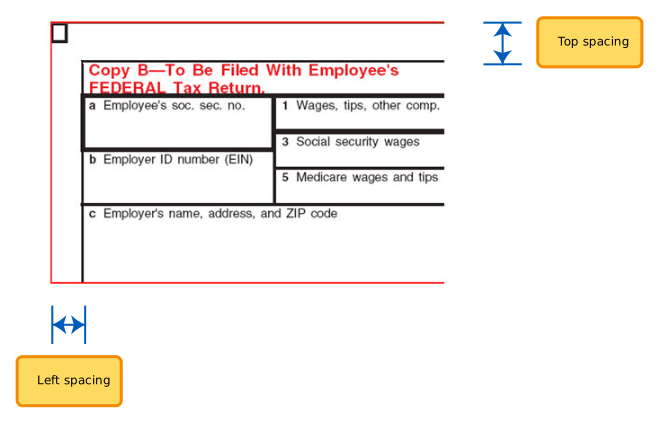
Substituição de alinhamento de formulário - Superior
| Define a distância em milímetros entre a margem superior dos formulários W-2 e W-2C e o início das caixas do quadrante superior.
Se necessário, substitua o alinhamento por padrão dos conjuntos de formulários W-2 e W-2C. | |
Substituição de alinhamento de formulário - Esquerda
| Define a distância em milímetros entre a margem esquerda dos formulários W-2 e W-2C e o início das caixas do quadrante mais à esquerda.
Se necessário, substitua o alinhamento por padrão dos conjuntos de formulários W-2 e W-2C. | |
Texto da assinatura eletrônica - Usar o valor por padrão
| Exibe a mensagem fornecida pelo Workday quando os colaboradores alteram suas seleções para recebimento de W-2s e W-2Cs impressos. Aplicável somente quando você permite que os colaboradores recusem, usando a tarefa Opções de impressão de folha de pagamento da empresa .Desmarque a caixa de seleção para inserir e exibir uma mensagem personalizada. | |
Texto da assinatura eletrônica - Substituir
| A mensagem que os colaboradores veem quando alteram a seleção de impressão de documento fiscal de fim de exercício. | |
Arquivo de saída - Número máximo de formulários W-2 em cada PDF
| Cada PDF que o Workday cria exibe o número selecionado de W-2s. | |
Texto da assinatura eletrônica para formulários T4, T4A e RL-1 - Usar o valor por padrão Texto da assinatura eletrônica para formulários T4A-RCA, RL-2 e NR4 - Usar o valor por padrão | Exibe a mensagem fornecida pelo Workday quando colaboradores alteram suas seleções para recebimento de documentos fiscais de fim de exercício impressos.
Aplicável somente quando você permite que os colaboradores alterem suas seleções, usando a tarefa Opções de impressão de folha de pagamento da empresa .Desmarque a caixa de seleção para inserir e exibir uma mensagem personalizada. | |
Texto da assinatura eletrônica para formulários T4, T4A e RL-1 - Substituir Texto da assinatura eletrônica para formulários T4A-RCA, RL-2 e NR4 - Substituir | A mensagem que os colaboradores veem quando alteram a seleção de impressão de documento fiscal de fim de exercício. |
Substituição de alinhamento de margem do formulário W-2
Resultados do administrador de folha de pagamento
Opção | Descrição | Mais informações |
|---|---|---|
Desabilitar perfil de resultados de folha de pagamento
| O Workday desabilita as funções Exportar para Excel e Visualizar informações relacionadas , acessíveis como ícones no canto superior direito da maioria dos relatórios, para melhorar o desempenho do relatório Visualizar resultados da folha de pagamento . A desabilitação dessas funções neste relatório permite que os dados sejam carregados mais rapidamente. Marque essa caixa de seleção se quiser usar essas funções. | |
Desabilitar o worklet Pagamento em dispositivos móveis
| Selecione essa opção para ocultar o worklet Pagamento dos dispositivos móveis dos trabalhadores. Se essa opção estiver selecionada, os trabalhadores não poderão acessar suas informações de pagamento usando o worklet Pagamento no dispositivo móvel. Os trabalhadores podem acessar suas informações de pagamento no Hub de benefícios e pagamento. A caixa de seleção é desmarcada por padrão, tornando o worklet Pagamento visível para os trabalhadores em seus dispositivos móveis. |
Opções de verificação de entrada de dados
Opção | Descrição | Mais informações |
|---|---|---|
Ativar verificação de entrada de dados em qualquer lugar
| Permite que você receba mensagens de cheque de entrada de dados de todas as áreas da folha de pagamento que estão habilitadas para a funcionalidade. | |
Selecione as áreas para ativar a verificação de entrada de dados
| Permite que você escolha quais áreas receber mensagens se você desativar a verificação de mensagens para entrada de dados em todos os locais da folha de pagamento. |