
Riferimenti: Modificare la configurazione del tenant - Gestione paghe
Gestire le impostazioni a livello di tenant per Workday Payroll nelle seguenti aree:
Paesi abilitati
Opzione | Descrizione | Ulteriori informazioni |
|---|---|---|
Paesi abilitati
| Imposta i paesi in cui si dispone della licenza e si prevede di utilizzare Workday Payroll. Determina anche i valori disponibili nel campo Paesi in varie attività e report di gestione paghe. |
Dati gestione paghe
Opzione | Descrizione | Ulteriori informazioni |
|---|---|---|
Data proposta per fine dati gestione paghe
| Selezionare la data da suggerire per la Data fine proposta nell'attività Input fine gestione paghe. Quando non si seleziona alcun valore, il sistema utilizza la versione successiva di:
Quando si esegue l'attività, è possibile modificare la data in base alle esigenze. | |
Servizi Web gestione paghe - Non consentire aggiunta/aggiornamento per collaboratore (solo self service).
| Impedisce ai collaboratori di caricare autonomamente i dati della gestione paghe quando eseguono integrazioni EIB (Enterprise Interface Builder) utilizzando uno dei seguenti servizi Web:
|
Calcoli paga/retroattivi
Opzione | Descrizione | Ulteriori informazioni |
|---|---|---|
Abilita calcolo continuo gestione paghe
| Consente al sistema di ricalcolare automaticamente i risultati della gestione paghe in ciclo quando si verificano eventi che incidono sulla paga. Si applica solo alle categorie di esecuzione regolare. | |
Riproporziona componente impieghi multipli
| Quando un calcolo paga include un trasferimento azienda o gruppo paga di medio periodo e l'utente:
| |
Blocca gruppi paga per bloccare tutti i calcoli paga nei risultati gestione paghe
| Quando si abilita la casella di controllo, tutti i risultati della gestione paghe in ciclo devono avere stato In corso per bloccare i dettagli del gruppo paga e un dettaglio del gruppo paga deve essere bloccato per eseguire il completamento della paga. In ciclo, fuori ciclo e retroattivo non possono essere calcolati, annullati o completati; e la contabilità paghe non può essere eseguita per un gruppo paga bloccato. Inoltre, non è possibile completare i singoli risultati del ciclo. È possibile eseguire il completamento paga solo per l'intero gruppo paga.Se si è un'organizzazione di datori di lavoro professionale o si desidera un workflow restrittivo per l'elaborazione della gestione paghe, è necessario abilitare questa casella di controllo. Se si desidera che il Responsabile elaborazione paghe o l'amministratore eseguano i calcoli della gestione paghe mentre i dettagli del gruppo paga sono bloccati, non abilitare questa casella di controllo. | |
Numero massimo di mesi consentiti per elaborazione retroattiva
| Definisce il numero massimo di mesi da considerare durante l'elaborazione delle transazioni retroattive. Immettere un numero compreso tra 1 e 72. Esempio: se impostato su 24, il sistema elabora transazioni retroattive fino a 24 mesi prima.
Per una performance ottimale, è consigliabile immettere un periodo non superiore a 24 mesi. Dopo un calcolo retroattivo della paga, il sistema anticipa la Data di non elaborazione retroattiva precedente al (NRPPT) del collaboratore per rispettare il numero massimo di mesi per l'elaborazione retroattiva. Il sistema trova la data di inizio del periodo corrente del gruppo paga principale di un collaboratore e imposta la data NRPPT sulla data che precede la data di inizio del periodo corrente del numero di mesi definito. | |
Mesi massimi consentiti per elaborazione retroattiva collaboratore cessato
| Definisce il numero massimo di mesi da considerare durante l'elaborazione delle transazioni retroattive per i collaboratori cessati. Immettere un numero compreso tra 1 e 72. Esempio: se impostato su 24, il sistema elabora transazioni retroattive fino a 24 mesi prima.
Per una performance ottimale, è consigliabile immettere un periodo non superiore a 24 mesi. Dopo un calcolo retroattivo della paga, il sistema anticipa la Data di non elaborazione retroattiva precedente al (NRPPT) del collaboratore per rispettare il numero massimo di mesi per l'elaborazione retroattiva. Il sistema trova la data di inizio del periodo corrente del gruppo paga principale di un collaboratore e imposta la data NRPPT sulla data che precede la data di inizio del periodo corrente del numero di mesi definito. | |
Abilita elaborazione retroattiva in gruppo paga principale
| Per i collaboratori con differenze retroattive rispetto ad altri gruppi paga, include tali differenze nei risultati paga del loro gruppo paga principale. | |
Escludi risultati aggiuntivi su richiesta completati per il periodo corrente
| Quando si calcola la retroazione per un pagamento aggiuntivo su richiesta completato con un evento retroattivo supportato nel periodo corrente:
È consigliabile selezionare questa casella di controllo per evitare controlli non necessari delle voci retroattive non elaborate. Esempio: l'amministratore della gestione paghe seleziona la casella di controllo. Quindi si calcola e si completa un pagamento aggiuntivo su richiesta per un collaboratore nel periodo corrente dal 01/06 al 15/06. Il collaboratore ha approvato l'immissione di ore o il permesso per il periodo corrente, quindi si esegue il calcolo della paga retroattiva. Il sistema non valuta o elenca l'immissione ore o l'evento di permesso come evento non elaborato nei report retroattivi. | |
Disabilita l'elaborazione automatica delle differenze retroattive per i collaboratori non attivi
| Disabilita l'elaborazione dei componenti paga con differenze retroattive per i collaboratori cessati o in congedo nell'ambito della categoria di esecuzione.
Selezionare questa casella di controllo per utilizzare la configurazione del componente paga nella scheda Non attivo per le categorie di esecuzione durante l'elaborazione delle voci retroattive nel calcolo della paga. | |
Imposta periodo successivo come destinazione se il pagamento sostitutivo del periodo corrente è completato
| Per i collaboratori con pagamenti sostitutivi fuori ciclo completati nel periodo corrente, imposta come destinazione le differenze retroattive nel periodo successivo.
Lasciare deselezionata per elaborare le differenze retroattive nel periodo corrente. | |
Abilitare l'elaborazione retroattiva da autorità fiscali diverse alla gestione paghe in ciclo
| Inoltra tutte le differenze retroattive alla gestione paghe in ciclo e calcola le imposte in base alle autorità fiscali del periodo corrente. È comunque possibile inoltrare le differenze retroattive alla gestione paghe fuori ciclo quando si seleziona questa casella di controllo. | |
Abilita imposte per importi retroattivi da autorità fiscali precedenti
| Per abilitare questa funzionalità, è necessario selezionare anche Abilita elaborazione retroattiva da autorità fiscali diverse a gestione paghe in ciclo . Con entrambe le funzionalità abilitate, il sistema inoltra tutte le differenze retroattive alla gestione paghe in ciclo e calcola le imposte per la paga retroattiva in base alle autorità fiscali in vigore per il periodo retroattivo. | |
Abilita ritenuta d'acconto negativa per stipendi negativi nel risultato gestione paghe
| Se l'opzione è selezionata e si elabora l'input paga retroattiva e si ottiene uno stipendio negativo, il sistema calcola le imposte da accreditare moltiplicando la percentuale di stipendio imponibile da inizio anno stornato dell'imposta trattenuta effettiva da inizio anno. |
FLSA e bonus forfettario (USA)
Opzione | Descrizione | Ulteriori informazioni |
|---|---|---|
Disabilita l'allineamento periodo FLSA per data copertura bonus forfettario
| Quando si immettono ore aggregate e non si allineano le ore a una settimana lavorativa FLSA, il sistema allinea automaticamente le ore a una settimana lavorativa FLSA. È disponibile questa casella di controllo da selezionare se non si desidera che il sistema prolunghi le date di copertura. Se disabilitato, il sistema raccoglie solo le ore che rientrano interamente in una settimana lavorativa e ignora le settimane parziali.
Nota: per garantire la conformità alla legge sugli straordinari della California, è necessario segnalare le ore giornaliere con date di copertura o le ore aggregate con date di copertura in linea con una settimana lavorativa FLSA. | |
Disabilita collegamenti imposta aziendale per FLSA e bonus forfettario
| Quando si imposta una relazione entità legale singola o azienda responsabile comune dei pagamenti, il sistema calcola automaticamente gli straordinari FLSA aggregando le ore e il salario di un collaboratore condiviso tra due o più aziende. Se non si desidera che il sistema calcoli automaticamente il valore FLSA tra le aziende, è possibile disabilitare le relazioni fiscali aziendali per FLSA. Quando si seleziona la casella di controllo, il sistema calcola gli straordinari FLSA in modo indipendente per ogni azienda. | |
Disabilita insight FLSA e FSB
| Quando si seleziona questa casella di controllo, il sistema non visualizza più il popup contenente informazioni o suggerimenti di FLSA e FSB Insights. |
Scelte fiscali/Imposte
Opzione | Descrizione | Ulteriori informazioni |
|---|---|---|
Visualizza codice personale sulle scelte fiscali (USA-Federale, Stato, Locale, Canada-Federale, Provinciale)
| Per motivi di sicurezza, il sistema nasconde automaticamente i ID personali dei collaboratori in tutte le scelte di ritenuta d'acconto. Selezionare questa casella di controllo per visualizzare i codici ID per tutti i collaboratori. | |
Abilitare le ore di lavoro per la SUI del datore di lavoro
| Se abilitato:
Prima di abilitare questa opzione, è necessario configurare il gruppo di componenti paga Reporting: SUI ER Hours Worked [USA] . | |
Pianificazione background salario minimo
| Quando si abilita il Pianificatore background salario minimo:
| |
Abilita calcolo imposta bonus canadese su competenze per paga retroattiva
| Se abilitati, i pagamenti retroattivi (configurati utilizzando i gruppi di componenti paga Imponibile sul reddito (Withhold Taxes) e Quebec Taxable (Withhold Taxes) ) vengono trattati come stipendi imponibili aggiuntivi quando il collaboratore non ha un TD1X attivo configurato o gruppi di componenti paga con commissioni QC guadagniEsempio: un collaboratore riceve un aumento retributivo retroattivo. L'importo dell'aumento di stipendio retroattivo viene tassato come reddito aggiuntivo quando si seleziona la casella di controllo e la paga soddisfa i criteri. I collaboratori che hanno una scelta fiscale TD1X o gruppi di componenti paga con commissioni QC configurate vengono tassati normalmente. Questa opzione viene deselezionata automaticamente. Selezionarlo per abilitare la funzionalità. |
Pignoramenti/Ordinanze del tribunale
Opzione | Descrizione | Ulteriori informazioni |
|---|---|---|
Definizione ID per ordini di pignoramento
| Associa un generatore di sequenze di ordini di ritenuta per il campo ID ordine di ritenuta nelle attività Registrazione ritenuta d'acconto USA per collaboratore e Registrazione ordine ritenuta d'acconto per collaboratore .
Utilizzare l'attività Creazione definizione ID /generatore di sequenze per creare il generatore di sequenze. | |
Consenti commissioni parziali
| Selezionare questa casella di controllo per consentire la detrazione di commissioni parziali quando la trattenuta dell'intera commissione supererebbe l'importo massimo da trattenere. | |
Disabilita limite mensile per ordini di pignoramento elettronici
| Il sistema calcola automaticamente il limite mensile dell'ordine di ritenuta per gli ordini di mantenimento figli emessi dall'Office of Child Support Enforcement (OCSE) e registrati utilizzando l'attività Process Electronic Income Withholding Order (e-IWO) . Il sistema annualizza l'importo dell'ordine, quindi de-annualizza l'importo in base agli intervalli dei periodi di paga. Ciò può comportare una ritenuta d'acconto per i collaboratori pagati settimanalmente o ogni due settimane.
Per abilitare l'immissione manuale dei limiti mensili, selezionare la casella di controllo Disabilita calcolo automatico limite mensile . |
Arretrati
Opzione | Descrizione | Ulteriori informazioni |
|---|---|---|
Abilitare i paesi in cui i collaboratori visualizzano i saldi arretrati
| Selezionare il paese o i paesi in cui si desidera abilitare il self service dipendente con saldo arretrati. In questa casella vengono visualizzati solo i paesi in cui è stata abilitata la gestione paghe in Paesi abilitati .Solo i collaboratori nei gruppi paga nei paesi selezionati possono visualizzare i saldi degli arretrati nella scheda Arretrati , che viene visualizzata nel profilo del collaboratore, se configurato, e nella sezione. | |
Testo suggerimento Arretrati - Valore predefinito
| Visualizza il messaggio fornito da Workday quando i dipendenti visualizzano i saldi degli arretrati. | |
Testo suggerimento Arretrati - Valore sostitutivo
| Selezionare questa opzione per creare un messaggio predefinito per i dipendenti quando visualizzano i saldi degli arretrati. |
Buste paga
Specificare se i dipendenti possono stampare o visualizzare le buste paga dalle pagine self service quando il dominio
Self-Service: Payroll (My Payslips)
è abilitato.Opzione | Descrizione | Ulteriori informazioni |
|---|---|---|
Disabilita stampa buste paga (aziendale)
| Impedisce la visualizzazione del pulsante Stampa immagine busta paga e della versione PDF della busta paga. Nelle app mobili di Workday, impedisce la visualizzazione del pulsante Visualizza rendiconto PDF quando si visualizzano i dettagli della busta paga per dispositivi mobili.
Workday Payroll for France consiglia di disabilitare la stampa delle buste paga in modalità self service per tutti i collaboratori. | |
Disabilita visualizzazione buste paga (versione online)
| Impedisce la visualizzazione del pulsante Visualizza busta paga e della versione online della busta paga. Nelle app Workday per dispositivi mobili, gli importi lordo progressivo annuale e netto progressivo annuale non vengono visualizzati nei dettagli delle buste paga per dispositivi mobili.
Workday Payroll for France consiglia di disabilitare la visualizzazione delle buste paga in modalità self service per tutti i collaboratori. | |
Stampare le buste paga utilizzando il layout di Report Designer in self service
| Consente di selezionare un layout di Report Designer per la stampa delle buste paga dalle attività self service dipendente. Non obbligatorio per le buste paga personalizzate XSLT.
Non applicabile a Workday Payroll for France. | |
Layout di Report Designer
| Imposta il layout di Report Designer per la stampa delle buste paga dalle attività self service dipendente. Quando non si seleziona un layout, il sistema imposta automaticamente il layout della busta paga del tenant su Busta paga (Modello report) .
È possibile sostituire questa impostazione con layout di Report Designer specifici per paese utilizzando l'attività Gestione configurazione busta paga gestione paghe .Non applicabile a Workday Payroll for France. | |
Abilita per self service
| Abilita l'attività Stampa più buste paga per il self service, in modo che un collaboratore possa stampare più buste paga in un singolo PDF. | |
Abilita per amministratore
| Abilita l'attività Stampa buste paga multiple per gli amministratori, in modo da poter stampare più buste paga per un collaboratore in un unico PDF. | |
Dopo il completamento paga
| Salva automaticamente i valori del saldo assenze per le buste paga alla fine del periodo di paga, dopo l'esecuzione del completamento paga .
La selezione di questa casella di controllo può migliorare le performance durante la visualizzazione o la stampa delle buste paga se:
È consigliabile monitorare questo processo in Process Monitor per assicurarsi che venga completato prima di regolare la gestione paghe. | |
Solo per collaboratori con pagamenti tramite assegno o stampa busta paga abilitata
| Limita il job di salvataggio dei dati assenze ai collaboratori che:
La selezione di questa casella di controllo può migliorare le performance impiego che salva i saldi assenze dopo Run Pay Complete . |
Determinazione costi gestione paghe
È possibile configurare le opzioni di determinazione costi gestione paghe nell'attività
Gestione opzioni contabili gestione paghe
. Le opzioni e le selezioni vengono visualizzate nell'attività Modifica configurazione tenant - Gestione paghe,
ma in formato di sola lettura.Opzione | Descrizione | Ulteriori informazioni |
|---|---|---|
Abilita ripartizione costi a metà periodo
| Quando si abilita la determinazione dei costi a metà periodo, il sistema riproporziona i costi della manodopera in base alle date di inizio e fine ripartizione dei costi, utilizzando la regola di riproporzionamento definita nel componente paga. Il sistema riproporziona la ripartizione dei costi in base al tipo di riproporzionamento nel componente paga. La determinazione dei costi viene sempre riproporzionata indipendentemente dal riproporzionamento della componente paga.
Quando non si seleziona la determinazione dei costi di metà periodo, il sistema applica le ripartizioni dei costi in base alle regole di determinazione dei costi alla data di fine del periodo di paga, indipendentemente dalle modifiche di metà periodo. | |
Abilita worktag correlati
| Consente di configurare le funzionalità dei worktag correlati permesse e obbligatorie per le ripartizioni dei costi. | |
Posizione obbligatoria
| Rende obbligatorio il campo Posizione quando si ripartiscono i costi della manodopera di un collaboratore tramite l'attività Assegnazione ripartizione costi o il servizio Web.
Quando l'assegnazione ripartizione costi è un sottoprocesso del processo aziendale Congedo , è possibile ripartire i costi per le posizioni in congedo, ma non per i collaboratori in congedo. Aggiungere la logica condizionale step al processo aziendale Congedo per ignorare la determinazione dei costi per i congedi basati su collaboratore. In caso contrario, le richieste di congedo basate su collaboratore interrompono il processo aziendale Congedo ed è necessario annullarle. | |
Disabilita selezione della data per ripartizioni esistenti
| Disabilita i campi Data inizio e Data fine per l'attività e il processo aziendale Assegnazione ripartizione costi . Se si disabilita la selezione della data, non è possibile filtrare le ripartizioni dei costi e ciò potrebbe influire sulle performance se si dispone di un numero elevato di ripartizioni dei costi. | |
Visualizza numero di evento ripartizione costi
| Assegna un numero ID univoco agli eventi di ripartizione dei costi completati e visualizza questo numero in vari report. Assegna retroattivamente i numeri ID agli eventi di ripartizione dei costi passati con stato completato. | |
Costi predefiniti per spese a carico del datore di lavoro - Escludi righe risultati negative
| Consente di escludere le retribuzioni negative durante il calcolo dei costi predefiniti a carico del datore di lavoro. Ciò garantisce di non avere distribuzioni dei costi delle spese a carico del datore di lavoro altamente inflazionate. | |
Disabilita la determinazione dei costi per maturazione anticipata ai valori predefiniti del collaboratore quando il datore di lavoro ha pagato le imposte di legge in eccesso
| Quando i calcoli della maturazione anticipata includono imposte legali a carico del datore di lavoro gonfiate a causa di guadagni negativi nel risultato della gestione paghe e:
|
Contabilità gestione paghe
È possibile configurare le opzioni di contabilità gestione paghe nell'attività
Gestione opzioni contabilità gestione paghe
. Le opzioni e le selezioni vengono visualizzate nell'attività Modifica configurazione tenant - Gestione paghe,
ma in formato di sola lettura.Opzione | Descrizione | Ulteriori informazioni |
|---|---|---|
Fuori ciclo - Usa la data di pagamento come data di registrazione
| Imposta la data di pagamento come data di registrazione nelle righe di registrazione per i pagamenti fuori ciclo. Per impostazione predefinita, il sistema utilizza la data di fine periodo.
La data di registrazione determina in quale periodo CoGe registrare le righe. Se questa data rientra in un periodo CoGe aperto, le righe di registrazione vengono contabilizzate in questo periodo. Se il periodo CoGe è chiuso, le righe di registrazione vengono contabilizzate nel periodo CoGe aperto successivo. | |
Regole di registrazione contabile - Utilizzare gli attributi posizione principali durante la valutazione
| Utilizza gli attributi posizione principali di un collaboratore (Tipo collaboratore posizione, Tipo tariffa, Tipo orario posizione, Profilo professionale, Classificazione impiego, Categoria impiego e Famiglia professionale) durante la valutazione delle seguenti regole di registrazione contabile:
| |
Contabilità interaziendale - Abilita
| Consente di addebitare le spese di gestione paghe tra più aziende all'interno di un'organizzazione. | |
Rettifiche - Abilita In ciclo e Fuori ciclo come tipi di risultati predefiniti di gestione paghe
| Configura sia in ciclo che fuori ciclo come tipo di risultato predefinito della gestione paghe nell'attività Creazione rettifiche contabili gestione paghe . | |
Data budget - Usa la data pagamento gestione paghe del piano periodi
| Imposta la data budget della transazione come data di pagamento del periodo di paga dal Piano periodi durante l'elaborazione dei pagamenti in ciclo. Per i pagamenti su richiesta fuori ciclo, il sistema utilizza la data di pagamento correlata al processo. Per impostazione predefinita, il sistema utilizza la data di fine periodo di paga del piano periodi. | |
Sovvenzioni - Abilita determinazione costi alternativa per date di inizio/fine
| Utilizzare questa opzione per i premi e le sovvenzioni impostate in Workday Financials per indicare come gestire le sovvenzioni con date di inizio o fine incluse in un periodo di paga in corso di elaborazione. Se l'opzione è selezionata, il sistema riproporziona le righe di registrazione della sovvenzione e sostituisce la determinazione dei costi con l'assegnazione organizzazione predefinita del collaboratore. Il worktag di assegnazione rimane nelle righe di registrazione con le assegnazioni organizzative predefinite del collaboratore.
Per le sovvenzioni che hanno più di un insieme di date di inizio o di fine all'interno del periodo di paga, il sistema rispetta solo il primo insieme di date. | |
Sovvenzioni - Usa il valore sostitutivo determinazione costi Limitazione posizione per la data di inizio/fine
| Utilizzare questa opzione per i premi e le sovvenzioni impostate in Workday Financials per indicare come gestire le sovvenzioni con date di inizio o fine incluse in un periodo di paga in corso di elaborazione. Se l'opzione è selezionata, il sistema riproporziona le righe di registrazione della sovvenzione e sostituisce la ripartizione dei costi con la limitazione posizione, se presente. In caso contrario, il sistema utilizza le assegnazioni predefinite dell'organizzazione del collaboratore.
Per selezionare questa casella di controllo, è necessario selezionare anche Abilita determinazione costi alternativi per date di inizio e fine sovvenzione per le assegnazioni . Se si disabilita Abilita determinazione costi alternativi per date di inizio e fine assegnazione per le assegnazioni , questa casella di controllo viene disabilitata automaticamente. | |
Certificazione impegno - Abilita visualizzazione allegati
| Consente di visualizzare gli allegati aggiunti con la creazione iniziale del processo aziendale Certificazione impegno . Dopo aver selezionato la casella di controllo, il sistema visualizza gli allegati certificazione impegno durante la revisione del processo aziendale Creazione rettifica contabile gestione paghe per certificazione impegno dalla Posta in arrivo. | |
Stipendio superiore al tetto - Abilita
| Abilita la funzionalità stipendio superiore al tetto per la contabilità della gestione paghe. La griglia Ripartizione salario superiore al limite fornisce la determinazione dei costi in base alle impostazioni predefinite del collaboratore. È possibile modificare la determinazione dei costi in base alle esigenze.
Questa funzionalità è disponibile quando:
| |
Stipendio superiore al tetto - Consenti worktag del modulo Grants nelle ripartizioni secondarie
| Consente di assegnare la parte superiore al tetto dello stipendio di un collaboratore per assegnare worktag diversi dalla sovvenzione padre. | |
Stipendio superiore al tetto - Utilizzare i periodi di lavoro annuali della paga universitaria
| Calcola l'importo superiore al tetto dello stipendio per un periodo di paga utilizzando il numero di periodi di lavoro nell'anno accademico. Selezionare questa casella di controllo quando si utilizzano configurazioni specializzate della paga accademica che utilizzano sia:
| |
Stipendio superiore al tetto - Usa valori sostitutivi determinazione costi se la competenza non è inclusa nel gruppo componenti paga
| Consente di ripartire le competenze non configurate in un gruppo componenti paga Stipendio superiore al tetto ai worktag sostitutivi inferiori al tetto configurati. | |
Stipendio superiore al tetto - Valuta 0% FTE come 100%
| Valuta le ore settimanali pianificate di un collaboratore pari a 0 o 0% FTE come 100% per includere la sua retribuzione nel calcolo dello stipendio superiore al tetto. | |
Assegnare la passività retributiva netta in base al riproporzionamento degli utili
| Consente di ripartire la passività retributiva netta, creando righe di registrazione in linea con la distribuzione delle retribuzioni pagate al collaboratore. | |
Ripartizione passività da retribuzione netta - Escludi righe risultati negative
| Consente di escludere gli utili negativi quando si calcola il riproporzionamento basato sugli utili per la ripartizione della passività retributiva netta, evitando distribuzioni gonfiate o calcoli errati. |
Pre-impegni gestione paghe
È possibile configurare le opzioni di Impegni gestione paghe nell'attività
Gestione opzioni contabili gestione paghe
. Le opzioni e le selezioni vengono visualizzate nell'attività Modifica configurazione tenant - Gestione paghe,
ma in formato di sola lettura.Opzione | Descrizione | Ulteriori informazioni |
|---|---|---|
Abilitare Stipendio superiore al tetto
| Calcola la determinazione dei costi e il riproporzionamento standard del tetto salariale per le transazioni pre-impegno gestione paghe:
| |
Valore sostitutivo frequenza competenza
| Consente ai processi di pre-impegno e rettifica iniziali di rispettare la frequenza sostitutiva di una competenza, in modo da allinearsi agli importi effettivi della gestione paghe con una frequenza periodo di paga pianificata diversa.
Si applica se la competenza ha una frequenza sostitutiva, la frequenza è diversa dalla frequenza del periodo di paga del collaboratore ed è dello stesso tipo di frequenza. Non candidarsi a paga accademica o alla paga per attività del periodo. | |
Abilita dettagli registrazione
| Visualizza i pre-impegni nelle registrazioni finanziarie in un formato dettagliato (non aggregato) in modo da poter accedere più facilmente ai dati dettagliati dei pre-impegni per la revisione e l'aggiornamento in base alle esigenze. Per impostazione predefinita, i pre-impegni vengono visualizzati nel mastro come dati di registrazione annuale riepilogativi (aggregati). | |
Includi ratei anticipati di gestione paghe per il controllo budget
| Consente di aggiungere al budget i ratei anticipati, per migliorare la precisione del budget. | |
Includi base in spesa fringe benefit
| Quando si calcolano le spese per fringe benefit, consente di:
Nota: questa funzionalità non influisce sui periodi già liquidati per pre-impegni e impegni e sulle righe di registrazione completate per gli importi effettivi della gestione paghe. | |
Abilita ratei anticipati per spesa fringe benefit di gestione paghe
| Consente di creare ratei e anticipati e storni per le spese per fringe benefit. | |
Assegnare la passività retributiva netta in base al riproporzionamento degli utili
| Consente alla ripartizione passività paga netta di creare più righe di registrazione degli importi effettivi coerenti con la distribuzione degli utili pagati al collaboratore. | |
Ripartizione passività paga netta - Escludi righe risultato negativo
| Consente di escludere gli utili negativi durante il calcolo del riproporzionamento basato sugli utili per la ripartizione passività paga netta, evitando distribuzioni gonfiate o calcoli errati. |
ROE (CAN)
ROE (CAN)
Opzione | Descrizione | Ulteriori informazioni |
|---|---|---|
Seleziona inoltro come predefinito per attività approvazione Record of Employment
| Selezionare questa casella di controllo per l'inoltro automatico di un Record of Employment approvato. | |
Mantieni sostituzioni periodo Record of Employment e indennità di sospensione per ricreare Record of Employment (opzione predefinita)
| Selezionare questa opzione per abilitare la casella di controllo Mantieni valori sostitutivi per periodo ROE e pagamenti di separazione automaticamente nelle ROE quando si immettono valori sostitutivi per i pagamenti di periodo e di separazione. | |
Consente di visualizzare ROE collegate o multiple per un collaboratore nella visualizzazione elenco
| Quando si seleziona la casella di controllo e si visualizzano uno o più Record of Employment di un collaboratore, il sistema visualizza:
|
Fine esercizio
Opzione | Descrizione | Ulteriori informazioni |
|---|---|---|
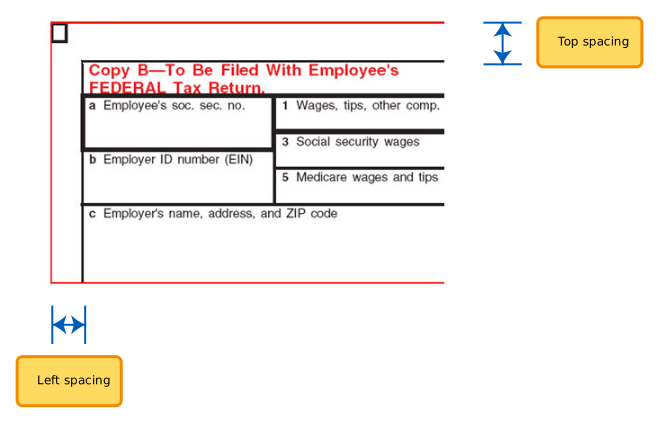
Sostituzione allineamento modulo - In alto
| Distanza in millimetri tra il margine superiore dei moduli W-2 e W-2C e l'inizio delle caselle quadrante poste più in alto.
Se necessario, sostituire l'allineamento predefinito dei moduli W-2 e W-2C. | |
Sostituzione allineamento modulo sinistra
| Distanza in millimetri tra il margine sinistro dei moduli W-2 e W-2C e l'inizio delle caselle quadrante poste più a sinistra.
Se necessario, sostituire l'allineamento predefinito dei moduli W-2 e W-2C. | |
Testo firma elettronica - Usa predefinito
| Visualizza il messaggio fornito da Workday quando i dipendenti modificano le scelte per la ricezione di W-2 e W-2C stampati. Applicabile solo quando si abilita la disabilitazione dei dipendenti utilizzando l'attività Opzioni di stampa gestione paghe aziendale .Deselezionare la casella di controllo per immettere e visualizzare un messaggio personalizzato. | |
Testo firma elettronica - Sostituisci
| Il messaggio che i dipendenti visualizzano quando modificano la scelta di stampa del documento fiscale di fine esercizio. | |
File di output - N. massimo di W-2 in ogni PDF
| Ogni PDF creato dal sistema include il numero di W-2 selezionato. | |
Testo firma elettronica per T4, T4A e RL-1 - Utilizza valore predefinito Testo firma elettronica per moduli T4A-RCA, RL-2 e NR4 - Utilizza valore predefinito | Visualizza il messaggio fornito dal sistema quando i dipendenti modificano le scelte per la ricezione dei documenti fiscali di fine esercizio stampati.
Applicabile solo quando si consente ai dipendenti di modificare le proprie scelte, utilizzando l'attività Opzioni di stampa gestione paghe aziendale .Deselezionare la casella di controllo per immettere e visualizzare un messaggio personalizzato. | |
Testo firma elettronica per T4, T4A e RL-1 - Valore sostitutivo Testo firma elettronica per moduli T4A-RCA, RL-2 e NR4 - Sostituisci | Il messaggio che i dipendenti visualizzano quando modificano la scelta di stampa del documento fiscale di fine esercizio. |
W-2 Valore sostitutivo allineamento margini modulo
Risultati amministratore della gestione paghe
Opzione | Descrizione | Ulteriori informazioni |
|---|---|---|
Disabilita profilo risultati gest. paghe
| Il sistema disabilita le funzioni Esporta in Excel e Visualizzazione informazioni correlate , accessibili sotto forma di icone nella parte superiore destra della maggior parte dei report, per migliorare le performance del report Visualizzazione risultati gestione paghe . La disabilitazione di queste funzioni nel report consente di caricare i dati più rapidamente. Selezionare questa casella di controllo se si desidera utilizzare queste funzioni. | |
Disabilita worklet remunerazione su dispositivo mobile
| Selezionare per nascondere la worklet Paga dai dispositivi mobili dei collaboratori. Se l'opzione è selezionata, i collaboratori non possono accedere alle informazioni sulla paga utilizzando la worklet Paga su dispositivo mobile. I collaboratori possono accedere alle informazioni sulla paga nell'Hub benefit e paga. La casella di controllo è deselezionata per impostazione predefinita, rendendo la worklet Paga visibile ai collaboratori sui loro dispositivi mobili. |
Opzioni di controllo immissione dati
Opzione | Descrizione | Ulteriori informazioni |
|---|---|---|
Attiva ovunque il controllo immissione dati
| Consente di ricevere messaggi di controllo dell'immissione dati da tutte le aree di Gestione paghe abilitate per la funzionalità. | |
Seleziona aree per l'attivazione del controllo immissione dati
| Consente di scegliere le aree in cui ricevere i messaggi se si disattivano i messaggi per il controllo dell'immissione dati in tutte le aree della gestione paghe. |