
Referenz: Mandanten-Setup bearbeiten - Payroll
Verwalten Sie mandantenweite Einstellungen für Workday Payroll in folgenden Bereichen:
Aktivierte Länder
Option | Beschreibung | Mehr Informationen |
|---|---|---|
Aktivierte Länder
| Legt die Länder fest, in denen Sie eine Lizenz haben und in denen Sie Workday Payroll verwenden möchten. Bestimmt auch die Werte, die im Feld Länder in verschiedenen Entgeltabrechnungsaufgaben und -berichten verfügbar sind. |
Eingabe für Entgeltabrechnung
Option | Beschreibung | Mehr Informationen |
|---|---|---|
Vorgeschlagenes Enddatum für Eingaben für Entgeltabrechnung
| Wählen Sie das Datum, das als Vorgeschlagenes Enddatum in der Aufgabe Eingaben für Entgeltabrechnung beenden vorgeschlagen werden soll. Wenn Sie keine Werte auswählen, verwendet Workday den späteren Wert aus folgenden Werten:
Wenn Sie die Aufgabe ausführen, können Sie das Datum nach Bedarf bearbeiten. | |
Webservices für Gehaltsabrechnung - Hinzufügen/Aktualisieren für Mitarbeiter für sich selbst nicht zulassen
| Verhindert, dass Mitarbeiter Eingaben für die Entgeltabrechnung für sich selbst hochladen, wenn sie EIB-Integrationen (Enterprise Interface Builder) über einen der folgenden Webservices ausführen:
|
Entgeltberechnungen/Rückrechnungen
Option | Beschreibung | Mehr Informationen |
|---|---|---|
Fortlaufende Entgeltberechnung aktivieren
| Ermöglicht Workday, Ergebnisse der On-Cycle-Entgeltabrechnung automatisch neu zu berechnen, wenn Ereignisse auftreten, die sich auf die Vergütung auswirken. Gilt nur für reguläre Laufkategorien. | |
Anteilige Berechnung für Entgeltkomponente für mehrere Tätigkeiten
| Wenn eine Entgeltberechnung ein Unternehmen oder eine Abrechnungsgruppe in der Periodenmitte enthält, gilt Folgendes:
| |
Abrechnungsgruppen sperren, um alle Entgeltberechnungen in Ergebnissen der Entgeltabrechnung zu blockieren
| Wenn Sie das Kontrollkästchen aktivieren, müssen alle Ergebnisse der On-Cycle-Entgeltabrechnung den Status "In Bearbeitung" haben, um das Abrechnungsgruppendetail zu sperren, und ein Abrechnungsgruppendetail muss gesperrt sein, damit der Abrechnungsabschluss ausgeführt werden kann. On-Cycle-, Off-Cycle- und Rückrechnungen können nicht berechnet, abgebrochen oder abgeschlossen werden. und Entgeltbuchungen können nicht für eine gesperrte Abrechnungsgruppe ausgeführt werden. Außerdem können Sie keine einzelnen On-Cycle-Ergebnisse abschließen, sondern den Abrechnungsabschluss nur für die gesamte Abrechnungsgruppe ausführen.Wenn Sie eine Arbeitgeberorganisation sind oder einen restriktiven Workflow für die Verarbeitung der Entgeltabrechnung wünschen, müssen Sie dieses Kontrollkästchen aktivieren. Wenn Sie möchten, dass der Entgeltabrechnungsverarbeiter oder Administrator Entgeltberechnungen ausführt, während das Abrechnungsgruppendetail gesperrt ist, sollten Sie dieses Kontrollkästchen nicht aktivieren. | |
Maximal zulässige Anzahl Monate für Rückrechnungsverarbeitung
| Definiert die maximale Anzahl von Monaten, die bei der Verarbeitung von Rückrechnungstransaktionen berücksichtigt werden sollen. Geben Sie eine Zahl zwischen 1 und 72 ein. Beispiel: Wenn dieser Wert auf 24 gesetzt ist, verarbeitet Workday Rückrechnungstransaktionen bis zu 24 Monate in der Vergangenheit.
Für eine optimierte Performance empfiehlt Workday, eine Periode von maximal 24 Monaten einzugeben. Nach einer Berechnung der Entgeltrückrechnung erhöht Workday das Datum für die Rückrechnungsgrenze eines Mitarbeiters, um die maximale Anzahl von Monaten für die Rückrechnung einzuhalten. Workday sucht das Startdatum der aktuellen Periode der primären Abrechnungsgruppe eines Mitarbeiters und setzt das Datum der Rückrechnungsgrenze auf das Datum, das um die Anzahl der von Ihnen definierten Monate vor dem Startdatum der aktuellen Periode liegt. | |
Maximal zulässige Anzahl Monate für Rückrechnungsverarbeitung für ausgeschiedene Mitarbeiter
| Definiert die maximale Anzahl von Monaten, die bei der Verarbeitung von Rückrechnungstransaktionen für ausgeschiedene Mitarbeiter zu berücksichtigen sind. Geben Sie eine Zahl zwischen 1 und 72 ein. Beispiel: Wenn dieser Wert auf 24 gesetzt ist, verarbeitet Workday Rückrechnungstransaktionen bis zu 24 Monate in der Vergangenheit.
Für eine optimierte Performance empfiehlt Workday, eine Periode von maximal 24 Monaten einzugeben. Nach einer Berechnung der Entgeltrückrechnung erhöht Workday das Datum für die Rückrechnungsgrenze eines Mitarbeiters, um die maximale Anzahl von Monaten für die Rückrechnung einzuhalten. Workday sucht das Startdatum der aktuellen Periode der primären Abrechnungsgruppe eines Mitarbeiters und setzt das Datum der Rückrechnungsgrenze auf das Datum, das um die Anzahl der von Ihnen definierten Monate vor dem Startdatum der aktuellen Periode liegt. | |
Rückrechnungsverarbeitung in primärer Abrechnungsgruppe aktivieren
| Lässt für Mitarbeiter mit Rückrechnungsdifferenzen aus anderen Abrechnungsgruppen die Differenzen in die Abrechnungsergebnisse ihrer primären Abrechnungsgruppe einfließen. | |
Abgeschlossene Ergebnisse für On-Demand-Zusatzzahlungen in aktueller Periode ausschließen
| Wenn Sie die Rückrechnung für eine abgeschlossene On-Demand-Zusatzzahlung mit einem unterstützten Rückrechnungsereignis in der aktuellen Periode ausführen, geschieht Folgendes:
Workday empfiehlt, dieses Kontrollkästchen zu aktivieren, um unnötige Audits für nicht verarbeitete Rückrechnungseingaben zu vermeiden. Beispiel: Als Payroll Administrator aktivieren Sie das Kontrollkästchen. Anschließend berechnen und führen Sie eine On-Demand-Zusatzzahlung für einen Mitarbeiter in der aktuellen Periode vom 01.06.–15.06. Der Mitarbeiter hat die Zeiteingabe oder den Urlaub für die aktuelle Periode genehmigt und Sie führen anschließend die Berechnung der Entgeltrückrechnung aus. Workday evaluiert oder listet das Zeiteingabe- oder Urlaubsereignis nicht als nicht verarbeitetes Ereignis in Rückrechnungsberichten auf. | |
Automatische Verarbeitung von Rückrechnungsdifferenzen für nicht aktive Mitarbeiter deaktivieren
| Deaktiviert die Verarbeitung von Entgeltkomponenten mit Rückrechnungsdifferenzen für ausgeschiedene oder abwesende Mitarbeiter im Bereich der Laufkategorie.
Aktivieren Sie dieses Kontrollkästchen, um Ihre Entgeltkomponentenkonfiguration auf dem Register Nicht aktiv für die Laufkategorien zu verwenden, wenn Rückrechnungseingaben in der Entgeltberechnung verarbeitet werden. | |
Nächste Periode als Ziel festlegen, wenn Ersatzzahlung in aktueller Periode abgeschlossen ist
| Für Mitarbeiter mit abgeschlossenen Off-Cycle-Ersatzzahlungen in der aktuellen Periode wird die nächste Periode für die Rückrechnungsdifferenzen anvisiert.
Lassen Sie das Kontrollkästchen leer, um Rückrechnungsdifferenzen in der aktuellen Periode zu verarbeiten. | |
Rückrechnungsverarbeitung von anderen Steuerbehörden für On-Cycle-Entgeltabrechnung aktivieren
| Leitet alle Rückrechnungsdifferenzen an die On-Cycle-Entgeltabrechnung weiter und berechnet die Steuern basierend auf Ihren Steuerbehörden für die aktuelle Periode. Wenn Sie dieses Kontrollkästchen aktivieren, können Sie dennoch Rückrechnungsdifferenzen an die Off-Cycle-Entgeltabrechnung weiterleiten, wenn Sie dieses Kontrollkästchen aktivieren. | |
Steuern auf Rückrechnungsbeträge von früheren Steuerbehörden aktivieren
| Um dieses Feature zu aktivieren, müssen Sie auch "Rückrechnung von anderen Steuerbehörden für On-Cycle-Entgeltabrechnung aktivieren" auswählen. Wenn beide Features aktiviert sind, leitet Workday alle Rückrechnungsdifferenzen an die On-Cycle-Entgeltabrechnung weiter und berechnet die Steuern für die Entgeltrückrechnung basierend auf den für die Rückrechnungsperiode geltenden Steuerbehörden. | |
Negative Quellensteuer für negative Löhne in Ergebnis der Entgeltabrechnung aktivieren
| Wenn diese Option aktiviert ist und Sie Eingaben für die Entgeltrückrechnung verarbeiten, woraus sich ein negativer Lohn ergibt, berechnet Workday die gutzuschreibenden Steuern durch Multiplikation des Prozentsatzes vom steuerpflichtigen YTD-Lohn, der anhand der tatsächlich einbehaltenen YTD-Steuer umgekehrt wird. |
FLSA und Flat Sum Bonus (USA)
Option | Beschreibung | Mehr Informationen |
|---|---|---|
FLSA-Periodenausrichtung für Deckungsdatum für Flat Sum Bonus
| Wenn Sie aggregierte Stunden eingeben und die Stunden nicht an einer FLSA-Arbeitswoche ausrichten, richtet Workday die Stunden automatisch an einer FLSA-Arbeitswoche aus. Wir stellen Ihnen dieses Kontrollkästchen zur Verfügung, damit Sie es aktivieren können, wenn Workday die Datumsangaben für die Deckung nicht verlängern soll. Wenn diese Option deaktiviert ist, erfasst Workday nur die Stunden, die vollständig in einer Arbeitswoche liegen, und ignoriert Teilwochen.
Hinweis: Um die Einhaltung des kalifornischen Überstundengesetzes zu gewährleisten, müssen Sie entweder Tagesstunden mit Deckungsdatumsangaben oder aggregierte Stunden mit Deckungsdatumsangaben erfassen, die auf eine FLSA-Arbeitswoche abgestimmt sind. | |
Steuerbeziehungen für Unternehmen für FLSA und Flat Sum Bonus deaktivieren
| Wenn Sie einen gemeinsamen Rechtsträger oder einen Common Paymaster als Unternehmensbeziehung einrichten, berechnet Workday automatisch FLSA- Überstunden, indem die Stunden und Löhne aggregiert werden, die von einem Mitarbeiter gearbeitet werden, den sich zwei oder mehr Unternehmen teilen. Wenn Workday das FLSA nicht automatisch für Unternehmen berechnen soll, können Sie die Option „Company Tax Relationships for FLSA“ deaktivieren. Wenn Sie das Kontrollkästchen aktivieren, berechnet Workday die FLSA-Überstunden für jedes Unternehmen unabhängig. | |
Insights zu FLSA und FSB deaktivieren
| Wenn Sie dieses Kontrollkästchen aktivieren, zeigt Workday das Popup mit Informationen oder Empfehlungen aus FLSA- und FSB-Insights nicht mehr an. |
Steueroptionen/Steuern
Option | Beschreibung | Mehr Informationen |
|---|---|---|
Behördliche ID in Steueroptionen (USA-Federal, State, Local, CAN-Federal, Province) anzeigen
| Aus Sicherheitsgründen maskiert Workday automatisch die behördlichen ID der Mitarbeiter in allen Quellensteueroptionen. Aktivieren Sie dieses Kontrollkästchen, um behördliche ID Nummern für alle Mitarbeiter anzuzeigen. | |
"Gearbeitete Stunden" für Mitarbeiter-Arbeitslosenversicherung aktivieren
| Wenn aktiviert:
Bevor Sie diese Option aktivieren, müssen Sie die Entgeltkomponentengruppe „Reporting: SUI ER Hours Worked [USA]“ konfigurieren. | |
Hintergrund-Zeitplaner für Mindestlohn
| Wenn Sie den Hintergrundzeitplaner für Mindestlohn aktivieren, gilt Folgendes:
| |
Berechnung der Steuer auf Boni für Bezüge aus Entgeltrückrechnung aktivieren (Kanada)
| Wenn diese Option aktiviert ist, werden rückwirkende Zahlungen (konfiguriert mit den Entgeltkomponentengruppen "Income Taxable (Steuern einbehalten)" und "Quebec Taxable (Steuern einbehalten) " als steuerpflichtiger Bonuslohn behandelt, wenn der Mitarbeiter kein aktives TD1X oder Entgeltkomponentengruppen mit QC-Provision konfiguriert hat Bezüge.Beispiel: Ein Mitarbeiter erhält eine rückwirkende Vergütungserhöhung. Der Betrag der rückwirkenden Gehaltserhöhung wird als Bonuseinkommen besteuert, wenn Sie das Kontrollkästchen aktivieren und die Vergütung die Kriterien erfüllt. Mitarbeiter, für die eine TD1X-Steueroption oder Entgeltkomponentengruppen mit konfigurierten QC-Provisionen konfiguriert sind, werden normal besteuert. Diese Option wird automatisch deaktiviert. Wählen Sie es aus, um das Feature zu aktivieren. |
Pfändungsbeschluss/Gerichtliche Anordnung
Option | Beschreibung | Mehr Informationen |
|---|---|---|
ID-Definition für Pfändungsbeschlüsse
| Ordnet dem Feld Pfändungsbeschluss ID in den Aufgaben US-Quellensteuerbeschluss für Mitarbeiter erfassen und CAN-Quellensteuerbeschluss für Mitarbeiter erfassen einen Sequenzgenerator für Pfändungsbeschlüsse zu.
Verwenden Sie die Aufgabe "ID Definition/Sequenzgenerator erstellen" , um den Sequenzgenerator zu erstellen. | |
Teilgebühren zulassen
| Aktivieren Sie dieses Kontrollkästchen, damit Workday Teilgebühren abziehen kann, wenn das Abziehen der gesamten Gebühr zu einem Abzug führen würde, der den maximalen Betrag der Pfändung überschreiten würde. | |
Monatslimit für elektronische Pfändungsbeschlüsse deaktivieren
| Workday berechnet automatisch das Monatslimit für Kindesunterhaltsbeschlüsse, die vom Office of Child Support Enforcement (OCSE) ausgegeben und mit der Aufgabe e-IWO (Electronic Income Withholding Order verarbeiten) erfasst wurden. Workday annualisiert den Auftragsbetrag und de-annualisiert den Betrag dann basierend auf Abrechnungsperiodenintervallen. Dies kann zu einer zu wenig Quellensteuer für Mitarbeiter führen, die wöchentlich oder zweiwöchentlich bezahlt werden.
Um manuelle Eingaben von Monatslimits zu ermöglichen, aktivieren Sie das Kontrollkästchen Automatische Berechnung des Monatslimits deaktivieren . |
Rückstände
Option | Beschreibung | Mehr Informationen |
|---|---|---|
Länder aktivieren, in denen Mitarbeiter Rückstandssalden anzeigen können
| Wählen Sie das Land oder die Länder aus, in denen Sie Mitarbeiter -Selfservice mit Rückstandsausgleich aktivieren möchten. In diesem Feld werden nur die Länder angezeigt, in denen Sie die Entgeltabrechnung unter Aktivierte Länder aktiviert haben.Nur Mitarbeiter in Abrechnungsgruppen in den ausgewählten Ländern können ihre Rückstandssalden auf dem Register Rückstände anzeigen, das bei entsprechender Konfiguration im Mitarbeiterprofil und in angezeigt wird Abschnitt. | |
QuickInfo-Text für Rückstände - Standard verwenden
| Zeigt die von Workday bereitgestellte Meldung an, wenn Mitarbeiter ihre Rückstandssalden anzeigen. | |
QuickInfo-Text für Rückstände - Überschreiben
| Wählen Sie diese Option, um eine eigene mandantendefinierte Nachricht an Mitarbeiter zu erstellen, wenn diese Rückstandssalden anzeigen. |
Gehaltsabrechnungen
Geben Sie an, ob Mitarbeiter Gehaltsabrechnungen über Selfservice-Seiten drucken oder anzeigen können, wenn die Domäne
Self-Service: Payroll (My Payslips)
aktiviert ist.Option | Beschreibung | Mehr Informationen |
|---|---|---|
Drucken von Gehaltsabrechnungen (Geschäftsformular) deaktivieren
| Verhindert die Anzeige der Schaltfläche Gehaltsabrechnungsbild drucken und der PDF-Version der Gehaltsabrechnung. Verhindert in mobilen Workday-Apps die Anzeige der Schaltfläche PDF-Aufstellung anzeigen, wenn die Details für die mobile Gehaltsabrechnung angezeigt werden.
Workday Payroll for France empfiehlt, den Druck von Gehaltsabrechnungen im Selfservice für alle Mitarbeiter zu deaktivieren. | |
Anzeigen von Gehaltsabrechnungen (Online-Version) deaktivieren
| Verhindert, dass die Schaltfläche Gehaltsabrechnung anzeigen und die Online-Version der Gehaltsabrechnung angezeigt werden. In den mobilen Workday-Apps werden die Beträge von YTD Brutto und YTD Netto nicht in den mobilen Gehaltsabrechnungsdetails angezeigt.
Workday Payroll for France empfiehlt, die Anzeige von Gehaltsabrechnungen im Selfservice für alle Mitarbeiter zu deaktivieren. | |
Gehaltsabrechnungen mit Report Designer-Layout in Selfservice drucken
| Hiermit können Sie ein Report Designer-Layout zum Drucken von Gehaltsabrechnungen über Mitarbeiter -Selfservice-Aufgaben auswählen. Nicht erforderlich für benutzerdefinierte XSLT-Gehaltsabrechnungen.
Nicht anwendbar auf Workday Payroll for France. | |
Report Designer-Layout
| Legt das Report Designer-Layout für das Drucken von Gehaltsabrechnungen aus Mitarbeiter -Selfservice-Aufgaben fest. Wenn Sie kein Layout auswählen, legt Workday automatisch das Gehaltsabrechnungslayout des Mandanten auf Gehaltsabrechnung (Berichtsdesign) fest.
Sie können diese Einstellung in der Aufgabe Konfiguration für Gehaltsabrechnung verwalten mit länderspezifischen Report Designer-Layouts überschreiben.Nicht anwendbar auf Workday Payroll for France. | |
Für Selfservice aktivieren
| Aktiviert die Aufgabe Mehrere Gehaltsabrechnungen drucken für Selfservice, sodass ein Mitarbeiter mehrere Gehaltsabrechnungen in einer einzigen PDF drucken kann. | |
Für Administrator aktivieren
| Ermöglicht Administratoren die Aufgabe "Mehrere Gehaltsabrechnungen drucken" für Administratoren, sodass Sie mehrere Gehaltsabrechnungen für einen Mitarbeiter in einer einzigen PDF drucken können. | |
Nach Abrechnungsabschluss
| Workday speichert automatisch Abwesenheitssaldowerte für Gehaltsabrechnungen zum Ende der Abrechnungsperiode nach dem Abrechnungsabschlusslauf .
Durch Aktivieren dieses Kontrollkästchens kann die Performance beim Anzeigen oder Drucken von Gehaltsabrechnungen verbessert werden, wenn Sie Folgendes tun:
Workday empfiehlt, diesen Prozess im Prozessmonitor zu überwachen, um sicherzustellen, dass er abgeschlossen wird, bevor Sie die Entgeltabrechnung abwickeln. | |
Nur für Mitarbeiter, für die Scheckzahlungen oder Drucken von Gehaltsabrechnungen aktiviert sind
| Beschränkt den Job "Abwesenheitsdaten für Gehaltsabrechnungen persistieren" auf Mitarbeiter, auf die Folgendes zutrifft:
Durch Aktivieren dieses Kontrollkästchens kann die Performance des Jobs verbessert werden, der nach dem Abrechnungsabschlusslauf Abwesenheitssalden speichert. |
Kostenzurechnung für Entgeltabrechnung
Sie können Optionen für die Kostenzurechnung für die Entgeltabrechnung in der Aufgabe
Maintain Payroll Accounting Options
konfigurieren. Die Optionen und Ihre Auswahl werden in der Aufgabe Mandanten-Setup bearbeiten - Payroll
angezeigt, jedoch in einem schreibgeschützten Format.Option | Beschreibung | Mehr Informationen |
|---|---|---|
Kostenzurechnung in Periodenmitte aktivieren
| Wenn Sie die Kostenzurechnung in der Periodenmitte aktivieren, berechnet Workday die Arbeitskosten anteilig basierend auf dem Start- und Enddatum der Kostenallokation mithilfe der Regel für anteilige Berechnung, die für die Entgeltkomponente definiert ist. Workday berechnet die Kostenallokation anteilig nach der Art der anteiligen Berechnung in der Entgeltkomponente. Die Kostenzurechnung führt immer anteilig aus, unabhängig von der anteiligen Berechnung der Entgeltkomponente.
Wenn Sie die Kostenzurechnung in der Periodenmitte nicht auswählen, wendet Workday die Kostenallokationen gemäß den Kostenzurechnungsregeln am Enddatum der Abrechnungsperiode an, unabhängig von Änderungen in der Periodenmitte. | |
Zugehörige Worktags aktivieren
| Ermöglicht die Konfiguration der Funktion für zulässige und erforderliche zugehörige Worktags für Kostenallokationen. | |
Stelle erforderlich
| Das Feld Stelle ist erforderlich, wenn die Arbeitskosten eines Mitarbeiters über die Aufgabe Kostenallokation zuweisen oder den Webservice zugewiesen werden.
Wenn Kostenallokation zuweisen ein Unterprozess des Geschäftsprozesses Abwesenheit ist, können Sie Kosten für abwesende Stellen zuweisen, jedoch nicht für abwesende Mitarbeiter. Fügen Sie die Schrittbedingungslogik zum Geschäftsprozess Abwesenheit hinzu, um die Kostenzurechnung für mitarbeiterbasierte Abwesenheiten zu überspringen. Andernfalls stoppen mitarbeiterbasierte Abwesenheitsanträge den Geschäftsprozess Abwesenheit und Sie müssen sie abbrechen. | |
Datumsauswahl für vorhandene Allokationen deaktivieren
| Deaktiviert die Datumsfelder Von und Bis für die Aufgabe Kostenallokation zuweisen und den Geschäftsprozess. Wenn Sie die Datumsauswahl deaktivieren, können Sie Ihre Kostenallokationen nicht durchfiltern. Dies kann sich auf Ihre Performance auswirken, wenn Sie eine große Anzahl von Kostenallokationen haben. | |
Nummer des Kostenallokationsereignisses anzeigen
| Weist abgeschlossenen Kostenallokationsereignissen eine eindeutige ID Nummer zu und zeigt diese Nummer in verschiedenen Berichten an. Workday weist vergangenen Kostenallokationsereignissen mit dem Status "Abgeschlossen" rückwirkend ID Nummern zu. | |
Vom Arbeitgeber gezahlte Aufwendungen für Standardkostenzurechnungen - negative Ergebnispositionen ausschließen
| Ermöglicht es Ihnen, negative Bezüge bei der Berechnung Ihrer vom Arbeitgeber gezahlten Standardkostenzurechnung auszuschließen. Dadurch wird sichergestellt, dass Sie keine zu hoch aufgeblähten Kostenverteilungen für vom Arbeitgeber gezahlte Aufwendungen erhalten. | |
Kostenzurechnung für vorgetragene Rückstellung in Standardvorgaben für Mitarbeiter deaktivieren, wenn Arbeitgeber mit Überallokation gesetzliche Steuern gezahlt hat
| Wenn Berechnungen für vorgetragene Rückstellungen überhöhte, vom Arbeitgeber gezahlte gesetzliche Steuern aufgrund von negativen Bezügen im Ergebnis der Entgeltabrechnung enthalten, und Folgendes zutrifft:
|
Entgeltbuchung
Sie können Optionen für die Entgeltbuchung in der Aufgabe
Maintain Payroll Accounting Options
verwalten. Die Optionen und Ihre Auswahl werden in der Aufgabe Mandanten-Setup bearbeiten - Payroll
angezeigt, jedoch in einem schreibgeschützten Format.Option | Beschreibung | Mehr Informationen |
|---|---|---|
Off-Cycle - Zahlungsdatum als Buchungsdatum verwenden
| Workday legt das Zahlungsdatum als Buchungsdatum in Journalpositionen für Off-Cycle-Zahlungen fest. Standardmäßig verwendet Workday das Periodenenddatum.
Das Buchungsdatum bestimmt, in welche Hauptbuch-Periode die Journalpositionen gebucht werden sollen. Wenn dieses Datum in eine offene Hauptbuch-Periode fällt, bucht Workday die Journalpositionen in diese Periode. Wenn die Hauptbuch-Periode geschlossen ist, bucht Workday die Journalpositionen in die nächste offene Hauptbuch-Periode. | |
Kontierungsregeln - Verwenden Sie Attribute für Hauptstellen bei der Evaluierung
| Verwendet bei der Evaluierung der folgenden Kontierungsregeln die Stelle eines Mitarbeiters (Mitarbeiterkategorie, Vergütungsart, Zeitart für Stelle, Tätigkeitsprofil, Tätigkeitsklassifizierung, Tätigkeitskategorie und Tätigkeitsfamilie).
| |
Intercompany-Buchung - Aktivieren
| Ermöglicht das Berechnen des Entgeltaufwands zwischen mehreren Unternehmen innerhalb einer Organisation. | |
Anpassungen - Vorgabe von "On-Cycle" und "Off-Cycle" für Art des Ergebnisses der Entgeltabrechnung aktivieren
| Konfiguriert sowohl On-Cycle als auch Off-Cycle als Standardart des Ergebnisses der Entgeltabrechnung in der Aufgabe Anpassungen für Entgeltbuchung erstellen . | |
Budgetdatum - Entgeltzahlungsdatum von Periodenkalender verwenden
| Legt das Datum des Transaktionsbudgets als Zahlungsdatum der Abrechnungsperiode aus dem Periodenkalender fest, wenn On-Cycle-Zahlungen verarbeitet werden. Bei Off-Cycle-On-Demand-Zahlungen verwendet Workday das mit dem Prozess verknüpfte Zahlungsdatum. Standardmäßig verwendet Workday das Enddatum der Abrechnungsperiode aus dem Periodenkalender. | |
Fördermittel - Alternative Kostenzurechnung für Beginn/Ende aktivieren
| Verwenden Sie diese Option für Zuwendungen und Fördermittel, die Sie in Workday Financials eingerichtet haben, um anzugeben, wie Fördermittel mit Beginn oder Ende innerhalb einer zu verarbeitenden Abrechnungsperiode verwaltet werden. Wenn diese Option aktiviert ist, berechnet Workday die Fördermittel-Journalpositionen anteilig und ersetzt die Kostenzurechnung für das Fördermittel durch die Standardorganisationszuweisung des Mitarbeiters. Das Fördermittel-Worktag bleibt in den Journalpositionen mit den Standardorganisationszuweisungen des Mitarbeiters erhalten.
Bei Fördermitteln mit mehr als einem Anfangs- oder Enddatum innerhalb der Abrechnungsperiode berücksichtigt Workday nur den ersten Satz Datumsangaben | |
Fördermittel - Überschreibung für Kostenzurechnung für Stellenbeschränkung für Beginn/Ende verwenden
| Verwenden Sie diese Option für Zuwendungen und Fördermittel, die Sie in Workday Financials eingerichtet haben, um anzugeben, wie Fördermittel mit Beginn oder Ende innerhalb einer zu verarbeitenden Abrechnungsperiode verwaltet werden. Wenn diese Option aktiviert ist, berechnet Workday die Journalpositionen für Fördermittel anteilig und ersetzt die Kostenzurechnung für die Fördermittel durch die Kostenallokation für Stelle , sofern vorhanden. Wenn keine Zuweisungen vorhanden sind, verwendet Workday die Standardzuweisungen der Organisation des Mitarbeiters.
Um dieses Kontrollkästchen zu aktivieren, müssen Sie auch Alternative Kostenzurechnung für Beginn und Ende von Fördermitteln für Zuwendungen aktivieren aktivieren. Wenn Sie Alternative Kostenzurechnung für Beginn und Ende von Fördermitteln für Zuwendungen aktivieren deaktivieren, deaktiviert Workday dieses Kontrollkästchen automatisch. | |
Bestätigung des Arbeitsaufwands - Anzeige von Anhängen aktivieren
| Ermöglicht das Anzeigen von Anhängen, die bei der erstmaligen Erstellung des Geschäftsprozesses Bestätigung des Arbeitsaufwands hinzugefügt wurden. Nachdem Sie das Kontrollkästchen aktiviert haben, zeigt Workday die Anhänge für die Zertifizierung des Arbeitsaufwands an, während der Geschäftsprozess Anpassung für Entgeltbuchung für Bestätigung des Arbeitsaufwands erstellen in Ihrem Posteingang geprüft wird. | |
Gehalt über Deckel - Aktivieren
| Ermöglicht „Gehalt über Deckel“ für die Entgeltbuchung. Das Suballokations-Grid Gehalt über Deckel ermöglicht die Kostenzurechnung basierend auf den Standardvorgaben für Mitarbeiter. Sie können diese Kostenzurechnung bei Bedarf bearbeiten.
Dieses Feature ist verfügbar, wenn Sie Folgendes haben:
| |
Gehalt über Deckel - Fördermittel-Worktag in Suballokationen zulassen
| Ermöglicht die Allokation des über der Deckelgrenze basierenden Gehalts eines Mitarbeiters auf andere Fördermittel-Worktags als sein übergeordnetes Fördermittel. | |
Gehalt über Deckel - Jahresarbeitsperioden für akademische Vergütung verwenden
| Berechnet den übersteigenn Gehaltsbetrag für eine Abrechnungsperiode anhand der Anzahl der Arbeitsperioden im akademischen Jahr. Aktivieren Sie dieses Kontrollkästchen, wenn Sie spezielle Konfigurationen der akademischen Vergütung verwenden, indem Sie folgende Elemente verwenden:
| |
Gehalt über Deckel - Überschreibungen für Kostenzurechnung verwenden, wenn Bezug nicht in Entgeltkomponentengruppe enthalten ist
| Ermöglicht die Allokation von Bezügen, die nicht in einer Entgeltkomponentengruppe für "Gehalt über Deckel" konfiguriert sind, auf die von Ihnen konfigurierten Überschreibungs-Worktags unter dem Deckel. | |
Gehalt über Deckel - 0 % Beschäftigungsgrad als 100 % evaluieren
| Evaluiert die geplanten Wochenstunden eines Mitarbeiters mit 0 oder 0 % Beschäftigungsgrad als 100 %, um seine Bezüge in die Berechnung des Gehalts über Deckel einzuschließen. | |
Allozieren Sie die Nettoentgeltverbindlichkeit basierend auf der anteiligen Berechnung von Bezügen
| Ermöglicht die Allokation von Nettoentgeltverbindlichkeiten und das Erstellen von Journalpositionen, die mit der Verteilung der an den Mitarbeiter gezahlten Bezüge übereinstimmen. | |
Nettoentgeltverbindlichkeit allozieren - Negative Ergebnispositionen ausschließen
| Ermöglicht es Ihnen, negative Bezüge bei der Berechnung der vergütungsbasierten anteiligen Berechnung für die Allokation von Nettoentgeltverbindlichkeiten auszuschließen, sodass überhöhte Verteilungen oder Fehlberechnungen vermieden werden. |
Entgeltobligos
Sie können Optionen für Entgeltobligos in der Aufgabe
Optionen für Entgeltbuchung
verwalten konfigurieren. Die Optionen und Ihre Auswahl werden in der Aufgabe Mandanten-Setup bearbeiten - Payroll
angezeigt, jedoch in einem schreibgeschützten Format.Option | Beschreibung | Mehr Informationen |
|---|---|---|
Gehalt über Deckel aktivieren
| Workday berechnet die Kostenzurechnung und die anteilige Berechnung des Standardgehaltsdeckels für die folgenden Entgeltobligo-Transaktionen:
| |
Überschreibung für Bezugsintervall verwenden
| Ermöglicht, dass anfängliche Obligo- und Anpassungsprozesse das Überschreibungsintervall für einen Bezug berücksichtigen, sodass sie mit den Istdaten aus der Entgeltabrechnung in einem anderen geplanten Intervall der Abrechnungsperiode übereinstimmen.
Gilt, wenn der Bezug ein Überschreibungsintervall hat, sich das Intervall vom Intervall der Abrechnungsperiode des Mitarbeiters unterscheidet und dieselbe Intervallart hat. sich bewerben für akademische Vergütung oder Periodenaktivitätsvergütung. | |
Journaldetails aktivieren
| Zeigt Obligos in Ihren Finanzjournalen in detaillierter (nicht aggregierter) Form an, sodass Sie bei Bedarf leichter auf detaillierte Obligodaten zugreifen und diese bei Bedarf aktualisieren können. Standardmäßig zeigt Workday Obligos im Hauptbuch als zusammengefasste (aggregierte) Jahresjournaldaten an. | |
Vorgetragene Rückstellungen für Entgelte zur Budgetkontrolle einschließen
| Ermöglicht das Hinzufügen von vorgetragenen Rückstellungen zu Ihrem Budget, um die Budgetgenauigkeit zu verbessern. | |
Nebenleistungsbasis für Nebenleistungsaufwand einschließen
| Bei der Berechnung von Nebenleistungsaufwendungen haben Sie folgende Möglichkeiten:
Hinweis: Dieses Feature hat keine Auswirkungen auf bereits aufgelöste Perioden für Obligos und Verpflichtungen sowie abgeschlossene Journalpositionen für Ist-Entgelte. | |
Vorgetragene Rückstellungen für Aufwand für Entgeltnebenleistungen
| Ermöglicht das Erstellen vorgetragener Rückstellungen und Umkehrungen für Nebenleistungsaufwand. | |
Allozieren Sie die Nettoentgeltverbindlichkeit basierend auf der anteiligen Berechnung von Bezügen
| Ermöglicht die Allokation von Nettoentgeltverbindlichkeiten, um mehrere Ist-Journalpositionen zu erstellen, die mit der Verteilung der an den Mitarbeiter gezahlten Bezüge übereinstimmen. | |
Nettoentgeltverbindlichkeit allozieren - Negative Ergebnispositionen ausschließen
| Ermöglicht das Ausschließen von negativen Bezügen bei der Berechnung der bezugsbasierten anteiligen Berechnung für die Allokation der Nettoentgeltverbindlichkeit, um überhöhte Verteilungen oder Fehlberechnungen zu vermeiden. |
ROE (CAN)
ROE (CAN)
Option | Beschreibung | Mehr Informationen |
|---|---|---|
Für Aufgabe "Approve ROE" standardmäßig "Übermitteln" auswählen
| Aktivieren Sie dieses Kontrollkästchen, damit automatisch ein genehmigter ROE übermittelt wird. | |
Überschreibungen für Perioden- und Abfindungszahlungen in ROE beibehalten, wenn ROE neu erstellt wird (Standardoption)
| Aktivieren Sie dieses Kontrollkästchen, um das Kontrollkästchen Überschreibungen für ROE-Periode und Abfindungszahlungen beibehalten automatisch für ROEs zu aktivieren, wenn Sie Überschreibungen für Perioden- und Abfindungszahlungen eingeben. | |
Mehrere oder verknüpfte ROEs für einen Mitarbeiter in der Listenansicht anzeigen
| Wenn Sie das Kontrollkästchen aktivieren und den ROE oder die ROEs eines Mitarbeiters anzeigen, zeigt Workday Folgendes an:
|
Jahresende
Option | Beschreibung | Mehr Informationen |
|---|---|---|
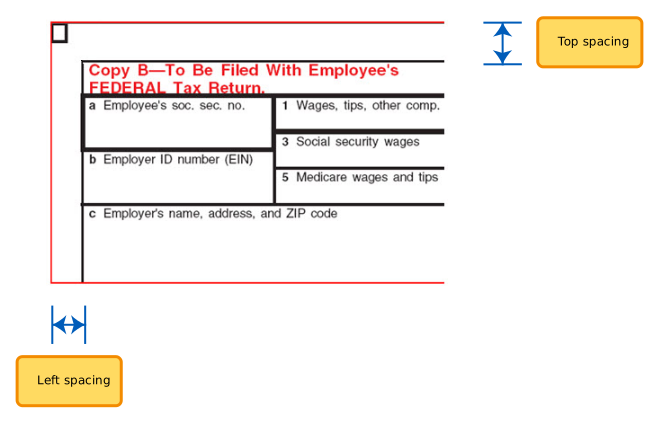
Überschreibung für Ausrichtung des Formulars - Oben
| Legt den Abstand in Millimetern zwischen dem oberen Rand der Formulare W-2 und W-2C und dem Beginn der Felder des obersten Quadranten fest.
Überschreiben Sie bei Bedarf die Standardausrichtung des Formularbestands von W-2 und W-2C. | |
Überschreibung für Ausrichtung des Formulars - Links
| Legt den Abstand in Millimetern zwischen dem linken Rand der Formulare W-2 und W-2C und dem Beginn der Felder des Quadranten ganz links fest.
Überschreiben Sie bei Bedarf die Standardausrichtung des Formularbestands von W-2 und W-2C. | |
eSignatur-Text - Standard verwenden
| Zeigt die von Workday bereitgestellte Meldung an, wenn Mitarbeiter ihre Auswahl für den Erhalt gedruckter W-2-Formulare und W-2C-Formulare ändern. Gilt nur, wenn Sie Mitarbeitern in der Aufgabe Druckoptionen für die Entgeltabrechnung des Unternehmens ein Opt-out ermöglichen.Deaktivieren Sie das Kontrollkästchen, um eine benutzerdefinierte Meldung einzugeben und anzuzeigen. | |
eSignatur-Text - Überschreiben
| Die Nachricht, die Mitarbeitern angezeigt wird, wenn sie ihre Druckoption für Steuerdokumente für das Jahresende ändern. | |
Ausgabedatei - Maximale Anzahl von W-2-Formularen in jeder PDF
| Jede PDF, die Workday erstellt, zeigt die ausgewählte Anzahl von W-2-Formularen an. | |
eSignatur-Text für T4, T4A und RL-1 - Standard verwenden eSignatur-Text für Formulare 4A-RCA, RL-2 und NR4 - Standard verwenden | Zeigt die von Workday bereitgestellte Meldung an, wenn Mitarbeiter ihre Auswahl für den Erhalt der gedruckten Jahresendsteuerdokumente ändern.
Gilt nur, wenn Sie es Mitarbeitern ermöglichen, ihre Auswahl mithilfe der Aufgabe Druckoptionen für Entgeltabrechnung des Unternehmens zu ändern.Deaktivieren Sie das Kontrollkästchen, um eine benutzerdefinierte Meldung einzugeben und anzuzeigen. | |
eSignatur-Text für T4, T4A und RL-1 - Override eSignatur-Text für Formulare 4A-RCA, RL-2 und NR4 - Überschreiben | Die Nachricht, die Mitarbeitern angezeigt wird, wenn sie ihre Druckoption für Steuerdokumente für das Jahresende ändern. |
W-2-Formular: Überschreibung für Margenausrichtung
Ergebnisse für Payroll Administrators
Option | Beschreibung | Mehr Informationen |
|---|---|---|
Profil für Ergebnis der Entgeltabrechnung deaktivieren
| Um die Performance des Berichts Ergebnisse der Entgeltabrechnung anzeigen zu verbessern, deaktiviert Workday die Funktionen In Excel exportieren und Zugehörige Informationen anzeigen , die als Symbole oben rechts in den meisten Berichten verfügbar sind. Wenn Sie diese Funktionen in diesem Bericht deaktivieren, können die Daten schneller geladen werden. Aktivieren Sie dieses Kontrollkästchen, wenn Sie diese Funktionen verwenden möchten. | |
Worklet "Abrechnung" in mobiler App deaktivieren
| Wählen Sie diese Option, um das Worklet "Abrechnung" auf den mobilen Geräten der Mitarbeiter auszublenden. Wenn diese Option aktiviert ist, können Mitarbeiter über das Worklet Abrechnung auf Mobilgeräten nicht auf ihre Abrechnungsinformationen zugreifen. Mitarbeiter können ihre Abrechnungsinformationen im Zusatzleistungs- und Vergütungs-Hub öffnen. Das Kontrollkästchen ist standardmäßig deaktiviert, sodass das Worklet Abrechnung für Mitarbeiter auf ihren mobilen Geräten sichtbar ist. |
Optionen für Dateneingabeprüfung
Option | Beschreibung | Mehr Informationen |
|---|---|---|
Dateneingabeprüfung überall einschalten
| Ermöglicht Ihnen den Empfang von Nachrichten zur Dateneingabeprüfung aus allen Bereichen der Entgeltabrechnung, die für das Feature aktiviert sind. | |
Bereiche auswählen, für die die Dateneingabeprüfung eingeschaltet werden soll
| Ermöglicht Ihnen, auszuwählen, an welche Bereiche Nachrichten gesendet werden sollen, wenn Sie die Benachrichtigungsfunktion für die Dateneingabeprüfung in der Entgeltabrechnung überall deaktivieren. |