
Importación de hoja de cálculo
Puede importar datos a hojas estándar, de cubo y modeladas rellenando una plantilla de hoja de cálculo descargada y cargándola en su instancia. Si su empresa tiene el módulo de transacciones, Adaptive Planning también le permite importar detalles de transacciones desde una hoja de cálculo. Como parte del proceso de importación, puede asignar cuentas, niveles y dimensiones desde su origen a lo que ya existe en Adaptive Planning.
Se encuentra desactivado en las hojas modeladas que gestiona el gestor de configuración de planificación de personal.
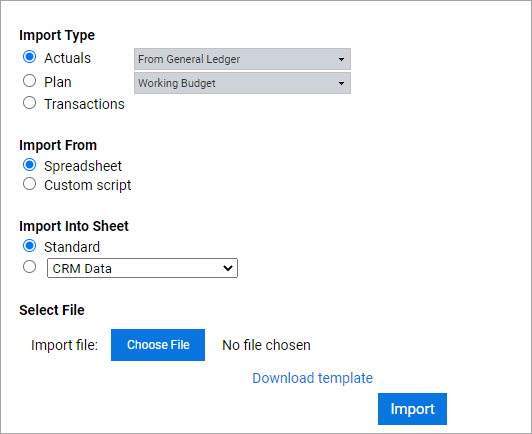
La interfaz de Importar datos le permite seleccionar el tipo de importación, el origen y el destino. Sus elecciones generan una hoja de cálculo de plantilla de importación que debe descargar y rellenar con los datos de su sistema de origen. Revise siempre las instrucciones del archivo de plantilla descargado para ver los pasos y requisitos más actualizados. Después de rellenar la plantilla de la hoja de cálculo, puede importarla.
Es posible que el usuario que realiza la importación no pueda validar sus importaciones debido a las reglas de acceso. Como práctica recomendada, el usuario que realiza la importación debe tener al menos acceso de vista completa a todas las intersecciones.
Para obtener información sobre cómo borrar datos de versiones de cifras reales en cuentas de libro mayor, personalizadas y de cubo en hojas, consulte Borrado de datos de gestión de integración.
Otras formas de importar: si su empresa ha adquirido la opción Integración de NetSuite, también puede importar los datos de cifras reales directamente desde su cuenta de NetSuite.
La integración de Adaptive Planning proporciona una plataforma de integración de datos completa que le permite programar importaciones automáticas de datos y metadatos desde diversos sistemas externos. Consulte Concepto: integración para obtener más información
Requisitos previos
Requisitos previos
- Permisos obligatorios:
- Importar capacidades y editar el acceso a las intersecciones específicas a las que desea importar datos.
- O Importar a todas las ubicaciones, que permite importar a todas las áreas, independientemente de la ubicación o el nivel de acceso.
- Para validar las importaciones, el usuario que realiza la importación debe tener al menos acceso de vista completa a todas las intersecciones en las que se importan datos.
- Para importar transacciones, debe tener el módulo de transacciones y Referencia: transacciones.
- Conocer el nombre de la hoja y Concepto: tipos de hojas se importarán los datos.
- También debe tener una exportación de su ERP u otro sistema de origen en un archivo CSV, XLSX o de otro tipo desde el que pueda copiar datos.
- Para que el proceso sea eficiente, compruebe que las cuentas, los niveles y las dimensiones donde deben cargarse sus valores de datos ya existan en Adaptive Planning.
Navegación
 En el menú de navegación, haga clic
 en Integración > Importar datos
. Pasos básicos
- Seleccione el tipo de importación y el origen de la importación.
- Seleccione el destino de la importación.
- Para importar hojas de cálculo, descargue y rellene una plantilla para uno de los siguientes tipos de datos:
- Datos modelados
- Datos de cubo
- Datos estándar
- Datos de transacciones
- Importe la plantilla y seleccione las asignaciones de cuentas, niveles y valores de dimensión, si procede.
Selección del tipo de importación
Puede seleccionar la opción
Importar sin columnas Código y Nombre para nombres de visualización
para importar plantillas sin columnas para los campos Código y Nombre. Esta opción también permite importar a partir de plantillas creadas antes de que se introdujeran los nombres de visualización. Cuando activa la opción Activar importación/exportación de datos de una sola columna para nombre de visualización
en Configuración general
, se habilita la opción Importar sin columnas Código y Nombre para nombres de visualización
en toda la aplicación y se oculta la opción en la página de importación. Las
versiones de cifras reales
contienen los resultados financieros reales durante un periodo de tiempo determinado, como sus ingresos o gastos de mayo de 2020. Las cifras reales son los registros de eventos pasados. puede ver el historial de importaciones de cifras reales navegando a
Integración > Historial de importaciones
. Puede ver las solicitudes de importación de cifras reales en Nombre de archivo y sus mensajes de estado o error en Acción. Las
versiones de plan
, también denominadas versiones de planificación, planes y planificación, pueden ser presupuestos, situaciones hipotéticas o casi cualquier otro tema que pueda imaginar.Las transacciones suelen ser datos relacionados con órdenes fechadas, facturas, actividades del proceso de ventas o pagos. Los datos de las transacciones solo se pueden importar si tiene el módulo de transacciones.
Selección del origen de la importación
Seleccione Hoja de cálculo
. A continuación, seleccione la hoja en Importar a hoja y descargue la plantilla correspondiente como se describe en las secciones siguientes.
Si no ve una sección llamada
Importar desde
, su organización no utiliza NetSuite Basic ni Secuencias de comandos personalizadas. Solo se verían las secciones Tipo de importación
e Import Into
.Si su empresa tiene NetSuite Integration - Basic, puede seleccionar la opción de cifras reales de NetSuite.
Selección del destino de la importación
Seleccione el destino de su importación. Después de seleccionar el destino, haga clic en Descargar plantilla
y rellene las columnas.
La plantilla de descarga varía en función del tipo de hoja.
Introducción de columnas de plantilla y formatos de fecha para importaciones de hojas de cálculo
Las columnas que debe completar en una plantilla de hoja de cálculo varían en función del tipo de hoja al que se realiza la importación. Lea las instrucciones de la primera hoja de la plantilla descargada para obtener más detalles sobre los requisitos individuales de su plantilla.
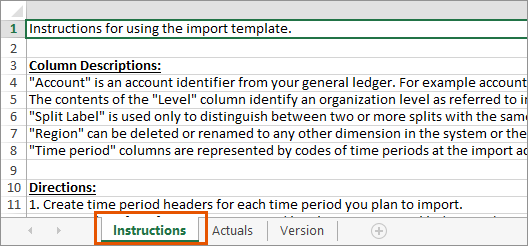
Consulte Referencia: opciones de importación de hojas de cálculo para obtener más detalles.
Práctica recomendada: después de rellenar una plantilla, guárdela. Simplemente puede volver a abrir la plantilla guardada para editarla y, si tiene previsto cargarla desde la misma hoja, reutilizarla.
- Formatos de fecha para importación
- Se aceptan los siguientes formatos heredados para fechas en las columnas de periodo:
- Formato de fecha de Excel: Adaptive Planning encontrará el periodo que contiene esta fecha en los estratos temporales correspondientes.
- Cadenas de texto con el formato MMM-YYYY (p. ej., jun-2016): si su organización ha configurado un calendario personalizado, este formato no se aceptará.
El método preferido para introducir fechas en archivos importados es utilizar códigos de periodo. Consulte Pasos: cambio de calendarios.
Rellenado de una plantilla de datos estándar
Una
hoja estándar
contiene una cuadrícula simple de cuentas y periodos. Ejemplos comunes de hojas estándar incluyen hojas de gastos, hojas de ingresos, hojas de pérdidas y ganancias, balances y hojas de flujo de caja. Los datos estándar son datos que figuran en cuentas de libro mayor, cuentas personalizadas, cuentas de supuesto y tipos de cambio, pero que no residen en una hoja. No seleccione una hoja al importar datos estándar.
- Seleccione Estándar.
- Haga clic enDescargar plantillay siga las instrucciones para crear columnas y rellenar los datos que necesita importar.
- Haga clic enSeleccionar archivo, busque la plantilla que ha editado y haga clic enImportar.
- Seleccione el modo en que Adaptive Planning asignará los identificadores de cuenta, niveles o valores de dimensión desde su archivo.
- Columnas de importación de datos de hoja estándar
- Cuenta (obligatoria): un identificador de cuenta de su sistema externo, como un nombre o código de cuenta. No puede estar vacía. Esta columna también puede aceptar la cabecera Código de cuenta.
- Código de nivel (obligatoria): códigos de nivel de organización de su libro mayor. No puede estar vacía.
- Etiqueta de división: se utiliza para distinguir dos o más divisiones. Se puede dejar en blanco si no es necesaria.
- Código de región: este es un ejemplo de una columna de dimensión personalizada y se le puede cambiar el nombre por el de cualquier dimensión de Adaptive Planning, o se puede eliminar junto con su columna de nombre de dimensión. Añada columnas de código de dimensión para especificar más dimensiones. Cada valor de dimensión debe tener un código de valor de dimensión exclusivo.
- Nombre de región (opcional): este es un ejemplo de una columna de dimensión personalizada y se le puede cambiar el nombre por el de cualquier dimensión de Adaptive Planning, o se puede eliminar junto con su columna de código de dimensión. Si no existe columna de nombre para una dimensión, se utiliza el código de dimensión como nombre de la dimensión. Si existe la columna de nombre de dimensión, debe rellenar sus celdas. Solo puede haber nombres de valores de dimensión duplicados cuando sus códigos de valor de dimensión sean diferentes.
- Periodo: se representa mediante códigos de periodo en el estrato temporal de las cuentas de importación o cualquier fecha dentro de los periodos objetivo. Requiere al menos un periodo de datos.
Las plantillas de datos estándar incluyen una fila de datos de muestra para ayudarle a comprender cómo rellenar la plantilla.- Ejemplo de plantilla de importación de datos estándar
- El siguiente ejemplo muestra una plantilla de importación de datos estándar. Las plantillas de datos estándar incluyen una fila de datos de muestra para ayudarle a comprender cómo rellenarlas.ABCDEFGHI1CuentaCódigo de nivelEtiqueta de divisiónCódigo de regiónNombre de región01/201802/20182Cuentas por cobrarCosta oesteABCEUREUR229 806,30227 238,903Ejemplo de plantilla de importación de datos estándar de una sola columnaSi seleccionaImportar sin columnas Código y Nombre para nombres de visualizaciónen la página Importar o si activa la opciónActivar importación/exportación de datos de una sola columna para nombre de visualizaciónenAdministración > Configuración general, la plantilla de importación tendrá este aspecto:ABCDEFGH1CuentaNivelEtiqueta de divisiónRegión01/201802/20182Cuentas por cobrarCosta oesteABCEUR229 806,30227 238,903
Rellenado de una plantilla de datos de hoja modelada
Las
hojas modeladas
sirven para introducir datos basados en registros. La hoja tiene nombres de campo personalizados en las columnas y registros como filas. Una hoja modelada contiene la lógica empresarial subyacente para modelar eventos financieros, como los ingresos que generan las ventas, los salarios mensuales del personal o la depreciación de las compras de capital. - Seleccione una hoja. Sabrá que la hoja seleccionada es una hoja modelada si ve las opciones de Modo de importación.
- Seleccione un modo de importación. Si su instancia utiliza reglas de acceso, algunas de las opciones serán diferentes. Consulte Referencia: reglas de acceso y su modelo.
- Añadir las filas importadas a la hoja.
- Sustituir todos los datos de la hoja para todos los niveles.
- Sustituir todos los datos de la hoja, pero solo para los niveles importados.
- Actualizar filas existentes. La única columna obligatoria es Clave de importación. Las hojas que tienen seleccionada la opciónPermitir divisionesno admiten actualizaciones. Los valores de la columna Clave de importación del archivo importado deben ser exclusivos.
- Actualizar filas existentes y añadir nuevas filas. Las únicas columnas obligatorias son Clave de importación, Nivel y cualquier selector de texto, incluso cuando no se añaden nuevas filas. Las hojas que tengan seleccionada la opciónPermitir divisionesno admiten actualizaciones. Los valores de la columna Clave de importación del archivo importado deben ser exclusivos.
- Haga clic enDescargar plantillay siga las instrucciones para crear columnas y rellenar los datos que necesita importar.
- Haga clic enSeleccionar archivo, busque la plantilla que ha editado y haga clic enImportar.
- Seleccione un valor deClave de importaciónpara los modos de importación que actualizan las filas. Elija una dimensión personalizada o un nivel para indicar qué filas de la hoja modelada se actualizarán con la importación. Todas las filas que coincidan con la clave de importación se actualizarán. Los valores de la columna Clave de importación del archivo importado deben ser exclusivos.
- Seleccione cómo deseaAdaptive Planningpara asignar identificadores de cuenta, niveles o valores de dimensión de su archivo.
- Columnas de importación de hoja modelada
- los campos y columnas obligatorios de las hojas modeladas varían en función de la definición de hoja modelada.
Antes de importar, compruebe que la hoja no tenga nombres de columna duplicados. Solo la columna Marco temporal y una columna Mostrar pueden tener el mismo nombre. La duplicación de cualquier otro nombre genera errores en la importación. Si recibe un mensaje de error de nombre de columna duplicado, es posible que haya más duplicados de los que indica el mensaje de error. Debe buscar los nombres duplicados y eliminarlos de la hoja, no de la plantilla.
Las hojas modeladas permiten columnas de los siguientes tipos de datos:
- Nivel (obligatoria): niveles de organización de su libro mayor. No puede estar vacía.
- Entrada de datos
- Texto: cualquier valor de cadena.
- Número: cualquier valor numérico.
- Fecha: cualquier valor de fecha.
- Selector de texto: valor de cadena de la opción del selector de texto correspondiente.
- Saldo de comienzo: cualquier valor numérico.
- Casilla: 0 para desactivado. 1 para activado.
- Marco temporal: cualquier valor numérico. El orden de las columnas de marco temporal debe coincidir con el indicado en la plantilla.
- Dimensión: valor de cadena del código de valor de dimensión correspondiente.
- Atributo: valor de cadena del código de valor de atributo correspondiente.
Plantilla de importación de ejemplo de hoja modelada
La siguiente hoja modelada de ingresos por servicios solo requiere tres columnas:
- Código de nivel
- Rec. ing.
- Facturación
A | B | C | D | E | F | G | |
1
2 3 | Obligatorias
| ||||||
4 | Código de nivel
| Rec. ing.
| Facturación
| Código de cliente
| Nombre de cliente
| Código de servicio
| Nombre de servicio
|
5 | |||||||
6 | |||||||
Ejemplo de plantilla de importación de hoja modelada de una sola columna
Si selecciona
Importar sin columnas Código y Nombre para nombres de visualización
en la página Importar o si activa la opción Activar importación/exportación de datos de una sola columna para nombre de visualización
en Administración > Configuración general
, la plantilla de importación tendrá este aspecto:
A | B | C | D | E | |
1
2 3 | Obligatorias
| ||||
4 | Nivel
| Rec. ing.
| Facturación
| Cliente
| Servicios
|
5 | |||||
6 | |||||
Rellenado de una plantilla de datos de hoja de cubo
Una
hoja de cubo
es un tipo de hoja que permite la entrada de datos multidimensionales en unas pocas cuentas en un conjunto de dimensiones potencialmente grande.- Seleccione una hoja. Sabrá si la hoja seleccionada es de cubo si no ve las opciones de Modo de importación.
- Haga clic enDescargar plantillay siga las instrucciones para crear columnas y rellenar los datos que necesita importar.
- Haga clic enSeleccionar archivo, busque la plantilla que ha editado y haga clic enImportar.
- Seleccione cómo deseaAdaptive Planningpara asignar identificadores de cuenta, niveles o valores de dimensión de su archivo.
- Columnas de importación de hoja de cubo
- Código de nivel (obligatoria): niveles de organización de su libro mayor. No puede estar vacía.
- Cuenta (obligatoria): un identificador de cuenta de su sistema externo, como un nombre o código de cuenta. No puede estar vacía.
- Dimensiones personalizadas (obligatoria): el resto de las columnas con etiquetas representan las dimensiones personalizadas disponibles en la hoja de cubo. Cada dimensión requiere una columna de código de dimensión. Introduzca códigos de valores en cada dimensión para cada fila.Si no existe columna de nombre para una dimensión, se utiliza el código de dimensión como nombre de la dimensión. Si existe la columna de nombre de dimensión, debe rellenar sus celdas. Solo puede haber nombres de valores de dimensión duplicados cuando sus códigos de valor de dimensión sean diferentes.
- Las últimas columnas representan los periodos que contienen los datos. Los valores de estas columnas son los valores que se importarán a la ubicación correspondiente dentro del cubo. Un valor de 0 se importa como un valor en blanco para permitir el borrado de datos en el cubo. Los títulos de las columnas de periodo son códigos de periodos en los estratos temporales de las cuentas de importación, o cualquier fecha dentro de los periodos objetivo.
- Plantilla de importación de ejemplo de hoja de cubo
- Una hoja de cubo de ingresos de producto puede requerir las siguientes columnas:
- Código de nivel
- Cuenta
- Código de cliente
- Nombre de cliente
- Código de producto
- Nombre de producto
- y al menos un periodo
ABCDEGH1Código de nivelCódigo de cuentaCódigo de clienteNombre de clienteCódigo de productoNombre de producto01/201523Ejemplo de plantilla de importación de hoja de cubo de una sola columnaSi seleccionaImportar sin columnas Código y Nombre para nombres de visualizaciónen la página Importar o si activa la opciónActivar importación/exportación de datos de una sola columna para nombre de visualizaciónenAdministración > Configuración general, la plantilla de importación tendrá este aspecto:ABCDE1NivelCuentaClienteProducto01/201523
Selección o introducción de asignaciones
Consulte y edite las asignaciones que ya ha creado navegando a
Integración > Importar asignaciones de cuenta
, Asignaciones de nivel
o Asignaciones de valor de dimensión
.Cuando su archivo se carga,
Adaptive Planning
intentará cotejar los valores de cuentas, niveles o dimensiones de ese archivo con los que ya están en Adaptive Planning
.Si ya tiene asignaciones, puede elegir la opción que mejor se ajuste a ellas.
Haga clic en
Continuar
. Si no tiene cuentas, niveles o valores de dimensión ya asignados de su hoja a
Adaptive Planning
, puede asignarlos siguiendo un proceso similar al de un asistente.
- Haga clic sobre la cuenta en la tabla de la izquierda para seleccionarla.
- Introduzca la cuenta exacta tal y como aparece en el origen desde el que realiza la importación.
- Haga clic en la cuenta dentro deAdaptive Planningal que desea asignar.
- Haga clic enAceptar.
- Después de asignar todas las cuentas, haga clic enGuardar.
Cuando las cuentas ya están asignadas, aparecen en gris a la derecha en la sección
Detalles de asignación
.Las cuentas solo se pueden asignar a una hoja.
Si todas las cuentas están asignadas y todas están en gris, aún puede cambiar las asignaciones. Seleccione otra cuenta en el Selector de cuentas en
Detalles de asignación
y, a continuación, seleccione Aceptar
.Siga los mismos pasos para asignar niveles y valores de dimensión, si es necesario. Después de verificar todas las asignaciones, haga clic en
Importar
.Importación de datos en niveles bloqueados en hojas
Al importar datos a cualquier hoja para una versión específica, se puede producir un error durante la importación de datos en las filas asociadas a un nivel bloqueado. Según sus permisos y nivel de acceso, los usuarios pueden recibir un mensaje de error para los siguientes estados de flujo de trabajo:
- Enviado para revisar
- Aprobado
- Aprobado y bloqueado
En general, la importación se realiza correctamente, pero ignora la actualización de las filas bloqueadas. Los superusuarios con el permiso
pueden seguir importando datos a todas las hojas con independencia del estado del flujo de trabajo.
Importar a todas las ubicaciones
Consulte Pasos: uso del flujo de trabajo.