
Referencia: transacciones
Las transacciones suelen ser datos relacionados con órdenes fechadas, facturas, actividades del proceso de ventas o pagos. Pueden proceder de una variedad de sistemas externos, como NetSuite o Salesforce. Puede definir campos de transacción para poder importar transacciones para:
- Instancias de planificación, donde puede gestionar definiciones de campo de transacción para una sola tabla de transacciones.
Un ítem de línea de transacción se suele representar mediante un conjunto de datos asociados a la transacción, como el tipo y la fecha. En ocasiones, un elemento de línea se puede asociar a líneas individuales, como el nombre de cliente, la cantidad de elemento y el total.
Adaptive Planning
no distingue entre las transacciones y estas líneas de transacción . Para gestionarlos, cree definiciones de campos de transacción en el Generador de transacciones.Requisitos previos
- Transacciones es un complemento. Póngase en contacto con nosotros para obtener más información.
- Este artículo está dirigido a los administradores que crean o gestionan el modelo.
- Seguridad:
- PermisoAcceso a Transacciones.
- PermisoModelo.
- PermisoTransacciones.
Navegación
 En el menú de navegación, seleccione
 Modelado
. En el menú Otros, elija Transacciones
.Generador de transacciones
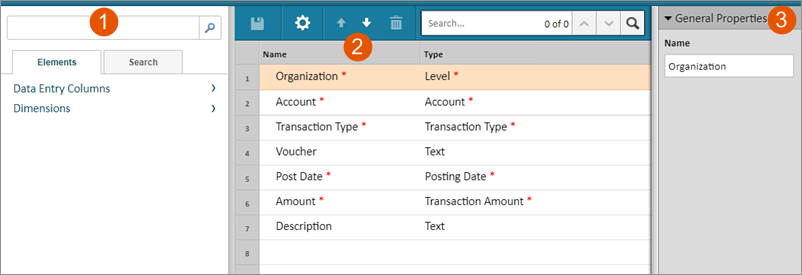
1 | Busque campos de columna de entrada de datos o dimensiones personalizadas para arrastrarlos a la lista de definiciones de transacción. |
2 | Añada elementos a la lista de definición de transacción soltándolos aquí. |
3 | Establezca las propiedades del campo seleccionado en la lista de definición de transacción. |
En el Generador de transacciones puede seleccionar elementos específicos de una lista, arrastrarlos y soltarlos en un área de diseño. Los campos obligatorios, indicados con un asterisco rojo
*
,
son predefinidos y ya están en la lista. Puede arrastrar y soltar los campos de datos o los campos de dimensión adicionales que necesite desde el selector de elementos.Puede incluir hasta 200 campos en una definición de transacción.
Consulte Referencia: tipos de campo de transacción para ver las opciones y descripciones de los campos.
Barra de herramientas de definición de transacción
Icono | Descripción |
|---|---|

| Guarde todos los cambios realizados en la lista de definición de transacción. |

| Revise y modifique el mensaje que aparece en el informe detallado de transacción. |


| Mueva el campo de selección hacia arriba o hacia abajo en la lista. |

| Elimine el elemento seleccionado de la definición. |
Definición de estructura y formato de transacciones y de ítems de línea
A continuación, se muestran los pasos detallados para configurar una definición de transacción:
- Determine los campos relacionados con las transacciones que desea importar.
- Revise los campos por defecto y ajuste la definición a sus necesidades. Puede añadir nuevos campos desde el panel de campos según sea necesario. Por ejemplo, si desea añadir un producto, tendrá que añadir probablemente un campo de dimensión. Si desea añadir un campo para que aparezca el impuesto sobre ventas, lo más probable es que este sea un campo de número y, si desea añadir un campo de descripción, este será un campo de texto.
- Puede modificar el título de cada campo. Este título aparecerá en el informe detallado de transacción cuando obtenga detalles a partir de las hojas y de Explorar celda. El título también aparecerá en la plantilla de importación de transacciones.
- SeleccionePropiedades de definición de transacciónen la barra de herramientas para editarlas. Puede revisar y editar el mensaje por defecto que aparece en los informes detallados cuando los usuarios profundizan en las transacciones. SeleccioneAceptarpara aplicar los cambios y cerrar el cuadro de diálogo.
- Guarde.
Introducción de columnas de entrada de datos
Las columnas de entrada de datos son puntos de entrada de datos para los usuarios que trabajan en las hojas. Por ejemplo, el ID de empleado suele ser una columna de entrada de datos para una hoja de modelo de personal. Normalmente, cada columna de entrada de datos aparece como una sola columna en la hoja.
- SeleccioneColumnas de entrada de datosen el panel Elementos.
- Arrastre el tipo de entrada de datos que desee al área de diseño. Consulte Referencia: tipos de campo de transacción para obtener más información sobre los tipos de entrada de datos.
- En el panelPropiedades, introduzca las propiedades de este campo.
- Guarde.
Introducción de dimensiones
Las columnas de dimensión personalizada se utilizan para seleccionar un valor de una dimensión personalizada. Por ejemplo, Función de puesto puede ser una dimensión personalizada en una hoja de personal, donde los usuarios pueden asociar una función de puesto a un empleado seleccionando un valor.
- SeleccioneDimensionesen el panel Elementos.
- Arrastre la dimensión que desee al área de diseño.
- En el panelPropiedades, introduzca las propiedades de este campo.
- Guarde.
Gestión de definiciones de campo
Puede actualizar las definiciones de campos de transacción en cualquier momento, añadir nuevos campos y eliminar campos no obligatorios.
Al eliminar un campo, se eliminan todos los datos que se habían importado a ese campo.
Consulte Creación de informes de transacciones para obtener más información.