
Importación de asignaciones de cuentas, niveles o valores de dimensión
Al importar datos , debe asignar cuentas, niveles y valores de dimensión de su origen a sus equivalentes en
Adaptive Planning
. La primera vez que importa asignaciones, se activa el proceso de asignación. También puede iniciar el proceso de asignación por separado de una importación de datos mediante las páginas Importar asignaciones de cuentas, Importar asignaciones de nivel y Asignaciones de valor de dimensión.
Requisitos previos
Requisitos previos
- Permisos obligatorios: Importar capacidades
- Debe tener un archivo CSV, XLSX u otro archivo de exportación desde el que pueda copiar los nombres de valor de dimensión, nivel o cuenta externa.
- Aunque tienen los mismos nombres, estas asignaciones no están asociadas a las asignaciones que se encuentran enIntegración.
Navegación
 En el menú de navegación, vaya a
 Integración
> y seleccione Importar asignaciones de cuentas
, Importar asignaciones de nivel
o Importar asignaciones de valor de dimensión
. Descarga y rellenado de la plantilla
- Haga clic enImport Mappingen la esquina superior derecha de la página.
- Haga clic en el vínculo de descarga de plantilla en la ventana emergente.
- Abra la plantilla descargada y siga las instrucciones para rellenarla.
- Haga clic enSeleccionar archivoen la ventana emergente, seleccione el archivo y haga clic enCargar.
- Revise las asignaciones y los detalles de asignación, o añada más asignaciones manualmente y haga clic enAceptar.
- Haga clic enGuardar.
- Columnas de plantilla para importar asignaciones
- Las instrucciones para rellenar la plantilla y un ejemplo aparecen en la primera hoja del archivo de plantilla.Las plantillas para importar asignaciones de cuentas, niveles y valores de dimensión solo tienen dos columnas:
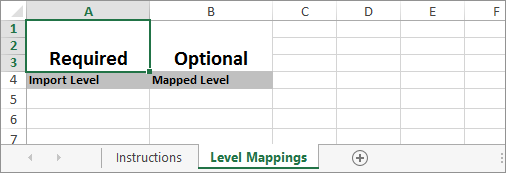
- Importar (obligatoria): introduzca el nombre de la cuenta, el nivel o el valor de dimensión de su origen externo.
- Asignado: introduzca el valor de cuenta, nivel o dimensión que ya está enAdaptive Planning. Si esta columna se deja vacía, se le pedirá que complete las asignaciones después de la carga.
- Ejemplo de plantilla de asignación de nivel
- La siguiente plantilla de ejemplo es para asignaciones de nivel. Las columnas obligatorias y opcionales están claramente marcadas.
Asignación manual de una importación
Si no desea realizar una asignación de forma automática, o si solo desea añadir algunas asignaciones, puede asignar los elementos manualmente:
- Haga clic enAñadir asignación.
- Introduzca el nombre exacto tal y como aparece en el origen desde el que está importando.
- Haga clic en el elemento dentro deAdaptive Planningal que desea asignar .
- Haga clic enAceptar.
- Después de asignar todos los elementos que necesita, haga clic enContinuar.
Cuando las cuentas ya están asignadas, aparecen en gris a la derecha en la sección
Detalles de asignación
.Las cuentas solo se pueden asignar a una hoja.
Si todas las cuentas están asignadas y todas están en gris, aún puede cambiar las asignaciones. Seleccione otra cuenta en el Selector de cuentas en
Detalles de asignación
y, a continuación, seleccione Aceptar
.