
在工作表中查找和输入数据
基本步骤
选择工作表、版本和层级
在您选择至少一个工作表之前,网格将为空。在“Planning”窗格中:
- 从工作表下拉列表中选择工作表,系统会将数据加载到网格中。
- 要将多个工作表的数据加载到工作簿中,请执行以下操作:
- 在工作簿中添加新的 Excel 工作表选项卡,然后选择其他工作表Adaptive Planning从“Planning”窗格中选择“工作表”,以便 在 Excel 工作簿中获取多个在线工作表。
- 打开一个新的 Excel 工作簿,然后选择其他工作簿Adaptive Planning工作表
- 启动另一个 Excel 实例,然后以这种方式访问其他工作表。
您只能为每个 Excel 工作表选择一个在线工作表。如果您在提交变更之前选择了另一个工作表,则新工作表将加载到网格中,并且上一个工作表中的变更将会丢失。 - 单击“版本”右侧的箭头,然后选择相应的 版本。您可以滚动浏览您有权查看的任何版本的数据。
- 单击“层级”右侧的箭头,然后选择相应的层级。
- 此时,您可以选择 离线工作 或保持连接。如果您已离线,则在重新连接之前,您将无法调整版本或层级,也无法向下挖掘单元格信息。因此,在离线工作之前,请确保您有权访问正确的数据。
- 搜索版本或层级
- 单击“版本”“层级”或“账户”下拉箭头。您无需滚动浏览选项列表,只需在下拉菜单顶部的搜索字段中输入名称即可。该列表将进行相应的筛选,并突出显示直接匹配项。
调整视图、筛选器和深入挖掘
组合使用调整视图
Adaptive Planning
和 Excel 函数,可帮助您查找和输入数据。调整时请务必使用 Adaptive Planning
功能,然后再注销并离线工作。请参见 概念:工作表视图。- Excel 函数
- 无论您已连接还是离线,以下常用 Excel 函数均可使用:
- 冻结窗格:单击 Excel 功能区的“查看”选项卡,冻结首行(列标题)和/或第一列(行标题),以便滚动浏览数据,同时兼顾相关信息。
- 隐藏行或列:右键单击行或列,然后单击“隐藏”,以移除与您不直接相关的数据。
- 调整行高和列宽、查看网格线以及放大和缩小。
- 使用“查找”来查找特定数据。
Excel 的筛选和排序功能将灰显。使用“Planning”选项卡功能区中的“显示选项”。 - Planning 函数
- Planning 函数仅在您已连接时才可使用,具体取决于工作表类型:
- 筛选 时间跨度。
- 交换、筛选和修改工作表 维度、坐标和轴。
- 按行或单元格深入挖掘, 以获取您看到的值背后的详细信息。
- 账户组:从“Planning”选项卡中,切换“账户组:打开”开关,以查看分组到的账户或层级。Adaptive Planning。关闭此选项可移除分组。
在单元格中输入数据
在开始通过 Excel 编辑工作表之前,请单击“Planning”选项卡中的  以加载最新数据。
“刷新工作表”
以加载最新数据。开启
Adaptive Planning
在网格中,您可以通过以下几种方式输入数据:在 Excel 网格上:
- 使用 Excel 函数在 Excel 网格上创建图表。这些图表将保存到工作簿中的新工作表中。他们不会上传到Adaptive Planning,但您可以将其保存在本地并共享。
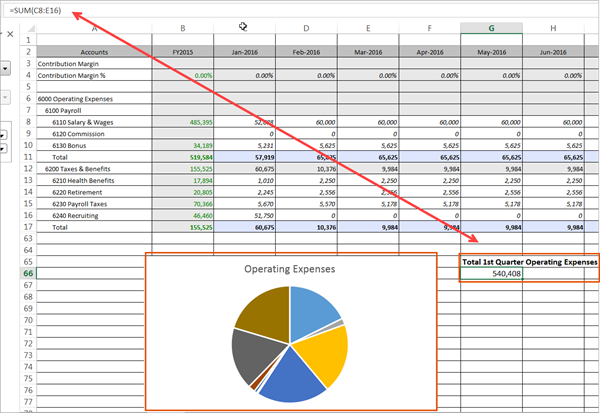
- 使用计算 Excel 网格中的数据Adaptive Planning数据。这些数据不会上传到在线工作表,但您可以在本地保存并共享这些数据。例如,计算几个月的总计。
如果您使用复选框列或切换列,则只能输入 0(表示关闭)和 1(表示开启)。这些强制值使您能够根据列的开启状态来驱动计算。示例:您可以创建这样一个公式,当 checkbox.column 为 1 时,使用一个计算;当 checkbox.column 为 0 时,使用其他计算。如此一来,模型就能够根据您是否选中该复选框,在行详细信息中显示不同的值。
无法编辑数据
如果工作表上的单元格不可编辑,请检查或验证以下任一或全部信息:
- 层级访问权限:您可能选择了一个无法访问的层级。您只能根据指定给您的用户编号的层级访问权限查看或编辑数据。或者,您查看的可能是父级层级,其中显示了无法编辑的汇总值单元格。如果是这种情况,请选择层级中最小的子级。
- 具有混合账户类型的标准工作表:您可能正在尝试在标准工作表上编辑模型化账户或多维账户。您只能编辑总分类账账户和自定义账户。
- 包含混合时间的标准工作表:总分类账账户或自定义账户的时间配置可能小于工作表的时间配置。右键单击要编辑的总分类账账户或自定义账户,然后选择“Planning”> “按层级查看工作表将显示较小的时段,并且单元格将可编辑。
- 已锁定版本:您正在查看的版本可能已完全锁定,或在指定的期间内处于锁定状态。版本锁定后,无法更改或编辑数据。
- 工作流:如果启用了 “工作流” 功能,您查看的层级可能是已提交的层级。
- 实际值覆盖:您查看的版本可能已完全替换为实际值数据。
- 权限:向管理员检查您的 {{corp"/> 权限,确认您有权访问工作表和工作表层级:
- 您可能是分析用户,该用户仅允许您以只读模式查看工作表。
- 您可能无权访问所选的版本或层级。
 将更新提交至