
刷新、合并和提交更新
最佳做法:在进行任何编辑或更改
之前
以及在提交新数据或更新 之前
,单击“刷新”以从服务器获取最新数据。提交数据
要提交 您输入的数据,请连接到  。您的更新将保存到服务器,并覆盖之前保存或提交的任何现有数据。在管理员锁定数据之前,包括您在内的其他用户仍可编辑您提交的数据。
Adaptive Planning
,然后单击 “提交”
。您的更新将保存到服务器,并覆盖之前保存或提交的任何现有数据。在管理员锁定数据之前,包括您在内的其他用户仍可编辑您提交的数据。刷新和合并数据
自您上次刷新工作表以来,您正在处理的工作表可能已被其他用户更新。通过“刷新”,您可以获取最新数据,合并并比较您的更新与最新数据之间的任何冲突,或完全撤消更新。
- 单击“刷新工作表”
 。当您刷新工作表时,服务器会将任何新数据或对现有数据的编辑视为“冲突”,因此您会收到以下消息: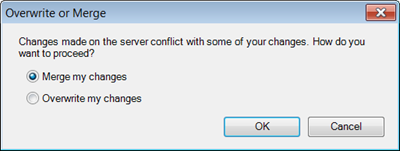
- 选中以下项旁边的单选按钮:
- 覆盖我的更改:系统将放弃您所做的编辑,并且数据将恢复为上次保存在云中的状态。您仍然可以再次编辑此数据并提交变更。
- 合并我的变更:如果其他人没有更新您要更新的单元格,则页面将刷新,其他人所做的更新将加载到网格中,而您所做的编辑将保留在工作表上,随时可供提交。如果有人更新了您更新的单元格,则您会看到一个冲突列表,其中列出了您输入的数据与服务器上输入的数据之间的冲突。您可以选择要保留和放弃的值:
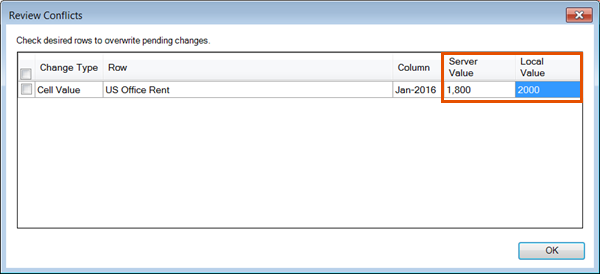 单击该复选框,网格将从服务器加载数据,同时系统会移除您输入的数据。如果未选中此选项,您输入的数据将保留在网格中,可供提交。
- 单击“确定”。
继续更新网格,然后单击“提交”将变更保存到服务器。
刷新 Planning 窗格
您可能正在处理一段时间内未打开的工作表。无需刷新整个工作表及其所有数据,您可以单击  ,仅刷新“Planning”窗格,以节省时间。这可确保您使用最新的版本、层级和工作表。
,仅刷新“Planning”窗格,以节省时间。这可确保您使用最新的版本、层级和工作表。