
概念:Excel Interface for Planning 界面导览
Planning 选项卡、Planning 窗格和网格
- 连接到Adaptive Planning。
- 用途Adaptive PlanningExcel 中的函数
- 刷新数据并提交 更新。
- 请注意,功能区中还提供所有典型 Excel 选项卡,其中包括 Excel 的所有功能。
- 选择实例(如果您有权访问多实例)、 工作表和层级,以在 Excel 工作表上显示数据。
- 隐藏、取消停靠和移动此窗格。
- 如果适用,请检查单元格公式。
- 按维度和属性进行筛选,并仅修改多维工作表的列数据和行数据。
Excel 工作表和 Planning 网格
隐藏、移动或显示 Planning 窗格
观看视频
(00 分 55 秒):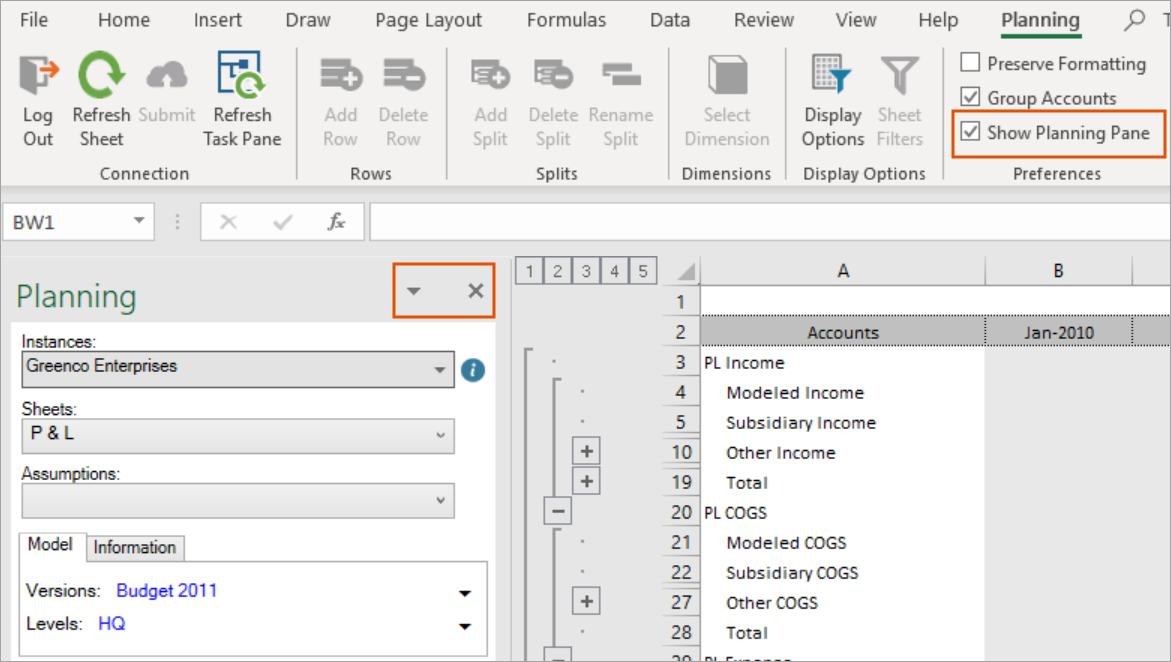
要取消停靠“Planning”窗格,请单击  “Planning”窗格右上角的 ,然后选择
“Planning”窗格右上角的 ,然后选择 “移动”
。出现移动图标时,单击并拖动窗格。要保持网格断开连接,您可以将其拖放到屏幕上的任意位置,也可以将鼠标悬停在网格的顶部、底部、左侧或右侧,直至网格停靠在桌面上。找不到已取消停靠的“Planning”窗格?只需再次单击首选项中的
“显示 Planning 窗格”
切换开关(即使已选中)。系统将显示“Planning”窗格。该 Adaptive Planning 和 Excel 网格
Adaptive Planning
和 Excel 网格当您从
“Planning”
窗格中选择工作表时,工作表的列、行、公式和数据会加载到窗格右侧的网格中。更新网格的单元格时,请注意要在何处添加数据。您在期间内更新的数据
Adaptive Planning
网格可提交至 Adaptive Planning
。您在 Excel 网格中输入或更新的数据,以及加载的数据外部的区域。 Adaptive Planning
,未提交给 Adaptive Planning
。您在外部进行的更新
Adaptive Planning
无法提交网格并将其保存到云。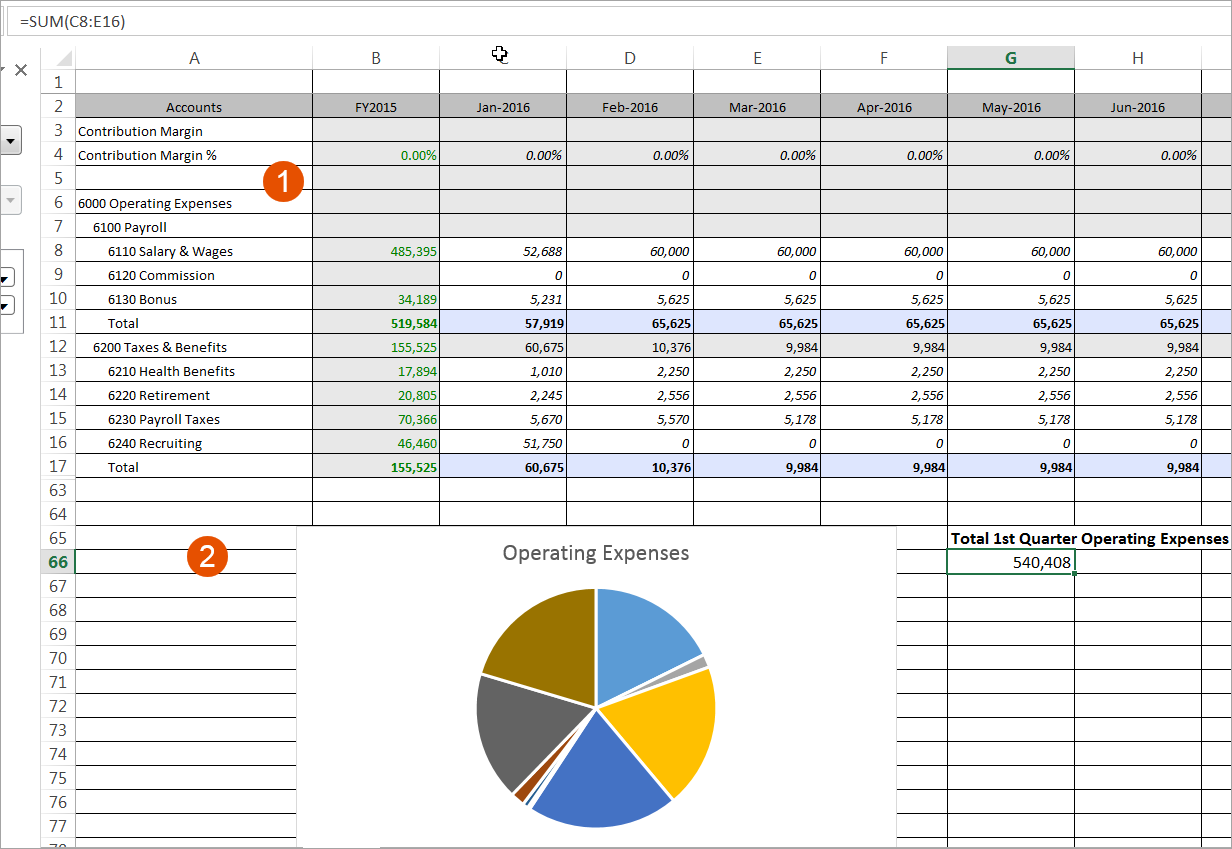
1
Adaptive Planning
网格:此处所做的变更将同步到在线工作表:2
Excel 网格:此处的数据不在 Adaptive Planning
工作表此处所做的变更可以保存在 Excel 中,但不会同步到在线工作表。右键单击 Excel 网格时,您会看到在使用 Excel 时通常会看到的所有选项。
请注意,在此示例中,用户基于以下内容创建了一个 Excel 图表和一个 Excel 计算(在 Excel 网格中):
Adaptive Planning
数据(请查看顶部显示的单元格公式。) 详细了解 Excel 和
Adaptive Planning
中的函数 Excel Interface for Planning
。