
更改工作表视图
从以下选项中进行选择,以更改工作表视图。请注意已打开的工作表类型 (了解如何识别工作表类型)。这些功能仅在您连接到
Adaptive Planning
:- 交换轴
- 按时间区间筛选
- 按内容筛选行
- 不显示零值和空值
- 更改维度、轴和坐标
交换标准工作表中的轴
此选项仅适用于标准工作表。您可以在标准工作表中交换行和 Planning 窗格筛选器。
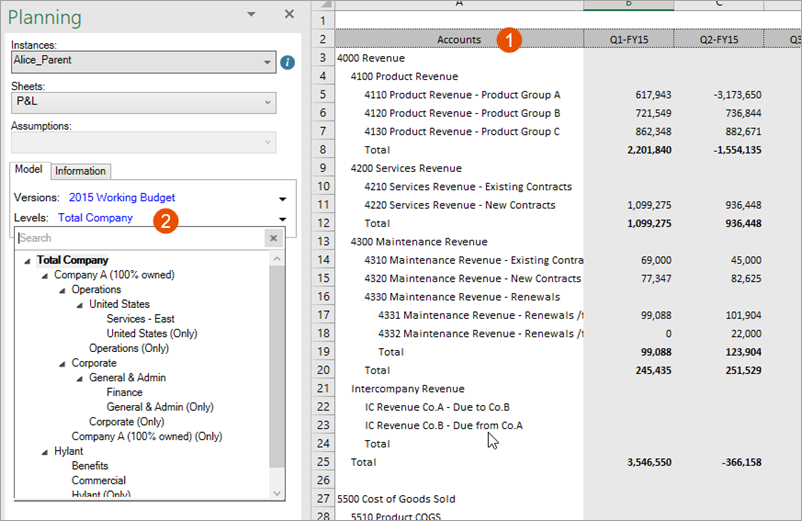
选项 | 描述 |
|---|---|
1 | 默认情况下,您会看到在第一列的行中从上到下列出的账户 |
2 | 默认情况下,您可以从 “Planning”窗格的下拉列表中选择层级。 |
要交换筛选器和行,请右键单击网格的第一列,然后选择
Planning
> 按层级查看
。现在,您会在第一列的行中从上到下看到层级。您可以在“Planning”窗格中选择账户。
在所有工作表中更改和筛选时间跨度
这些显示选项可用于任何具有时间范围的工作表。要筛选网格上的时间跨度,请执行以下操作:
- 确认您已连接到Adaptive Planning。
- 从 Planning选项卡功能区中,单击“显示选项”
 。
。 - 单击“时间”选项卡。
- 选择要在工作表上查看的时间范围的开始时间和结束时间。
- 选择要为列出的每个年度显示的列(基于为“开始”和“结束”选择的选项)。您可以为列出的每个年份选择不同的时段。
详细了解 可用选项和设置。
- 时间区间显示示例
- 假设时间为 2017 年 5 月:字段当年开始、当前季末、显示月份当前年度偏移开始值、当前季度结束值、显示月份月开始、当前月末、显示月份月开始、当前月末、显示组合开始选择:当前年度偏移:0当前年度偏移:-1月,并选择 2016 年 4 月月,并选择 2016 年 4 月结束选择:当季偏移:0当季偏移:2当月当月列显示:所有年份的月份所有年份的月份所有年份的月份对于 2016 年,选择季度对于 2017 年,请选择月份结果:开始:2017 年 1 月结束:2017 年 6 月开始:2016 年 1 月结束:2017 年 12 月开始:2016 年 4 月结束:2017 年 5 月2016 年会按第 2 季度、第 3 季度和第 4 季度显示,而 2017 年会按 1 月、2 月、3 月、4 月和 5 月显示
按模型化工作表中的内容筛选
此选项仅在模型化工作表中可用。模型化工作表通常包含多行内容。使用筛选器可执行以下操作:
- 查找相关数据
- 减小工作表大小
- 消除滚动
- 查看不同的数据集(如果管理员限制了模型化
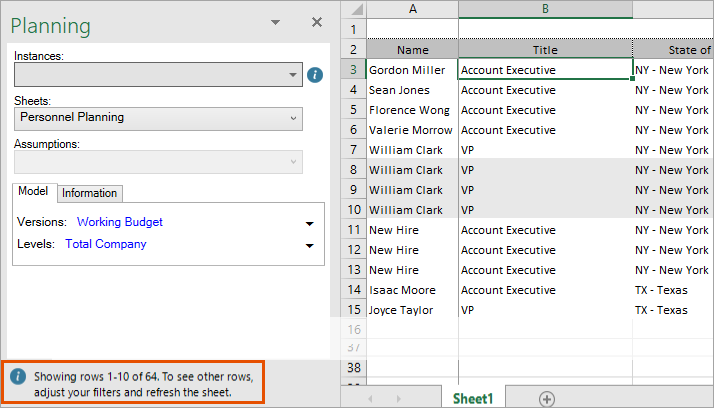 表可以显示的行数)(如果是这样,您会在底部看到信息注释)
如果您已登录
Adaptive Planning
在线,使用筛选器会使您注销。在中使用筛选器之前,请先在线保存您的工作 Excel Interface for Planning
。- 确认您已连接到Adaptive Planning。
- 在 Planning 功能区中,单击“工作表筛选器”
 。
。 - 选择要筛选的列。例如,如果您的工作表列出了员工,则可以选择“姓名”以按姓名进行筛选。
- 为筛选器规则选择运算符:开始于、结束于、包含、不包含等。
- 在空白字段中输入字母、字词或数字。例如,您可以选择“姓名”“开头为”,然后输入“T”。单击“确定”后,工作表将仅显示姓名以 T 开头的员工。
- 单击加号图标,向筛选器添加更多规则。您可以选择不同列或同一列并使用不同的运算符,以进一步筛选工作表。例如,您可以选择“姓名”,结尾为“E”,然后输入“E”。现在,当您单击“确定”时,工作表将仅显示姓名以 T 开头以 E 结尾的员工。并
- 单击“添加组”,将“或”规则添加到条件中。例如,您可以再次选择“名称”和“开头为”。然后输入 R。现在,当您单击“确定”时,工作表会显示姓名以 T 开头并以 E 结尾的员工姓名以 R 开头的员工。,以及
- 单击“确定”。
使用加号图标添加“与”规则,并使用“添加组”按钮添加“或”规则。
在标准工作表和多维工作表中不显示零值和空值
此选项仅适用于标准工作表和多维工作表。要不显示零和空值或显示零(尤其是在您尝试输入新数据时),请执行以下操作:
- 确认您已连接到Adaptive Planning。
- 从 Planning选项卡功能区中,单击“显示选项”。
- 单击“时间”选项卡。
- 在窗口底部,选中或取消选中“如果所有值均为零或留空,则不显示行”。如果不显示零值和空值,则您不会看到包含空白单元格或单元格等于零的单元格的行,也无法在其中输入新数据。
更改维度、轴和坐标
维度由建模管理员内置到多维工作表中。
确认您已连接到
Adaptive Planning
,然后从 “Planning”窗格中更改多维工作表的任何可用显示选项: 恢复为原始显示,并撤消您所做的所有显示变更。
 交换行和列。例如,如果您希望跨列显示时间,并在行中向下显示账户,则单击此按钮可跨列显示账户,并在行中向下显示时间。
- 按维度筛选数据:从 Planning 的下拉菜单中选择各种维度值。窗格。系统会将数据更改为仅反映与该维度相关的信息。
- 向网格添加维度。拖放“维度”中列出的任何维度框映射到“列”或行框,以显示这些维度的数据值。