
시트에서 데이터 찾기 및 입력
기본 단계
시트, 버전 및 레벨 선택
하나 이상의 시트를 선택할 때까지 그리드가 비어 있습니다. 계획 창에서 다음을 수행합니다.
- 시트 드롭다운에서 시트를 선택하면 데이터가 그리드에 로드됩니다.
- 둘 이상의 시트 데이터를 워크북에 로드하려면 다음을 수행합니다.
- 워크북에 새 Excel 시트 탭을 추가하고 다른 탭을 선택합니다.Adaptive PlanningExcel 워크북에 여러 온라인 시트를 가져올수 있도록 계획 창에서 시트를 선택합니다.
- 새 Excel 워크북을 열고 다른Adaptive Planning시트
- 다른 Excel 인스턴스를 실행하여 추가 시트에 액세스합니다.
Excel 시트당 하나의 온라인 시트만 선택할 수 있습니다. 변경사항을 제출하기 전에 다른 시트를 선택하면 신규 시트가 그리드에 로드되며 이전 시트의 변경사항은 손실됩니다. - 버전 오른쪽에 있는 화살표를 클릭하고 적절한버전을선택합니다. 조회 권한이 있는 모든 버전의 데이터를 스크롤할 수 있습니다.
- 레벨 오른쪽에 있는 화살표를 클릭하고 적절한 레벨을 선택합니다.
- 이 시점에서오프라인으로 작업하거나 연결 상태를 유지할 수 있습니다. 오프라인 상태가 되면 다시 연결할 때까지 버전 또는 레벨을 조정하거나 셀 정보를 드릴다운할 수 없습니다. 따라서 오프라인으로 작업하기 전에 올바른 데이터에 액세스할 수 있는지 확인하십시오.
- 버전 또는 레벨 검색
- 버전, 레벨 또는 계정 드롭다운 화살표를 클릭합니다. 옵션 목록을 스크롤하는 대신 드롭다운 메뉴 맨 위에 있는 검색 필드에 이름을 입력합니다. 이에 따라 목록이 필터링되고 직접 매칭 항목이 강조 표시됩니다.
뷰, 필터 및 드릴다운 조정
다음 조합을 사용하여 뷰를 조정합니다.
Adaptive Planning
및 Excel 함수를 사용하여 데이터를 찾고 입력할 수 있습니다. 으로 조정해야 합니다. Adaptive Planning
로그오프하고 오프라인으로 작업하기 전에 개념: 시트 뷰를참조하십시오.- Excel 함수
- 다음과 같은 일반적인 Excel 함수는 연결 상태 또는 오프라인 상태에서 작동합니다.
- 창 고정: Excel 리본의뷰탭을 클릭하고 맨 위 행(열 헤더), 첫 번째 열(행 헤더) 또는 둘 다를 고정하여 컨텍스트를 잃지 않고 데이터를 스크롤할 수 있도록 합니다.
- 행 또는 열 숨기기: 사용자와 직접적으로 관련이 없는 데이터를 제거하려면 행 또는 열을 마우스 오른쪽 버튼으로 클릭하고숨기기를클릭합니다.
- 행 높이 및 열 너비를 조정하고, 그리드 선을 조회하고, 확대 및 축소합니다.
- 찾기를 사용하여 특정 데이터를 찾습니다.
Excel 필터 및 정렬 기능은 회색으로 표시됩니다. 계획 탭 리본에서 표시 옵션을 사용합니다. - 계획 기능
- 계획 함수는 시트 유형에 따라 연결된 경우에만 작동합니다.
- 기간을필터링합니다.
- 시트디멘션, 좌표 및 축을교체, 필터링 및 수정합니다.
- 행 또는 셀별로 드릴다운하여표시되는 값의 세부내용을 확인합니다.
- 그룹 계정: 계획 탭에서그룹 계정:전환을 설정하여 계정 또는 레벨이 내에서 그룹화된 상태로 표시되도록 합니다.Adaptive Planning. 그룹을 제거하려면 해제합니다.
셀에 데이터 입력
Excel에서 시트 편집을 시작하기 전에 계획 탭에서 클릭하여 최신 데이터를 로드합니다.
시트 새로
클릭하여 최신 데이터를 로드합니다. 설정
Adaptive Planning
그리드에는 여러 가지 방법으로 데이터를 입력할 수 있습니다.- 숫자 또는 기타 값을 셀에 직접 입력합니다.
- 데이터를 잘라내어 셀에 붙여넣거나 잘라내어 셀에 복사합니다.
- 그리드 내의 드롭다운 옵션에서 값을 선택합니다. 특성 값을 선택하면 데이터를 더 쉽게 입력할 수 있도록 해당 디멘션 값이 필터링됩니다.
- Excel 수식을 사용하여 그리드 내의 데이터를 계산합니다. 사용하는 수식과 수식에서 참조하는 셀이 에 업로드되지 않습니다.Adaptive Planning값을 계산한 방법을 다른 사용자에게 알리려면 메모를 추가합니다.
- 모델링 시트의 행을 추가하고 신규 행의 각 셀에 대한 값을 입력합니다.
- 분할을 추가하면 입력된 값이 원래 행으로 롤업됩니다(및 합계).
Excel 그리드에서 다음을 수행합니다.
- Excel 함수를 사용하여 Excel 그리드에 차트를 생성합니다. 이러한 차트는 워크북의 새 시트에 저장됩니다. 다음으로 업로드되지 않습니다.Adaptive Planning하지만 로컬에 저장하고 공유할 수 있습니다.
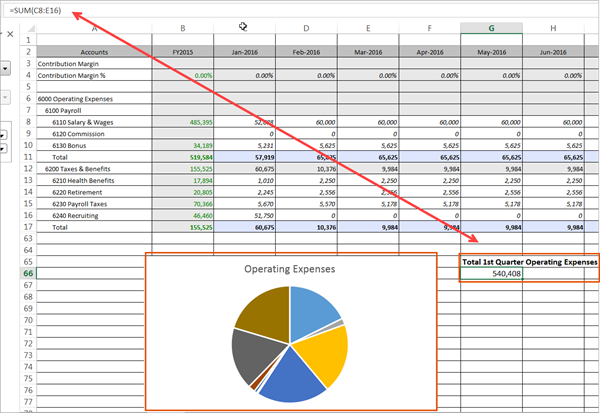
- 다음을 사용하여 Excel 그리드의 데이터를 계산합니다.Adaptive Planning데이터 이 데이터는 온라인 시트에 업로드되지 않지만 로컬에 저장하고 공유할 수 있습니다. 예를 들어, 몇 개월의 합계를 계산합니다.
확인란 또는 전환 열을 사용하는 경우 해제에 0, 설정에 1만 입력할 수 있습니다. 이러한 강제 적용 값을 사용하면 열이 설정되어 있는지 여부에 따라 계산을 수행할 수 있습니다. 예를 들어 checkbox.column=1이면 하나의 계산을 사용하고 checkbox.column=0이면 다른 계산을 사용하는 if 수식을 생성할 수 있습니다. 이렇게 하면 확인란 선택 여부에 따라 모델에서 행 세부내용에 다른 값을 표시할 수 있습니다.
데이터를 편집할 수 없음
시트에서 셀을 편집할 수 없는 경우 다음 중 하나 또는 모두를 선택하거나 확인합니다.
- 레벨 액세스: 액세스할 수 없는 레벨을 선택했을 수 있습니다. 사용자 ID에 지정된 레벨 액세스를 기준으로만 데이터를 보거나 편집할 수 있습니다. 또는 편집할 수 없는 롤업 값 셀을 표시하는 parent 레벨이 표시될 수 있습니다. 이 경우 레벨의 가장 작은 child 항목을 선택합니다.
- 혼합 계정 유형이 있는 표준 시트: 표준 시트에서 모델링 계정 또는 큐브 계정을 편집하려고 할 수 있습니다. 총계정원장 및 커스텀 계정만 편집할 수 있습니다.
- Standard Sheets with Mixed Time: General Ledger 또는 커스텀 계정의 시간 구성은 시트보다 작을 수 있습니다. 편집할 총계정원장 또는 커스텀 계정을 마우스 오른쪽 버튼으로 클릭하고계획>레벨별 조회시트에 더 작은 기간이 표시되며 셀을 편집할 수 있습니다.
- 잠긴 버전: 완전히 잠겨 있거나 정의된 기간 동안 잠긴 버전을 조회할 수 있습니다. 버전이 잠겨 있으면 데이터를 변경하거나 편집할 수 없습니다.
- 워크플로:워크플로기능이 활성화된 경우 이미 제출된 레벨이 표시될 수 있습니다.
- 실제값 오버레이: 완전히 실제값 데이터로 대체된 버전이 표시될 수 있습니다.
- 권한: 관리자에게 {{corp"/> 권한을 확인하여 시트 및 시트 레벨에 대한 액세스 권한이 있는지 확인하십시오.
- 읽기 전용 모드로만 시트 조회를 허용하는 분석 사용자일 수 있습니다.
- 선택한 버전 또는 레벨에 대한 액세스 권한이 없을 수 있습니다.
새로고침, 병합 후 제출
변경사항을 제출하기 전에 그리드를 새로 고쳐 충돌을 관리하거나 변경사항을 취소하십시오. 그런 다음 에 업데이트 제출
제출을
클릭합니다. 에 업데이트 제출 Adaptive Planning
.업데이트를 새로 고치고 제출하는시기와 방법에 대한 자세한 내용을 확인하십시오.