
개념: Excel Interface for Planning Interface 둘러보기
계획 탭, 계획 창 및 그리드
- 연결 대상Adaptive Planning.
- 사용Adaptive PlanningExcel의 함수
- 리본에서 Excel의 모든 기능을 포함하는 모든 일반적인 Excel 탭도 사용할 수 있습니다.
- 인스턴스(다중 인스턴스에 대한 액세스 권한이 있는 경우),시트및 레벨을 선택하여 Excel 시트에 데이터를 표시합니다.
- 이 창을 숨기거나 고정 해제하고 이동할 수 있습니다.
- 해당하는 경우 셀 수식을 검토합니다.
- 디멘션 및 특성을 기준으로 필터링하고 큐브 시트에 대해서만 열 및 행 데이터를 수정합니다.
Excel 시트 및 계획 그리드
계획 창 숨기기, 이동 또는 표시
동영상 시청
: 00분 55초 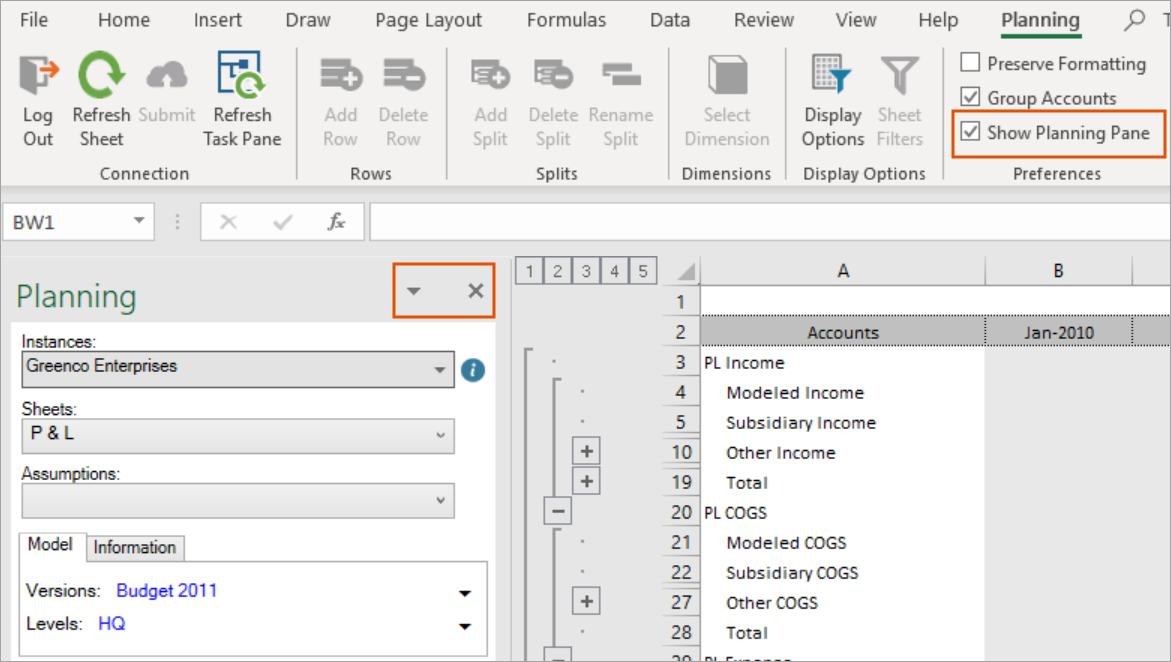
계획 창을 도킹 해제하려면 다음을 클릭합니다.  계획 창의 오른쪽 상단에 있는 을 클릭하고
계획 창의 오른쪽 상단에 있는 을 클릭하고이동 을
선택합니다. 이동 아이콘이 나타나면 창을 클릭하여 끌어서 놓습니다. 그리드를 화면의 아무 곳에나 놓아서 연결을 끊은 상태로 유지하거나 그리드의 위쪽, 아래쪽, 왼쪽 또는 오른쪽으로 마우스오버하여 도킹할 수 있습니다. 도킹되지 않은 계획 창을 찾을 수 없습니까? 환경설정에서
계획 창 표시
토글을 다시 클릭하면 됩니다(이미 선택되어 있는 경우에도 해당). 계획 창이 나타납니다. 다음 Adaptive Planning및 Excel 그리드
Adaptive Planning
및 Excel 그리드계획
창에서 시트를 선택하면 시트 열, 행, 수식 및 데이터가 창 오른쪽의 그리드에 로드됩니다.그리드의 셀을 업데이트하는 동안 데이터를 추가하는 위치에 주의하십시오. 다음 기간 내에 업데이트하는 데이터
Adaptive Planning
그리드 제출 대상 Adaptive Planning
. Excel 그리드에 입력하거나 업데이트하는 데이터, 에서 로드된 데이터 외부 영역 Adaptive Planning
, 에 제출되지 않음 Adaptive Planning
.외부에서 수행하는 업데이트
Adaptive Planning
그리드를 제출하고 클라우드에 저장할 수 없습니다.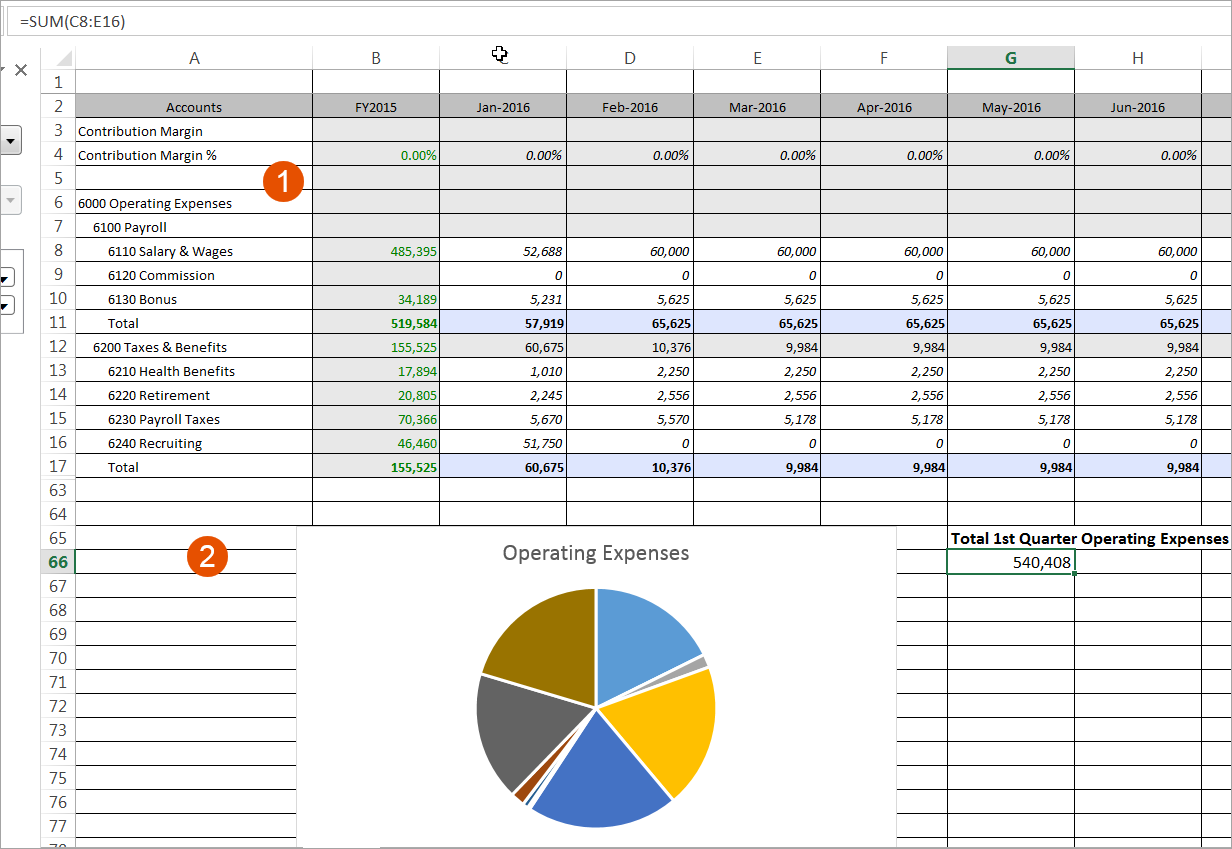
1
Adaptive Planning
그리드: 여기에서 변경한 사항이 온라인 시트에 동기화됩니다.2
Excel 그리드: 데이터가 의 매개변수를 벗어납니다. Adaptive Planning
시트 여기에서 변경한 내용은 Excel에 저장할 수 있지만 온라인 시트에는 동기화되지 않습니다. Excel 그리드를 마우스 오른쪽 버튼으로 클릭하면 일반적으로 Excel을 사용할 때 표시되는 모든 옵션이 표시됩니다.
이 예에서는 사용자가 다음을 기준으로 Excel 차트 및 Excel 계산(Excel 그리드에서)을 생성했음을 알 수 있습니다.
Adaptive Planning
데이터(상단에 표시된 셀 수식 확인)Excel 및
Adaptive Planning
함수Excel Interface for Planning
.