
새로고침, 병합 및 업데이트 제출
모범 사례: 편집 또는 변경을 수행하기
전에
그리고 신규 데이터 또는 업데이트를 제출하기전에
새로고침을 클릭하여 서버에서 최신 데이터를 가져옵니다.데이터 제출
입력한 데이터를제출하려면 에 연결하십시오.  . 업데이트가 서버에 저장되고 이전에 저장하거나 제출한 기존 데이터를 덮어씁니다. 제출된 데이터는 관리자가 잠글 때까지 사용자를 포함한 다른 사용자가 계속 편집할 수 있습니다.
Adaptive Planning
제출을
클릭합니다. . 업데이트가 서버에 저장되고 이전에 저장하거나 제출한 기존 데이터를 덮어씁니다. 제출된 데이터는 관리자가 잠글 때까지 사용자를 포함한 다른 사용자가 계속 편집할 수 있습니다.데이터 새로고침 및 병합
시트를 마지막으로 새로 고친 후 다른 사용자가 업데이트한 시트에서 작업 중일 수 있습니다. 새로고침을 사용하면 최신 데이터를 가져오거나, 업데이트와 최신 데이터 간의 충돌을 병합 및 비교하거나, 업데이트를 모두 취소할 수 있습니다.
- 시트 새로고침
 클릭합니다. 시트를 새로 고치면 서버에서 신규 데이터 또는 기존 데이터에 대한 편집 내용을 '충돌'로 간주하므로 다음과 같은 메시지가 표시됩니다.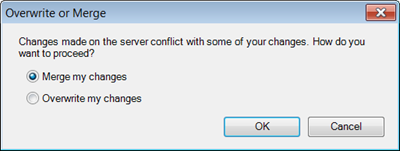
- 다음 옆에 있는 라디오 버튼을 선택합니다.
- 내 변경사항 덮어쓰기:편집 내용이 취소되고 데이터가 클라우드에 마지막으로 저장된 내용으로 되돌아갑니다. 이 데이터를 다시 편집하고 변경사항을 제출할 수 있습니다.
- 내 변경사항 병합:업데이트하려는 셀을 다른 사람이 업데이트하지 않은 경우 화면이 새로 고쳐지고, 다른 사용자가 수행한 업데이트가 그리드에 로드되며, 편집한 내용은 제출할 준비가 된 상태로 시트에 남아 있습니다.내가 업데이트한 셀을 다른 사람이 업데이트한 경우, 입력한 데이터와 서버에 입력된 데이터를 비교하여 충돌 목록이 표시됩니다. 유지할 값과 취소할 값을 선택할 수 있습니다.
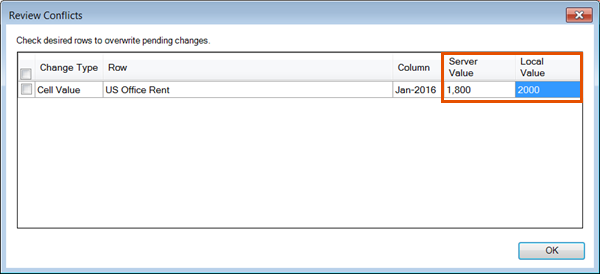 확인란을 클릭하면 그리드가 서버에서 데이터를 로드하지만 입력한 데이터는 제거됩니다. 선택하지 않은 상태로 두면 입력한 데이터가 그리드에 남아 제출할 수 있습니다.
- 확인을 클릭합니다.
그리드를 계속 업데이트하고 제출을 클릭하여 변경사항을 서버에 저장합니다.
계획 창 새로고침
일정 시간 동안 열지 않은 시트에서 작업 중일 수 있습니다. 전체 시트와 해당 데이터를 모두 새로 고치는 대신 시간을 절약하고 클릭하여 계획 창만 새로 고칩니다. 이렇게 하면 최신 버전, 레벨 및 시트를 사용할 수 있습니다.
클릭하여 계획 창만 새로 고칩니다. 이렇게 하면 최신 버전, 레벨 및 시트를 사용할 수 있습니다.