
Adaptive Planning 또는 Work Offline에 연결
연결 대상 Adaptive Planning
Adaptive Planning
에 연결할 때
Adaptive Planning
을 사용하여 온라인 시트에 액세스하여 Excel에서 열고, 마지막 연결 이후 다른 사용자가 제출했을 수 있는 변경사항으로 Excel 데이터를 새로 고치고, Excel에서 변경한 내용을 클라우드에 제출할 수 있습니다.- Excel을 실행합니다.
- 계획 탭 및로그인을클릭합니다.
 .
. - 사용자명과 비밀번호를 입력하고제출 을클릭합니다. 연결되면 계획 창이 표시됩니다.로그인이로그아웃으로 변경됩니다.
의 데이터  클릭할 때까지 서버에 업로드되지 않습니다.
Adaptive Planning
이 Excel 시트에 로드됩니다. Excel을 통해 수행하는 업데이트는Submit
클릭할 때까지 서버에 업로드되지 않습니다.다중 인스턴스에 연결
동영상 시청
: 1분 19초여러 인스턴스에 대한 액세스 권한이 있는 경우:
- Excel을 실행합니다.
- 계획 탭 및로그인을클릭합니다.
- 인스턴스 드롭다운에서 인스턴스를 선택합니다.
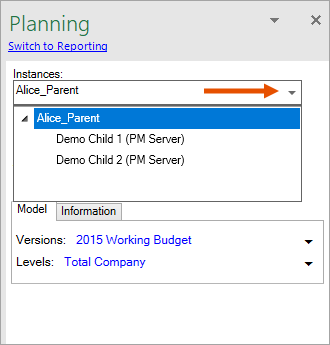
- 시트를 선택하면 인스턴스가 해당 워크시트에 대해 잠깁니다. 다른 인스턴스에 액세스하려면 새 탭을 추가하여 새 워크시트를 엽니다. 그런 다음 인스턴스 드롭다운에서 다른 인스턴스를 선택합니다.
연결 대상 Adaptive Planning~까지 OfficeConnect
Adaptive Planning
~까지 OfficeConnect
에 로그인한 경우
OfficeConnect
에 자동으로 로그인되어 있지 않습니다. Excel Interface for Planning
. Workday Customer Center에서 케이스를 오픈하고 다음에 대한 접근 권한을 요청합니다. Excel Interface for Planning
. 인스턴스에 대해 추가 기능을 활성화한 후계획
탭을 사용하여 에 로그인합니다. Excel Interface for Planning
.이제 계획 및 리포트에 모두 액세스할 수 있으며, 리포트 및 계획 창에서 각각
계획으로 전환
또는리포트로 전환을
클릭하여 둘 간에 전환할 수 있습니다.계획 및 리포트 간 전환
동일한 워크북 내에서 리포트 및 계획을 동시에 사용하려면 데이터를 별도의 시트에 로드해야 합니다.
- 연결 대상Adaptive Planning~까지OfficeConnect.
- 워크시트의 계획 창에서계획으로 전환링크를 클릭하고 계획 데이터를 시트에 로드합니다.
- 워크북에 신규 시트를 추가합니다. 신규 시트의 계획 창에 링크가 다시 나타납니다.
- 리포트로 전환링크를 클릭하고 두 번째 시트에서 리포트 작성을 시작합니다.
이제 계획을 위한 첫 번째 시트에서 데이터를 찾아 입력하고 두 번째 시트에서 리포트를 작성할 수 있습니다.
오프라인으로 작업
로컬 컴퓨터의 Excel 시트 내에서 오프라인으로 작업:
- Excel을 실행합니다.
- 연결 대상Adaptive Planning.
- 계획 창에서 조회하거나 업데이트할 시트를 찾아 적절한 레벨 및 버전을 선택합니다. 모든 셀이 회색이고 편집할 수 없는 경우 편집 권한이 있는 버전 및 레벨을 선택했는지 확인합니다.
- 시트를 컴퓨터에 저장합니다.
- 에서 연결을 끊으려면로그아웃을클릭하십시오.Adaptive Planning.
데이터를 입력하고 작업을 오프라인으로 저장할 수 있습니다. 로그아웃하면 계획 창 및 계획 탭 리본의 도구를 사용할 수 없습니다. 다른 항목에 액세스할 수 없습니다.
Adaptive Planning
시트에 액세스하거나, 레벨 또는 버전을 변경하거나, 다시 로그인할 때까지 작업을 새로 고치고 제출할 수 있습니다.