
시트 뷰 변경
다음 옵션 중에서 선택하여 시트 뷰를 변경합니다. 열려 있는 시트 유형을 확인합니다(시트 유형 식별 방법에 대해 알아보기). 이러한 함수는 에 연결된 경우에만 사용할 수 있습니다.
Adaptive Planning
:- 축 교체
- 기간별 필터링
- 내용별 행 필터링
- 값이 0이거나 비어 있는 항목 표시 안함
- 디멘션, 축 및 좌표 변경
표준 시트에서 축 교체
이 옵션은 표준 시트에만 사용할 수 있습니다. 표준 시트에서 행과 계획 창 필터를 교체할 수 있습니다.
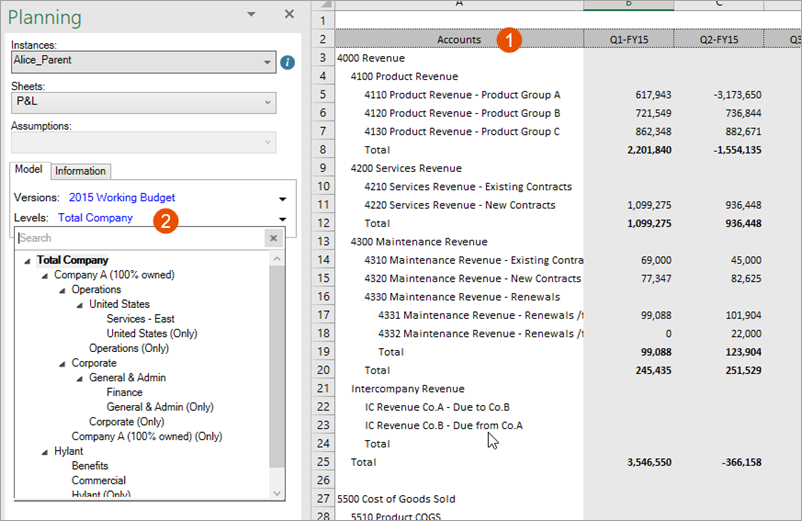
옵션 | 설명 |
|---|---|
1 | 기본적으로 첫 번째 열의 행에 계정이 나열됩니다. |
2 | 기본적으로계획 창의드롭다운에서 레벨을 선택합니다. |
필터와 행을 교체하려면 그리드의 첫 번째 열을 마우스 오른쪽 버튼으로 클릭하고
계획
>레벨별 조회를
선택합니다.이제 첫 번째 열의 행에 레벨이 표시됩니다. 계획 창에서 계정을 선택합니다.
모든 시트에서 기간 변경 및 필터링
이러한 표시 옵션은 시간 범위가 있는 모든 시트에서 사용할 수 있습니다. 그리드에서 기간을 필터링하려면 다음을 수행합니다.
- 에 연결되어 있는지 확인합니다.Adaptive Planning.
- 계획에서탭 리본에서표시 옵션클릭
 .
. - 시간탭을 클릭합니다.
- 시트에서 보려는 시간 범위의 시작과 끝을 선택합니다.
- 나열된 각 연도에 대해 표시할 열을 선택합니다(시작 및 종료에 대해 선택한 옵션을 기준으로 함). 나열된 각 연도에 대해 서로 다른 기간을 선택할 수 있습니다.
사용가능한 옵션 및 설정에 대해 자세히 알아보십시오.
- 기간 표시의 예
- 2017년 5월이라고 가정합니다.필드현재 연도 시작, 현재 분기 종료, 월 표시현재 연도 오프셋 시작, 현재 분기 종료, 월 표시월 시작, 현재 월 종료, 월 표시월 시작, 현재 월 종료, 표시 조합선택항목 시작:현재 연도오프셋: 0현재 연도오프셋: -1월, 2016년 4월 선택월, 2016년 4월 선택선택 종료:현재 분기오프셋: 0현재 분기오프셋: 2현재 월현재 월열에 다음이 표시됩니다.모든 연도의 월모든 연도의 월모든 연도의 월2016년의 경우 분기를 선택합니다.2017년의 경우 월 선택결과:시작: 2017년 1월종료: 2017년 6월시작: 2016년 1월종료: 2017년 12월시작: 2016년 4월종료: 2017년 5월2016년 Q2, Q3 및 Q4 다음에 2017년 1월, 2월, 3월, 4월, 5월
모델링 시트의 콘텐츠별 필터링
이 옵션은 모델링 시트에서만 사용할 수 있습니다. 모델링 시트에는 대개 여러 행의 콘텐츠가 있습니다. 필터를 사용하여 다음을 수행할 수 있습니다.
- 관련 데이터 찾기
- 시트 크기 줄이기
- 스크롤링 제거
- 관리자가 모델링 시트가 표시할 수 있는 행의 수를 제한한 경우 다른 데이터 세트 표시(이 항목이 true인 경우 맨 아래에 정보 메모가 표시됨)
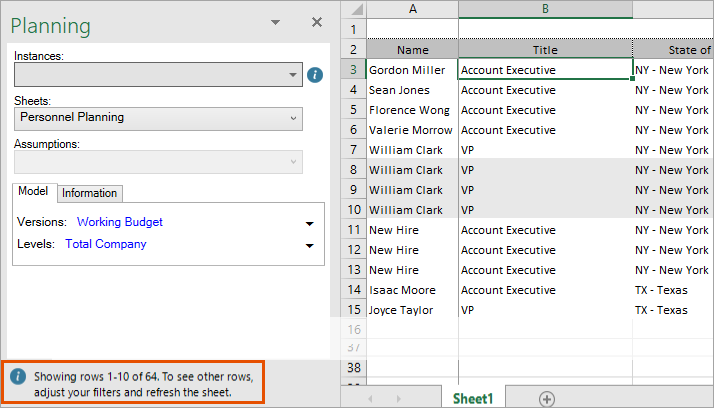
에 로그인한 경우
Adaptive Planning
필터를 사용하면 로그오프됩니다. 에서 필터를 사용하기 전에 작업 내용을 온라인에 저장하십시오. Excel Interface for Planning
.- 에 연결되어 있는지 확인합니다.Adaptive Planning.
- 계획 리본에서시트 필터
 클릭합니다.
 - 필터링할 열을 선택합니다. 예를 들어, 시트에 직원이 나열되어 있는 경우 이름을 선택하여 이름으로 필터링할 수 있습니다.
- 필터 규칙에 사용할 연산자(다음 값으로 시작, 다음 값으로 종료, 다음 포함, 다음 포함 안함 등)를 선택합니다.
- 빈 필드에 문자, 단어 또는 숫자를 입력합니다. 예를 들어,이름및다음으로 시작을선택하고 T를 입력할 수 있습니다.확인을클릭하면 이름이 T로 시작하는 직원만 시트에 표시됩니다.
- 필터링할 규칙을 더 추가하려면 더하기 아이콘을 클릭합니다. 다른 열 또는 동일한 열과 다른 연산자를 선택하여 시트를 추가로 필터링할 수 있습니다. 예를 들어,이름,종료 문자를선택하고 E를 입력할 수 있습니다. 이제확인을클릭하면 이름이 T로 시작E로 끝나는 직원만 시트에 표시됩니다.하고
- 그룹 추가를 클릭하여 조건에 OR 규칙을 추가합니다. 예를 들어,이름및다음으로 시작을다시 선택할 수 있습니다. 그런 다음 R을 입력합니다. 이제확인을클릭하면 이름이 T로 시작하고 E로 끝나는 직원이름이 R로 시작하는 직원이 시트에 표시됩니다.과
- 확인을 클릭합니다.
더하기 아이콘을 사용하여 AND 규칙을 추가하고
그룹 추가
버튼을 사용하여 OR 규칙을 추가합니다.표준 및 큐브 시트에서 값이 0이거나 비어 있는 항목 표시 안함
이 옵션은 표준 및 큐브 시트에만 사용할 수 있습니다. 값이 0이거나 비어 있는 항목을 표시하지 않거나 값이 0인 항목을 표시하려면(특히 신규 데이터를 입력하려는 경우) 다음을 수행합니다.
- 에 연결되어 있는지 확인합니다.Adaptive Planning.
- 계획에서탭 리본에서표시 옵션클릭.
- 시간탭을 클릭합니다.
- 창 아래쪽에서값이 모두 0이거나 비어 있는 행 표시 안함을 선택 또는 선택취소합니다. 값이 0이거나 비어 있는 항목이 표시되지 않으면 빈 셀 또는 값이 0인 셀이 있는 행이 표시되지 않으며 해당 행에 새 데이터를 입력할 수 없습니다.
디멘션, 축 및 좌표 변경
디멘션은 모델링 관리자가 큐브 시트에 작성합니다.
에 연결되어 있는지 확인합니다.
Adaptive Planning
을 클릭하고계획 창에서 큐브 시트에 사용가능한 표시 옵션을 변경합니다. 원래 표시로 되돌리고 표시 변경사항을 모두 취소합니다.
 행과 열을 교체합니다. 예를 들어, 열에 시간이 표시되고 행에 계정이 표시되도록 하려면 이 버튼을 클릭하여 열에 계정을 표시하고 행에 시간을 표시합니다.
 - 디멘션을 기준으로 데이터 필터링: 계획의 드롭다운 메뉴에서 다양한 디멘션 값을 선택합니다.창 해당 디멘션과 관련된 정보만 반영하도록 데이터가 변경됩니다.
- 그리드에 디멘션을 추가합니다. 디멘션 목록에 나열된 디멘션을 끌어서 놓습니다.상자를 열 중 하나에 추가합니다.또는 행상자를 클릭하여 해당 디멘션의 데이터 값을 표시합니다.
에서 디멘션을 사용하는 방법에 대해 자세히 알아보기
Excel Interface for Planning
.