
Daten in Tabellenblättern suchen und eingeben
Voraussetzungen
Voraussetzungen
Mehr erfahren über:
Grundlegende Schritte
- Wählen Sie das Tabellenblatt, die Version und die Ebene.
- Passen Sie die Ansicht nach Bedarf an und geben Sie Daten in das Grid ein.
- Übermitteln Sie Ihre Änderungen.
Wählen Sie das Tabellenblatt, die Version und die Ebene
Das Grid bleibt leer, bis Sie mindestens ein Tabellenblatt auswählen. Gehen Sie im Bereich Planung wie folgt vor:
- Wählen Sie das Tabellenblatt aus der Dropdown-Liste der Tabellenblätter aus und die Daten werden in Ihr Grid geladen.
- So laden Sie Daten aus mehr als einem Blatt in Ihre Arbeitsmappe:
- Fügen Sie Ihrer Arbeitsmappe ein neues Excel-Tabellenblattregister hinzu und wählen Sie ein anderes ausAdaptive Planning-Tabellenblatt aus dem Bereich „Planung“, sodass Sie mehrere Online-Tabellenblätter in Ihrer Excel-Arbeitsmappe erhalten.
- Öffnen Sie eine neue Excel-Arbeitsmappe und wählen Sie eine andere ausAdaptive PlanningTabellenblatt.
- Starten Sie eine weitere Instanz von Excel und öffnen Sie auf diese Weise zusätzliche Tabellenblätter.
Sie können nur ein Online-Tabellenblatt pro Excel-Tabellenblatt auswählen. Wenn Sie vor dem Übermitteln von Änderungen ein anderes Tabellenblatt auswählen, wird das neue Tabellenblatt in das Grid geladen und Änderungen am vorherigen Tabellenblatt gehen verloren. - Klicken Sie auf den Pfeil rechts neben Versionen und wählen Sie die entsprechende Versionaus. Sie können durch die Daten jeder Version scrollen, für die Sie eine Anzeigeberechtigung haben.
- Klicken Sie auf den Pfeil rechts neben Ebenen und wählen Sie die entsprechende Ebene aus.
- Sie können zu diesem Zeitpunkt offline arbeiten oder in der Verbindung bleiben. Wenn Sie offline gehen, können Sie die Version oder Ebene oder den Drilldown zu den Zelleninformationen erst wieder anpassen, wenn Sie eine Verbindung hergestellt haben. Stellen Sie daher sicher, dass Sie Zugriff auf die richtigen Daten haben, bevor Sie offline arbeiten.
- Suchen Sie nach Versionen oder Ebenen
- Klicken Sie auf den Dropdown-Pfeil Version, Ebene oder Konto. Anstatt durch die Liste der Optionen zu scrollen, geben Sie den Namen in das Suchfeld oben im Dropdown-Menü ein. Die Liste wird entsprechend gefiltert und direkte Übereinstimmungen werden hervorgehoben.
Passen Sie Ansicht, Filter und Drilldown an
Passen Sie die Ansicht mit einer Kombination aus an
Adaptive Planning
und Excel-Funktionen, die Sie beim Suchen und Eingeben von Daten unterstützen. Stellen Sie sicher, dass Sie mit anpassen Adaptive Planning
ausführen, bevor Sie sich abmelden und offline arbeiten können Siehe Konzept: Ihre Tabellenblattansicht.- Excel-Funktionen
- Die folgenden allgemeinen Excel-Funktionen funktionieren online oder offline:
- Bereiche fixieren: Klicken Sie auf das Register„Ansicht“Ihres Excel-Bands und fixieren Sie die oberste Zeile (Spalten-Header), die erste Spalte (Zeilen-Header) oder beide, damit Sie durch die Daten scrollen können, ohne den Kontext aus den Augen zu verlieren.
- Blenden Sie Zeilen oder Spalten aus: Klicken Sie mit der rechten Maustaste auf eine Zeile oder Spalte und klicken Sie aufAusblenden, um Daten zu entfernen, die für Sie nicht sofort relevant sind.
- Zeilenhöhe und Spaltenbreite anpassen, Gitternetzlinien anzeigen und vergrößern und verkleinern.
- Verwenden Sie Suchen, um nach bestimmten Daten zu suchen.
Die Filter- und Sortierfunktionen von Excel sind ausgeblendet. Verwenden Sie die Anzeigeoptionen auf dem Register „Planning“. - Planning-Funktionen
- Planning-Funktionen funktionieren nur, wenn Sie verbunden sind. Dies hängt von der Tabellenblattart ab:
- Filtern Sie die Zeitspanne.
- Tabellenblattdimensionen , -koordinaten und -achsentauschen, filtern und ändern.
- Führen Sie einen Drilldown pro Zeile oder Zelle durch, um Details zu den angezeigten Werten zu erhalten.
- Gruppenkonten: Toggle auf dem Register Planning den ToggleGruppenkonten:Toggle Ein, um die Konten oder Ebenen so anzuzeigen, wie sie in gruppiert sindAdaptive Planning. Deaktivieren Sie sie, um Gruppierungen zu entfernen.
Daten in Zellen eingeben
Bevor Sie mit der Bearbeitung eines Tabellenblatts in Excel beginnen, klicken Sie auf dem Register „Planung“ auf  , um die neuesten Daten zu laden.
Tabellenblatt
, um die neuesten Daten zu laden. Ein
Adaptive Planning
-Grid haben Sie mehrere Möglichkeiten, Daten einzugeben:- Geben Sie Zahlen oder andere Werte direkt in Zellen ein.
- Daten in Zellen ausschneiden und einfügen oder ausschneiden und kopieren.
- Wählen Sie Werte aus Dropdown-Optionen im Grid aus. Wenn Sie Attributwerte auswählen, werden die entsprechenden Dimensionswerte gefiltert, um die Dateneingabe zu erleichtern.
- Verwenden Sie Excel-Formeln, um Daten innerhalb des Grids zu berechnen. Die von Ihnen verwendete Formel und die in der Formel referenzierte Zelle werden nicht in hochgeladenAdaptive Planning. Fügen Sie also eine Anmerkung hinzu, wenn Sie möchten, dass andere wissen, wie Sie den Wert berechnet haben.
- Fügen Sie Zeilen für Modelltabellenblätter hinzu und geben Sie den Wert für jede Zelle in der neuen Zeile ein.
- Fügen Sie Splits hinzu , und für die eingegebenen Werte wird ein Rollup (und Summe) zur ursprünglichen Zeile durchgeführt.
Im Excel-Grid:
- Erstellen Sie mithilfe von Excel-Funktionen Diagramme im Excel-Grid. Diese Diagramme werden in einem neuen Blatt in Ihrer Arbeitsmappe gespeichert. Sie werden nicht in hochgeladenAdaptive Planning, aber Sie können sie lokal speichern und teilen.
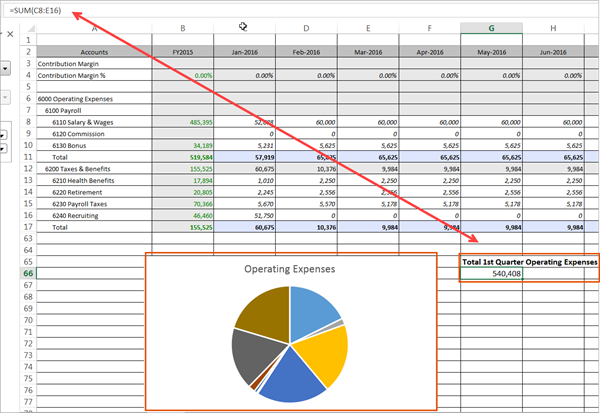
- Berechnen Sie Daten im Excel-Grid mitAdaptive Planning-Daten. Diese Daten werden nicht in das Online-Tabellenblatt hochgeladen, aber Sie können sie lokal speichern und teilen. Berechnen Sie beispielsweise die Summe mehrerer Monate.
Wenn Sie die Spalten „Kontrollkästchen“ oder „Ein-/Ausblenden“ verwenden, können Sie nur „0“ für „Aus“ und „1“ für „Ein“ eingeben. Mit diesen erzwungenen Werten können Sie Berechnungen steuern, je nachdem, ob die Spalten aktiviert oder deaktiviert sind. Sie können beispielsweise eine Formel mit diesen Bedingungen erstellen: if(checkbox.column=1, eine Berechnung verwenden) und if(checkbox.column=0, eine andere Berechnung verwenden). Dadurch kann das Modell in Zeilendetails unterschiedliche Werte anzeigen, je nachdem, ob Sie das Kontrollkästchen aktivieren oder nicht.
Bearbeiten der Daten nicht möglich
Wenn Zellen in Ihrem Tabellenblatt nicht bearbeitbar sind, prüfen Sie Folgendes:
- Ebenenzugriff: Sie haben möglicherweise eine Ebene ausgewählt, auf die Sie nicht zugreifen können. Sie können Daten nur basierend auf der Ihrer Benutzer-ID zugewiesenen Zugriffsebene anzeigen oder bearbeiten. Oder Sie betrachten eine übergeordnete Ebene, die Rollup-Wertzellen enthält, die nicht bearbeitet werden können. Wählen Sie in diesem Fall das kleinste untergeordnete Element der Ebene aus.
- Standardtabellenblätter mit gemischten Kontoarten: Möglicherweise versuchen Sie, ein modelliertes Konto oder Cube-Konto in einem Standardtabellenblatt zu bearbeiten. Sie können nur Hauptbuch- und benutzerdefinierte Konten bearbeiten.
- Standardtabellenblätter mit gemischter Zeit: Das Hauptbuch- oder benutzerdefinierte Konto hat möglicherweise eine kleinere Zeitkonfiguration als das Tabellenblatt. Klicken Sie mit der rechten Maustaste auf das Hauptbuch- oder benutzerdefinierte Konto, das Sie bearbeiten möchten, und wählen SiePlanung>Anzeigen nach Ebene.Das Tabellenblatt zeigt die kleineren Zeitperioden an und die Zellen sind bearbeitbar.
- Gesperrte Versionen: Möglicherweise zeigen Sie eine Version an, die entweder vollständig oder für eine definierte Periode gesperrt ist. Wenn eine Version gesperrt ist, können die Daten nicht geändert oder bearbeitet werden.
- Workflow: Wenn das Workflow- Feature aktiviert ist, zeigen Sie möglicherweise eine Ebene an, die bereits übermittelt wurde.
- Istzahlen-Überlagerung: Möglicherweise zeigen Sie eine Version an, die vollständig durch Istzahlen-Daten ersetzt wurde.
- Berechtigungen: Wenden Sie sich an Ihren Administrator, um zu bestätigen, dass Sie Zugriff auf das Tabellenblatt und die Tabellenblattebenen haben:
- Möglicherweise sind Sie ein Analysebenutzer, wodurch Sie Tabellenblätter nur in einem schreibgeschützten Modus anzeigen können.
- Sie haben möglicherweise keinen Zugriff auf die Version oder Ebene, die Sie ausgewählt haben.
Aktualisieren, Zusammenführen und Übermitteln
Bevor Sie Ihre Änderungen übermitteln, aktualisieren Sie das Grid, um Konflikte zu verwalten, oder machen Sie vorgenommene Änderungen rückgängig. Klicken Sie dann auf  an, an den Sie Ihre Aktualisierungen übermitteln möchten
Übermitteln
an, an den Sie Ihre Aktualisierungen übermitteln möchten Adaptive Planning
.Hier erhalten Sie weitere Informationen dazu, wann und wie Sie Ihre Aktualisierungen aktualisieren und übermittelnmüssen.