
Stellen Sie eine Verbindung zu Adaptive Planning her oder arbeiten Sie offline
Verbinden mit Adaptive Planning
Adaptive Planning
Wenn Sie eine Verbindung zu herstellen
Adaptive Planning
können Sie auf Online-Tabellenblätter zugreifen, um sie in Excel zu öffnen, Ihre Excel-Daten mit Änderungen zu aktualisieren, die andere seit Ihrer letzten Verbindung möglicherweise übermittelt haben, und Änderungen, die Sie in Excel vorgenommen haben, an die Cloud zu übermitteln.- Launch Excel.
- Klicken Sie auf das Register Planning unddann auf Anmelden
 .
. - Geben Sie Ihren Benutzernamen und Ihr Kennwort ein und klicken Sie aufÜbermitteln. Sobald eine Verbindung hergestellt ist, wird der Bereich „Planung“ angezeigt.„Anmelden“ändert sich in„Abmelden“.
Die Daten aus  klicken.
Adaptive Planning
wird in Ihre Excel-Tabelle geladen. Aktualisierungen, die Sie über Excel vornehmen, werden erst auf den Server hochgeladen, wenn Sie auf Submit
klicken.Verbindung zu Multiinstanzen herstellen
Video ansehen
(1 Min. 19 Sek.):Wenn Sie Zugriff auf mehrere Instanzen haben:
- Launch Excel.
- Klicken Sie auf das Register Planning undAnmelden.
- Wählen Sie eine Instanz aus der Dropdown-Liste „Instanzen“:
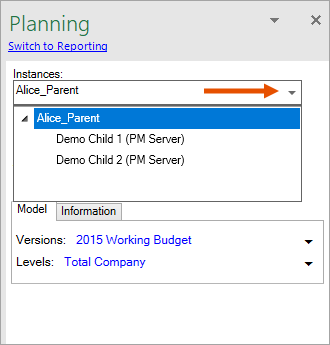
- Wenn Sie ein Blatt auswählen, wird die Instanz für dieses Arbeitsblatt gesperrt. Um auf eine andere Instanz zuzugreifen, fügen Sie ein neues Register hinzu, um ein neues Arbeitsblatt zu öffnen. Wählen Sie dann eine andere Instanz aus der Dropdown-Liste „Instanz“.
Verbinden mit Adaptive Planning über OfficeConnect
Adaptive Planning
über OfficeConnect
Wenn Sie sich bei angemeldet haben
OfficeConnect
werden Sie nicht automatisch bei angemeldet Excel Interface for Planning
. Öffnen Sie einen Fall im Workday-Kundencenter, um Zugriff anzufordern Excel Interface for Planning
. Nachdem das Add-in für Ihre Instanz aktiviert wurde, können Sie sich auf dem Register Planning
bei anmelden Excel Interface for Planning
.Sie haben jetzt Zugriff auf Planning und Reporting und können zwischen beiden wechseln, indem Sie im Bereich „Reporting“ und „Planning“ auf
„Zu Planning wechseln
“ oder „Zu Reporting wechseln“
klicken.Zwischen Planning und Reporting wechseln
Um Reporting und Planning gleichzeitig in derselben Arbeitsmappe zu verwenden, müssen Sie die Daten in separaten Blättern laden:
- Verbinden mitAdaptive PlanningüberOfficeConnect.
- Klicken Sie im Arbeitsblatt auf den LinkZu Planning wechselnim Bereich Planung und laden Sie Planungsdaten in das Blatt.
- Fügen Sie ein neues Blatt zur Arbeitsmappe hinzu. Im neuen Tabellenblatt wird der Link erneut im Planungsbereich angezeigt
- Klicken Sie auf den LinkZu Reporting wechselnund beginnen Sie mit der Erstellung von Berichten im zweiten Tabellenblatt.
Jetzt können Sie Daten im ersten Blatt für die Planung suchen und eingeben und im zweiten Blatt Berichte erstellen.
Offline arbeiten
Arbeiten Sie offline in einer Excel-Tabelle auf Ihrem lokalen Computer:
- Launch Excel.
- Verbinden mitAdaptive Planning.
- Suchen Sie im Bereich Planning das Tabellenblatt, das Sie anzeigen oder aktualisieren möchten, und wählen Sie die entsprechende Ebene und Version. Wenn alle Zellen grau und nicht bearbeitbar sind, prüfen Sie, ob Sie eine Version und Ebene ausgewählt haben, für die Sie eine Bearbeitungsberechtigung haben.
- Speichern Sie das Tabellenblatt auf Ihrem Computer.
- Klicken Sie aufAbmelden, umdie Verbindung zu trennenAdaptive Planning.
Sie können Daten offline eingeben und Ihre Arbeit speichern. Sobald Sie abgemeldet sind, sind der Bereich "Planung" und die Tools im Band "Planung" nicht mehr verfügbar. Sie können nicht auf andere zugreifen
Adaptive Planning
bearbeiten, ändern Sie Ebenen oder Versionen oder aktualisieren Sie Ihre Arbeit und übermitteln Sie sie, bis Sie sich erneut anmelden.