
Tabellenblattansicht ändern
Wählen Sie eine der folgenden Optionen, um Ihre Ansicht von Tabellenblättern zu ändern. Achten Sie auf die Tabellenblattart, die Sie geöffnet haben (lernen Sie, wie Tabellenblattarten identifiziert werden). Diese Funktionen sind nur verfügbar, wenn Sie mit verbunden sind
Adaptive Planning
:- Achsen tauschen
- Filtern nach Zeitspannen
- Zeilen nach Inhalt filtern
- Nullen und Leerstellen unterdrücken
- Dimensionen, Achsen und Koordinaten ändern
Achsen in Standardtabellenblättern tauschen
Diese Option ist nur für Standardtabellenblätter verfügbar. Sie können den Zeilen- und Planning-Bereichsfilter in Standardtabellenblättern tauschen.
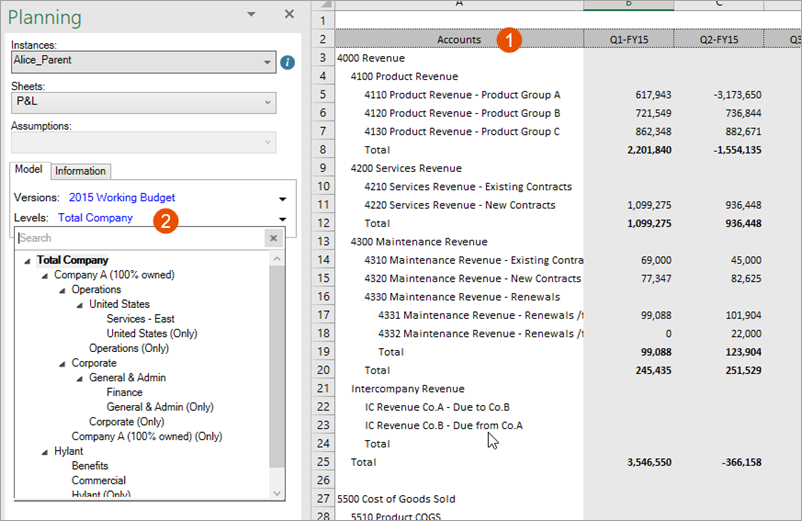
Option | Beschreibung |
|---|---|
1 | Standardmäßig werden die Konten in den Zeilen der ersten Spalte aufgelistet |
2 | Standardmäßig wählen Sie die Ebenen aus der Dropdown- Liste im Bereich Planungaus. |
Um den Filter und die Zeilen zu tauschen, klicken Sie mit der rechten Maustaste in die erste Spalte des Grids und wählen Sie
Planung
> Anzeigen nach Ebene
.Jetzt sehen Sie die Ebenen in den Zeilen der ersten Spalte. Sie wählen Konten im Bereich Planung aus.
Zeitspannen in allen Tabellenblättern ändern und filtern
Diese Anzeigeoptionen sind für jedes Tabellenblatt mit Zeitbereichen verfügbar. So filtern Sie die Zeitspanne im Grid:
- Vergewissern Sie sich, dass Sie mit verbunden sindAdaptive Planning.
- Aus PlanningKlicken Sie auf dem Register Band aufAnzeigeoptionen
 .
. - Klicken Sie auf das RegisterZeit.
- Wählen Sie den Start und das Ende des Zeitbereichs, den Sie im Tabellenblatt anzeigen möchten.
- Wählen Sie die Spalten aus, die für jedes aufgeführte Jahr angezeigt werden sollen (basierend auf den für Start und Ende ausgewählten Optionen). Sie können für jedes aufgeführte Jahr eine andere Auswahl treffen.
Erfahren Sie mehr über die verfügbaren Optionen und Einstellungen.
- Beispiele für die Anzeige von Zeitspannen
- Angenommen, es ist Mai 2017:FeldStart des aktuellen Jahres, Ende des aktuellen Quartals, AnzeigemonateStartzeitversatz für aktuelles Jahr, Ende des aktuellen Quartals, AnzeigemonateMonatsstart, Aktuelles Monatsende, AnzeigemonateMonatsstart, aktuelles Monatsende, AnzeigekombinationStartauswahl:Aktuell: JahrZeitversatz: 0Aktuell: JahrZeitversatz: -1Monat und April 2016Monat und April 2016Ende der Auswahl:Aktuell: QuartalZeitversatz: 0Aktuell: QuartalZeitversatz: 2Aktuell: MonatAktuell: MonatSpaltenanzeigen:Monate für alle JahreMonate für alle JahreMonate für alle JahreWählen Sie für 2016 das QuartalWählen Sie für 2017 den MonatErgebnis:Start: Januar 2017Ende: Juni 2017Start: Januar 2016Ende: Dezember 2017Start: April 2016Ende: Mai 2017Q2, Q3 und Q4 für 2016, gefolgt von Januar, Februar, März, April und Mai 2017
In modellierten Tabellenblättern nach Inhalt filtern
Diese Option ist nur in modellierten Tabellenblättern verfügbar. Modellierte Tabellenblätter enthalten häufig viele Zeilen mit Inhalten. Verwenden Sie die Filter für folgende Zwecke:
- Relevante Daten suchen
- Reduzieren Sie die Größe Ihres Tabellenblatts
- Eliminieren Sie das Scrollen
- Zeigen Sie verschiedene Datensätze an, wenn Ihr Administrator die Anzahl der Zeilen begrenzt hat, die ein modelliertes Tabellenblatt anzeigen kann (in diesem Fall wird unten ein Informationshinweis angezeigt).
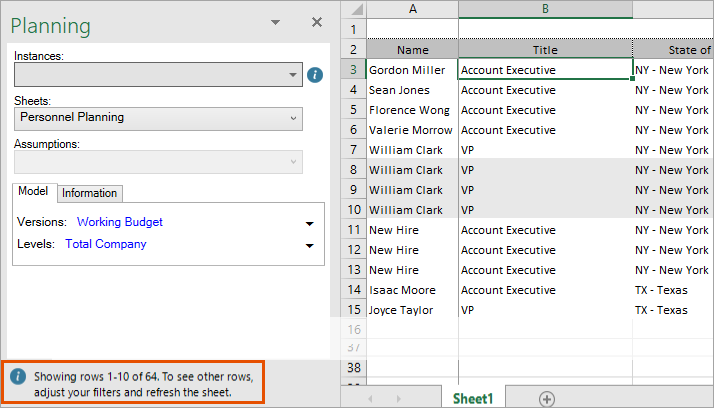
Wenn Sie jetzt bei angemeldet sind
Adaptive Planning
ist, werden Sie abgemeldet, wenn Sie den Filter verwenden. Speichern Sie Ihre Arbeit online, bevor Sie den Filter in verwenden Excel Interface for Planning
.- Vergewissern Sie sich, dass Sie mit verbunden sindAdaptive Planning.
- Klicken Sie im Band „Planung“ aufTabellenblattfilter
 .
. - Wählen Sie eine Spalte zum Filtern aus. Wenn in Ihrem Tabellenblatt beispielsweise Mitarbeiter aufgeführt sind, können Sie „Name“ auswählen, um nach Name zu filtern.
- Wählen Sie den Operator für die Filterregeln aus: beginnt mit, endet mit, enthält, enthält nicht und so weiter.
- Geben Sie Buchstaben, Wörter oder Zahlen in das leere Feld ein. Beispiel: Sie könnenNameundbeginnt mitauswählen und T eingeben. Wenn Sie aufOKklicken, werden im Tabellenblatt nur Mitarbeiter angezeigt, deren Namen mit T beginnen.
- Klicken Sie auf das Plussymbol, um dem Filter weitere Regeln hinzuzufügen. Sie können eine andere Spalte oder dieselbe Spalte und einen anderen Operator auswählen, um das Tabellenblatt weiter zu filtern. Beispiel: Sie könnenNamewählen,endet mitund E eingeben. Wenn Sie nun aufOKklicken, werden im Tabellenblatt nur Mitarbeiter angezeigt, deren Namen mit T beginnenauf E enden.und
- Klicken Sie aufGruppe hinzufügen, um Ihren Kriterien ODER-Regeln hinzuzufügen. Beispielsweise können Sie erneutNameundbeginnt mitauswählen. Geben Sie dann R ein. Wenn Sie nun aufOKklicken, werden im Tabellenblatt Mitarbeiter angezeigt, deren Namen mit T beginnen und auf E endenMitarbeiter, deren Namen mit R beginnt., sowie
- Klicken Sie aufOK.
Fügen Sie UND-Regeln mit dem Plus-Symbol und ODER-Regeln mit der Schaltfläche
Gruppe hinzufügen
hinzu.Nullen und Leerstellen in Standard- und Cube-Tabellenblättern unterdrücken
Diese Option ist nur für Standard- und Cube-Tabellenblätter verfügbar. So unterdrücken Sie Nullen und Leerstellen oder zeigen Sie Nullen an (insbesondere, wenn Sie neue Daten eingeben möchten):
- Vergewissern Sie sich, dass Sie mit verbunden sindAdaptive Planning.
- Aus PlanningKlicken Sie auf dem Register Band aufAnzeigeoptionen.
- Klicken Sie auf das RegisterZeit.
- Aktivieren oder deaktivieren Sie unten im FensterZeilen unterdrücken, die nur Nullen enthalten oder leer sind. Wenn Nullen und Leerstellen unterdrückt werden, werden keine Zeilen mit leeren Zellen oder Zellen, die gleich 0 sind, angezeigt und Sie können keine neuen Daten in diese eingeben.
Dimensionen, Achsen und Koordinaten ändern
Diese Optionen sind nur für Cube-Tabellenblätter verfügbar. Für Cube-Tabellenblätter stehen in Planning weitere Optionen zur Verfügung Bereich als in anderen Tabellenblättern. Außerdem können Sie die Anzeige der Daten auf diesen Tabellenblättern weiter anpassen. Sie wissen nicht, ob es sich um ein Cube-Tabellenblatt handelt? Erfahren Sie mehr darüber, wie Sie Tabellenblattartenidentifizieren.
Dimensionen werden von Ihrer Modellierungsverwaltung in Cube-Tabellenblättern integriert.
Vergewissern Sie sich, dass Sie mit verbunden sind
Adaptive Planning
und ändern Sie eine der verfügbaren Anzeigeoptionen für Cube-Tabellenblätter im Bereich Planung: Kehren Sie zur ursprünglichen Anzeige zurück und machen Sie alle von Ihnen vorgenommenen Anzeigeänderungen rückgängig.
 Zeilen und Spalten tauschen. Wenn z. B. die Zeit in den Spalten und die Konten in den Zeilen angezeigt werden, klicken Sie auf diese Schaltfläche, um die Konten in den Spalten und die Zeit in den Zeilen anzuzeigen.
 - Filtern Sie die Daten nach Dimensionen: Wählen Sie verschiedene Dimensionswerte aus den Dropdown-Menüs in PlanningBereich „ Die Daten ändern sich und geben nur die Informationen wieder, die sich auf diese Dimension beziehen.
- Fügen Sie Dimensionen zum Grid hinzu. Ziehen Sie eine beliebige Dimension, die unter Dimensionen aufgeführt ist, per Drag-and-DropKontrollkästchen in eine der Spaltenoder ZeilenKontrollkästchen, um die Datenwerte für diese Dimensionen anzuzeigen.
Erfahren Sie mehr über die Verwendung von Dimensionen in
Excel Interface for Planning
.