
Aktualisieren, Zusammenführen und Aktualisierungen übermitteln
Best Practice: Klicken Sie auf „Aktualisieren“, um die neuesten Daten vom Server abzurufen
, bevor
Sie Bearbeitungen oder Änderungen vornehmen und neue Daten oder Aktualisierungen übermitteln
.Daten übermitteln
Um die von Ihnen eingegebenen Datenzu übermitteln, stellen Sie eine Verbindung zu her  . Ihre Aktualisierungen werden auf dem Server gespeichert und überschreiben alle vorhandenen Daten, die zuvor gespeichert oder übermittelt wurden. Ihre übermittelten Daten können weiterhin von anderen Benutzern bearbeitet werden, einschließlich Ihnen, bis sie von einem Administrator gesperrt werden.
Adaptive Planning
und klicken Sie auf Übermitteln
. Ihre Aktualisierungen werden auf dem Server gespeichert und überschreiben alle vorhandenen Daten, die zuvor gespeichert oder übermittelt wurden. Ihre übermittelten Daten können weiterhin von anderen Benutzern bearbeitet werden, einschließlich Ihnen, bis sie von einem Administrator gesperrt werden.Daten aktualisieren und zusammenführen
Möglicherweise arbeiten Sie an einem Tabellenblatt, das seit der letzten Aktualisierung von einem anderen Benutzer aktualisiert wurde. Mit Aktualisieren können Sie die neuesten Daten abrufen, Konflikte zwischen Ihren Aktualisierungen und den neuesten Daten zusammenführen und vergleichen oder Ihre Aktualisierungen ganz rückgängig machen.
- Klicken Sie aufTabellenblatt
 . Wenn Sie ein Tabellenblatt aktualisieren, betrachtet der Server neue Daten oder Bearbeitungen vorhandener Daten als „Konflikt“, sodass Sie folgende Meldung erhalten: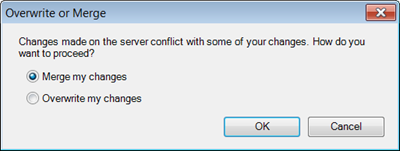
- Wählen Sie das Optionsfeld neben:
- Meine Änderungen überschreiben:Die von Ihnen vorgenommenen Bearbeitungen werden verworfen und die Daten werden auf die zuletzt in der Cloud gespeicherten Daten zurückgesetzt. Sie können diese Daten dennoch erneut bearbeiten und Änderungen übermitteln.
- Meine Änderungen zusammenführen:Wenn niemand sonst die von Ihnen aktualisierten Zellen aktualisiert hat, wird der Bildschirm aktualisiert, Aktualisierungen anderer Personen werden in das Grid geladen und Ihre Bearbeitungen verbleiben im Tabellenblatt und können übermittelt werden.Wenn jemand die von Ihnen aktualisierten Zellen aktualisiert hat, wird eine Liste von Konflikten angezeigt, beim Vergleich der von Ihnen eingegebenen Daten mit den auf dem Server eingegebenen Daten. Sie können wählen, welche Werte beibehalten und welche verworfen werden sollen:
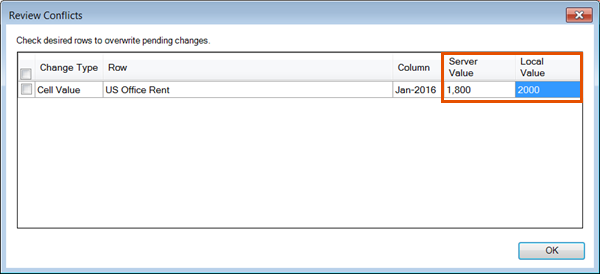 Klicken Sie auf das Kontrollkästchen. Das Grid lädt die Daten vom Server, während die von Ihnen eingegebenen Daten entfernt werden. Lassen Sie das Kontrollkästchen deaktiviert und die von Ihnen eingegebenen Daten verbleiben im Grid und können übermittelt werden.
- Klicken Sie aufOK.
Aktualisieren Sie das Grid weiter und klicken Sie auf Übermitteln, um Ihre Änderungen auf dem Server zu speichern.
Aktualisieren Sie den Planungsbereich
Möglicherweise arbeiten Sie an einem Tabellenblatt, das seit wann nicht mehr geöffnet wurde. Anstatt das gesamte Tabellenblatt und alle zugehörigen Daten zu aktualisieren, können Sie Zeit sparen und  klicken, um nur den Planungsbereich zu aktualisieren. Dadurch wird sichergestellt, dass Sie über die aktuellsten Versionen, Ebenen und Tabellenblätter verfügen.
klicken, um nur den Planungsbereich zu aktualisieren. Dadurch wird sichergestellt, dass Sie über die aktuellsten Versionen, Ebenen und Tabellenblätter verfügen.