
檢閱分頁中的檢查元素
在檢閱分頁中,您可以
您也可以 探索儲存格 以深入探查
Adaptive Planning
資料檢閱分頁的運作方式
檢閱分頁將元素整理到報告區段中,以便您查看將元素新增至報告的位置和方式。
您看到的區段 (淨額、儲存格、列、欄...) 取決於您要檢閱的內容。下表會根據您在工作表中選取的內容,顯示您看到的內容。
檢閱分頁區段 | 選取儲存格 | 選取列 | 選取欄 | 選取多個儲存格、列或欄 |
|---|---|---|---|---|
淨額 | 一律顯示 顯示對資料產生積極影響的元素。 | 未顯示。 | 未顯示。 | 未顯示。 |
列 | 一律顯示 顯示新增至儲存格列的所有元素。 | 一律顯示 顯示新增至列的所有元素。 | 未顯示。 | 未顯示。 |
欄 | 一律顯示 顯示所有新增至儲存格欄的元素。 | 未顯示。 | 一律顯示 顯示所有新增至欄的元素。 | 未顯示。 |
檢閱元素的基本步驟
若要檢閱工作表中的元素︰
- 按一下「重新整理」以更新資料。
- 反白選取儲存格、列或欄您一次只能檢閱一個項目,因此請勿選取多個儲存格、列或欄。
- 從報告窗格,按一下檢閱分頁。您會看到報告區段的清單,例如淨額、列、欄等,具體取決於您選擇要檢閱的項目。
- 展開報告區段以查看每個區段的不同元素。
檢閱網元
只有在選取儲存格時,才會顯示「淨額」區段。它會顯示所有對儲存格中的資料產生積極影響的元素。但不會顯示這些資料在報告中的新增位置。在此範例中,您可以查看儲存格 C4 的淨額資料來源。
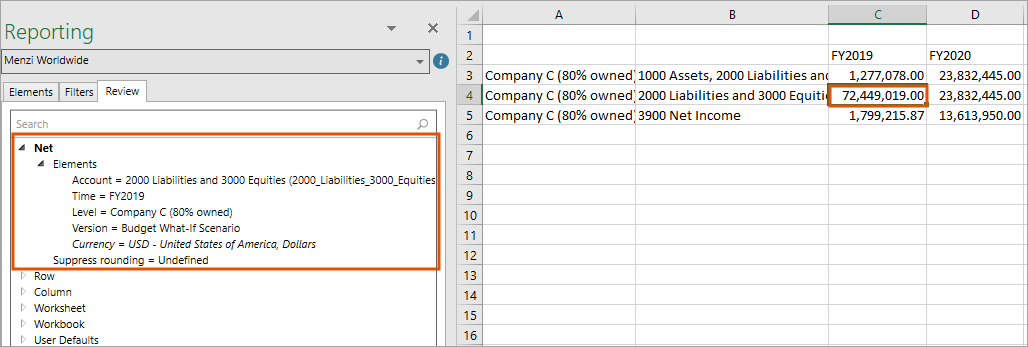
檢閱元素來源
若要了解將這些元素新增至該儲存格的方式和位置,請從頂端開始展開每個
「檢閱」
分頁區段。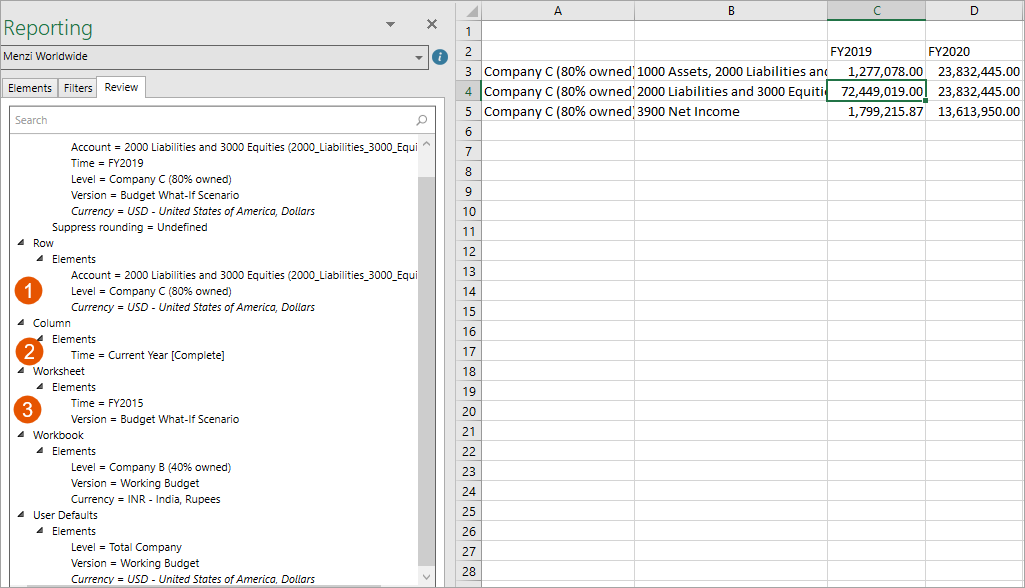
選項
| 說明
|
|---|---|
1 | 科目、層級和貨幣已新增至列 4。請注意,您可以在欄 A 中看到層級元素,在欄 B 中看到科目,但在報告上無法將貨幣視為元素。您可以透過與層級相關聯的預設規則來判斷貨幣是否已新增至列,因為貨幣是斜體。 |
2 | 已將時間新增至欄 C。 |
3 | 版本已新增為 Worksheet 篩選條件。請注意,您無法在報告上看到它列出的內容,因為這是篩選條件。 |
了解元素覆寫
在檢閱分頁上,具有已定義元素的最上層區段是淨額元素的來源,因為儲存格會覆寫列,列會覆寫欄,依此類推。請參閱 「概念︰預設類型和優先順序規則」。
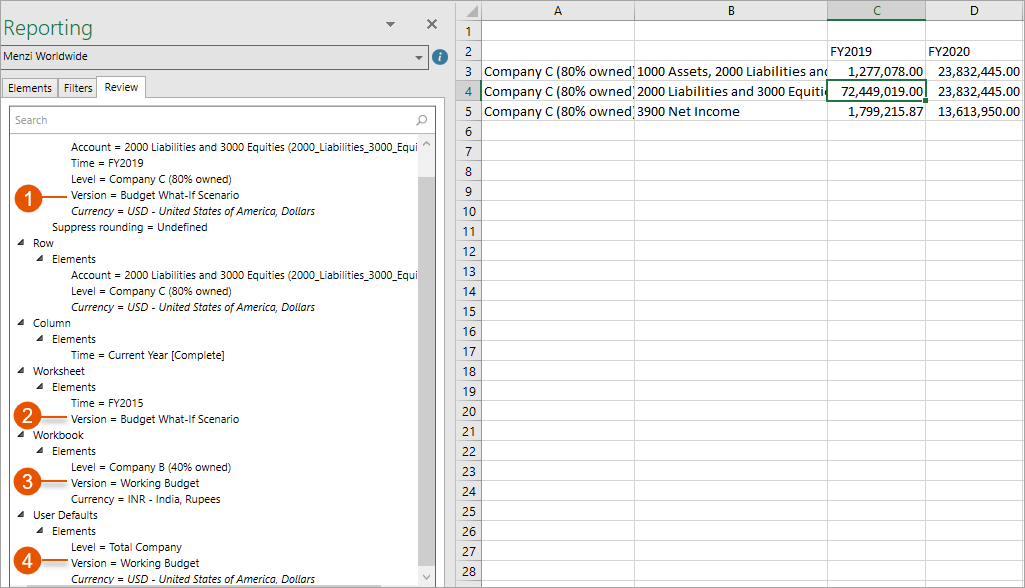
使用下方的「檢閱」分頁範例,尋找列 C4 的版本來源︰
選項
| 說明
|
|---|---|
1 | 請注意,「淨額」區段會顯示 預算假設情境
|
2 | 從頂端開始尋找下一個已定義的版本元素。清單中定義的最上位項目位於「工作表」區段中 |
3 | 請注意,該值符合「淨額」區段的版本 |
4 | 在清單中向下掃描,查看工作表版本如何覆寫工作簿 (3) 和使用者預設值 (4) 中其 下方
|
了解貨幣元素
貨幣元素是報告的預設或新增元素。若為預設值,則會以斜體顯示。
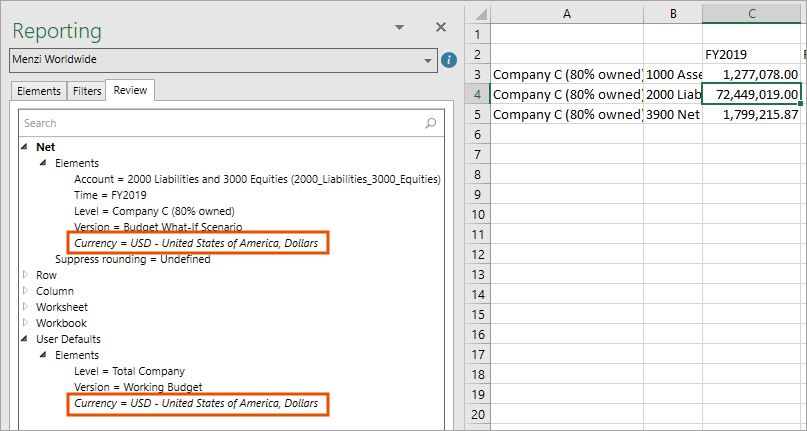
新增的貨幣元素
新增的貨幣元素不會以斜體顯示,如果將其新增至清單中較高層的區段,則會覆寫預設值。在以下範例中,淨貨幣來源來自欄,此欄會覆寫使用者預設值 (來自公司)。
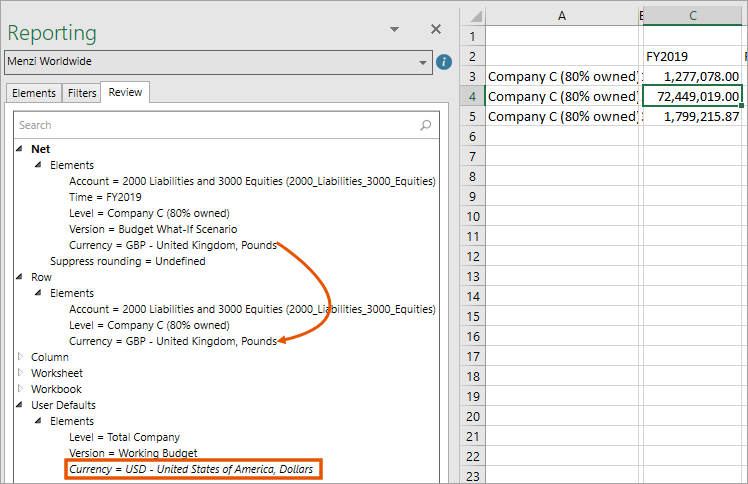
貨幣層級預設值
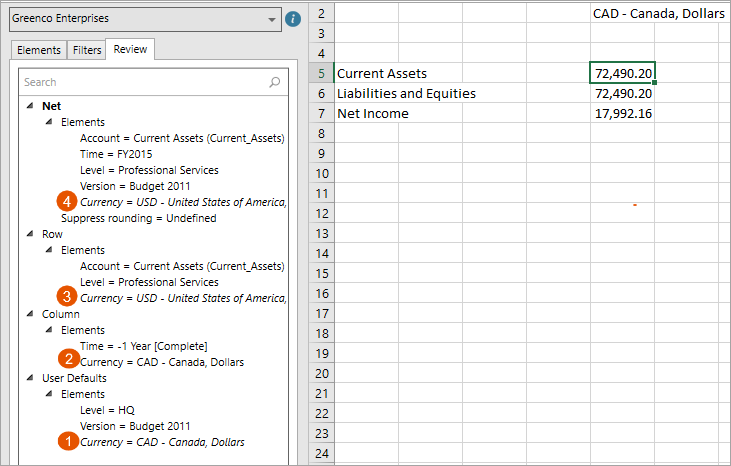
如果預設是以層級為依據,則貨幣會在新增該層級的任何區段中以斜體列出。
選項 | 說明 |
|---|---|
1 | Greenco Enterprises 與加幣 (CAD) 相關聯,並在「使用者預設值」中列出,並以斜體顯示。 |
2 | 已將加幣貨幣元素新增至欄 E。 |
3 | 已將「專業服務」層級新增至第 5 列。由於在本例中貨幣預設是以層級為依據,因此新增層級的列中的貨幣會以斜體顯示。在本例中,「專業服務」使用美元。 |
4 | 淨額會列出列中定義的美元,因為列會覆寫欄。在 Net 中也以斜體顯示,表示這是來自層級,而不是新增的元素。 |