
變更和移動報告中的元素
剪下或複制並貼上元素
您有多個選項可用來剪下、複製和貼上元素︰
- 選取要移動的元素的儲存格、整列或整欄。
- 使用您偏好的方法剪下或複制︰
- OfficeConnect功能區分頁使用OfficeConnect分頁,而不是「首頁」分頁。
- 按一下滑鼠右鍵操作功能表在儲存格、列或欄上按一下滑鼠右鍵,然後選取或OfficeConnect> 剪下元素複制元素,然後貼上元素。
- 鍵盤快速鍵
- 剪下︰Shift + Ctrl + Alt + x
- 複製︰Shift + Ctrl + Alt + c
- 貼上︰Shift + Ctrl + Alt + v
- 反白選取該元素的整個目的地儲存格、列或欄。
- 使用您偏好的貼上方法。
複製或剪下並貼上的位置
下表顯示您可從何處剪下或複制元素,以及從何處貼上元素︰
剪下或複制︰ | 貼到︰ |
|---|---|
儲存格 | 儲存格、列或欄 |
列 | 列或欄 |
欄 | 列或欄 |
附加或取代元素
將元素拖放到一或多個已有元素的儲存格、列或欄中時,您可以︰
- 附加元素︰將新元素新增至現有元素。範例︰將薪資費用科目新增至已有福利費用科目的列。報告會在對應的儲存格中顯示兩個科目的總和。
- 取代元素︰移除現有元素並以新元素取代。範例︰將「福利費用」科目取代為「薪資費用」科目,且報告僅顯示福利費用。
除非您已將 標籤新增 至標頭列或欄,否則即使資料變更,當您附加元素時標頭也不會變更。您可以新增標籤,標籤會同時反映這兩個元素。
若要附加或取代元素︰
- 選取您要附加其他元素的元素所在的列、欄或儲存格。
- 在「報告」窗格中,選取元素分頁。
- 將元素拖曳到工作表中。
- 在快顯視窗中,選取附加或取代︰
- 重新整理報告以查看您的變更。
刪除元素
您有多個刪除元素的選項。
- 一律選取儲存格、整列或整欄。
- 對於列或欄,選取整列或整欄以刪除元素。
- 對於儲存格,只會刪除套用至該特定儲存格的元素。列和欄元素會保留。
- 對於儲存格,如果您刪除列和欄元素,則僅套用至該儲存格的元素會保留。
- 使用您偏好的刪除方法︰
- Excel 函數使用功能區首頁分頁中的刪除功能。您也可以使用右鍵操作功能表中的「刪除」選項。若要顯示操作功能表,請在網格中的儲存格、列或欄上按一下滑鼠右鍵。
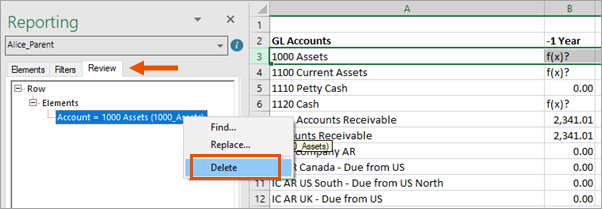
- 檢閱分頁在報告窗格的檢閱分頁中,在要刪除的元素上按一下滑鼠右鍵,然後選取刪除。您還必須選取網格中的元素。例如,若要刪除列元素,請選取網格中的列。
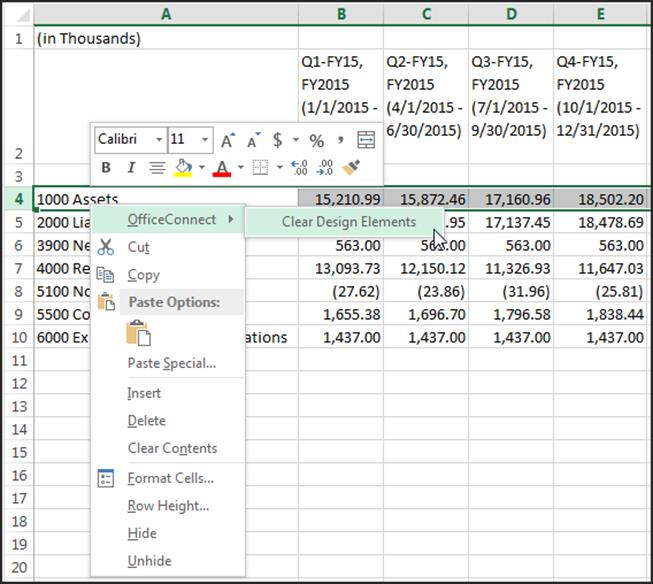
- 按一下滑鼠右鍵操作功能表在儲存格、列或欄上按一下滑鼠右鍵,然後選取OfficeConnect>清除設計元素。當您要在單一作業中刪除套用至多個列、欄或儲存格的所有中繼資料時,此方法會很有用。重新整理報告。
- 如果您的報告標頭沒有標籤,請刪除預設標頭,將其從報告中移除。
- 重新整理報告。
覆寫元素資料
如果您要覆寫儲存格中顯示的資料,而不移除對應列或欄中的報告元素,請直接在儲存格中輸入 Excel 公式。重新整理時,報告會保留您的公式,且不會根據
Adaptive Planning
資料