
概念︰Excel Excel Interface for Planning介面導覽
Planning分頁、 Planning窗格和網格
- 連線至Adaptive Planning。
- 使用Adaptive PlanningExcel 中的函數
- 重新整理資料並提交更新。
- 請注意,功能區中還有所有可用的典型 Excel 分頁,其中包含 Excel 的所有功能。
- 選擇要在 Excel 工作工作表上顯示資料的實例 (如果您有權存取多重實例)、工作表和層級。
- 隱藏、取消停靠和移動此窗格。
- 檢閱儲存格公式 (如適用)。
- 依維度和屬性內容進行篩選,以及修改 Cube 工作表的欄和列資料。
Excel工作表和Planning網格
隱藏、移動或顯示Planning窗格
觀看影片
(00 分 55 秒)︰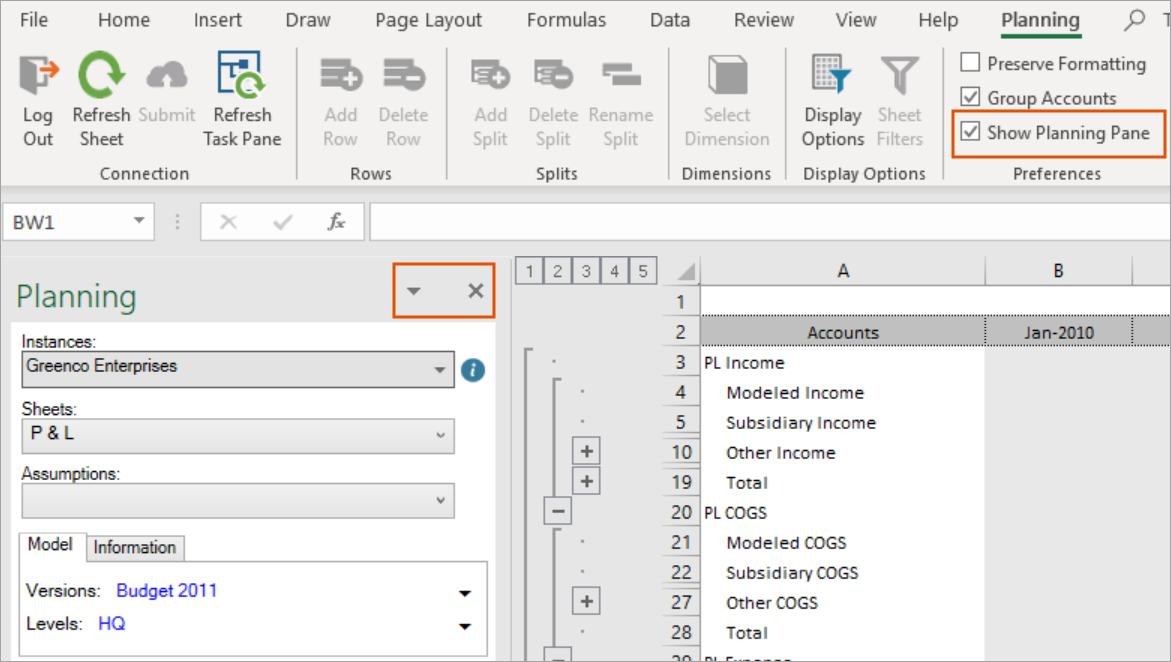
若要取消停靠Planning窗格,請按一下 在Planning窗格右上角,選取
在Planning窗格右上角,選取移動
。在出現移動圖示時按一下並拖曳窗格。您可以將其拖放到螢幕上的任何位置以保持未連線狀態,也可以將滑鼠移至網格的頂端、底端、左側或右側,直到其停靠。找不到您未停靠的Planning窗格?只需再次按一下喜好設定中
的顯示Planning窗格
切換 (即使已勾選)。您的Planning窗格隨即出現。該Adaptive Planning和 Excel 網格
Adaptive Planning
和 Excel 網格當您從
Planning
窗格中選取工作表時,工作表的欄、列、公式和資料會載入窗格右側的網格中。更新網格的儲存格時,請留意新增資料的位置。您在
Adaptive Planning
網格可提交至Adaptive Planning
。您在 Excel網格中輸入或更新的資料,從資料載入以外的區域Adaptive Planning
, 未提交至Adaptive Planning
。
您在
Adaptive Planning
網格無法提交並儲存至雲端。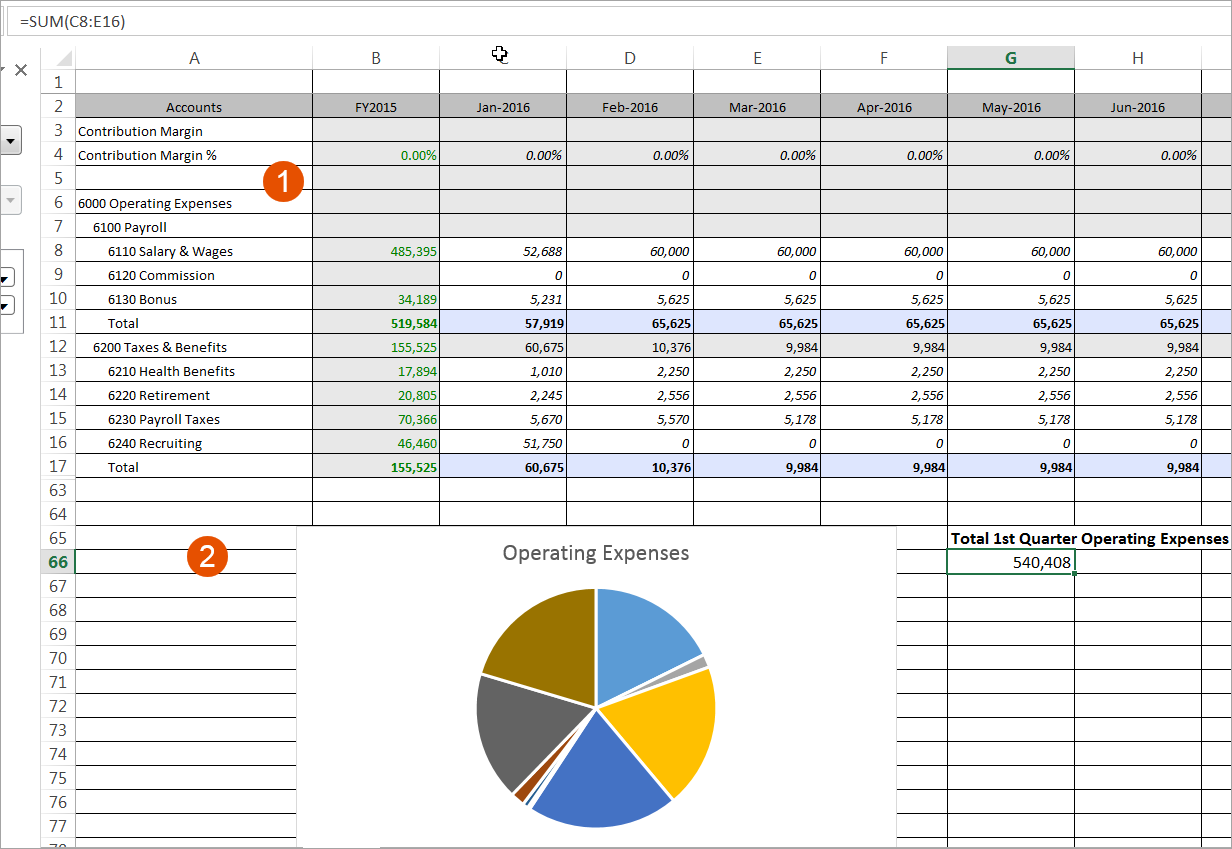
1
Adaptive Planning
網格︰在此進行的變更會同步至線上工作表︰2
Excel網格︰此處的資料超出表格的參數Adaptive Planning
工作表此處所做的變更可儲存在 Excel 中,但不會同步至線上工作表。在 Excel網格上按一下滑鼠右鍵,您會看到所有使用 Excel 時通常會看到的選項。
請注意,在此範例中,使用者依據以下公式建立了 Excel圖表和 Excel 計算 (在 Excel網格中)。
Adaptive Planning
資料 (請查看頂端顯示的儲存公式。) 詳細了解如何將 Excel 和
Adaptive Planning
中的函數Excel Interface for Planning
。