
連線至 Adaptive Planning 或離線工作
連線至 Adaptive Planning
Adaptive Planning
當您連線至
Adaptive Planning
,您可以存取線上工作表以在 Excel 中開啟、使用上次連線後其他人可能已提交的變更重新整理您的 Excel 資料,以及將您在 Excel 中所做的變更提交至雲端。- 啟動 Excel。
- 按一下 Planning 分頁,然後登入
 。
。 - 輸入您的使用者名稱和密碼,然後按一下提交。連線後,您會看到 Planning 窗格。「登入」會變更為「登出」。
資料來源  之前,您透過 Excel 所做的更新不會上傳至伺服器。
Adaptive Planning
將會載入您的 Excel 工作表中。在您按一下 「提交」
之前,您透過 Excel 所做的更新不會上傳至伺服器。連線至多重實例
觀看影片
(1 分 19 秒)︰如果您有權存取多個實例︰
- 啟動 Excel。
- 按一下 Planning 分頁,然後按一下登入。
- 從「實例」下拉清單中選擇實例︰
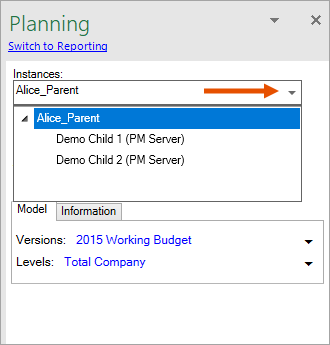
- 當您選取工作表時,實例會鎖定該工作表。若要存取另一個實例,請新增分頁以開啟新的工作表。然後,從實例下拉清單中選擇不同的實例。
連線至 Adaptive Planning 至 OfficeConnect
Adaptive Planning
至 OfficeConnect
如果您已登入
OfficeConnect
,您不會自動登入 Excel Interface for Planning
。在 Workday Customer Center 建立個案以要求存取 Excel Interface for Planning
。為您的實例啟用增益集後,使用 Planning
分頁登入 Excel Interface for Planning
。您現在可以存取 Planning 和 Reporting,並分別在「Reporting」和「Planning」窗格中按一下
Switch to Planning
或 Switch to Reporting,
即可在兩者之間切換。在 Planning 與報告之間切換
若要在同一個工作簿中同時使用 Reporting 和 Planning,您必須載入不同工作表上的資料︰
- 連線至Adaptive Planning至OfficeConnect。
- 在工作表中,按一下 Planning 窗格上的切換至 Planning連結,並將 Planning 資料載入工作表。
- 將新工作表新增至工作簿。在新工作表上,連結會再次出現在 Planning 窗格中
- 按一下切換至報告連結,並開始在第二個工作表上建置報告。
現在,您可以在第一個工作表上尋找並輸入資料,以便在第二個工作表上進行規劃和建置報告。
離線工作
在本機電腦上的 Excel 工作表內離線工作︰
- 啟動 Excel。
- 連線至Adaptive Planning。
- 從 Planning 窗格中,找到要檢視或更新的工作表,然後選取適當的層級和版本。如果所有儲存格都是灰色且無法編輯,請檢查您是否選取了您有權編輯的版本和層級。
- 將工作表儲存到您的電腦。
- 按一下登出,以中斷與Adaptive Planning。
您可以離線 輸入資料 並儲存您的工作。登出後,Planning 窗格和 Planning 分頁功能區中的工具將無法使用。您無法存取其他
Adaptive Planning
工作表、變更層級或版本,或者重新整理並提交您的工作,直到您再次登入為止。