
參照︰Excel Interface for Planning 中的 Planning 窗格
Planning 窗格僅在您連線至時可用
Adaptive Planning
。不同的工作表有不同的可用選項。所有工作表的選項
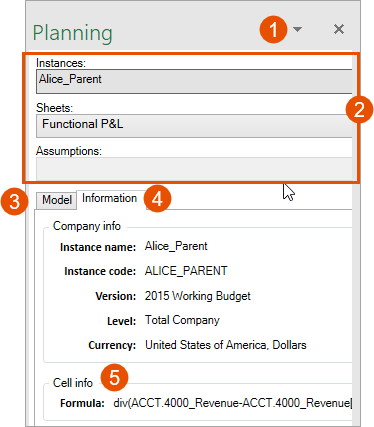
「規劃」窗格提供下列選項︰
選項 | 說明 |
|---|---|
1 | 按一下 X 可隱藏面板,或  可分離面板並在畫面各處移動。 可分離面板並在畫面各處移動。 |
2 | 如果您有權存取多個實例,請選擇實例。選取要存取的工作表。檢視或更新並選取您在規劃時要使用的任何假設。 |
3 | 在模型分頁中,至少選取版本和層級或科目。這會影響儲存格是否可編輯,具體取決於您的權限。Cube 工作表在「模型」分頁中有更多可用選項。 |
4 | 在「資訊」分頁中,檢視您使用的實例名稱、版本、層級和貨幣。 |
5 | 「資訊」分頁內的「儲存格資訊」區段會顯示在所選儲存格中輸入的公式。 |
Cube 工作表的選項
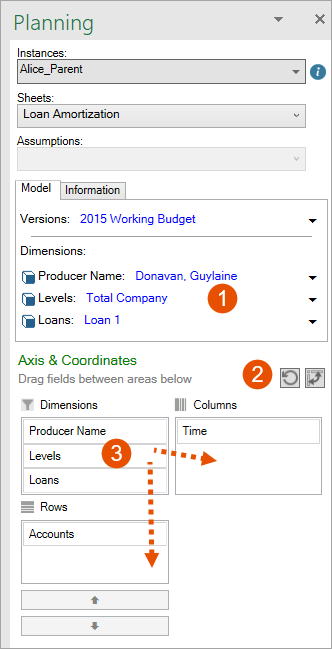
Planning 窗格中的這些選項適用於 Cube 工作表。
選項 | 說明 |
|---|---|
1 | 依任何或所有維度篩選資料。如果此處未顯示維度,請將其從欄或列方塊中移除 |
2 | 按一下  ,將顯示重設為原始值。按一下 ,將顯示重設為原始值。按一下  以切換欄與列。 以切換欄與列。 |
3 | 將維度拖放到欄 (右側) 或列 (下方) 中。 |