
重新整理、合併及提交更新
最佳做法︰在進行任何編輯或變更
之前
,以及提交新資料或更新 之前
,請按一下「重新整理」,從伺服器取得最新資料。提交資料
若要提交 您輸入的資料,請連線至  。您的更新會儲存至伺服器,並覆寫先前儲存或提交的任何現有資料。在被管理者鎖定之前,其他使用者 (包括您) 仍可編輯您提交的資料。
Adaptive Planning
,然後按一下 提交
。您的更新會儲存至伺服器,並覆寫先前儲存或提交的任何現有資料。在被管理者鎖定之前,其他使用者 (包括您) 仍可編輯您提交的資料。重新整理並合併資料
您處理的工作表可能自您上次重新整理後已由其他使用者更新。重新整理可讓您取得最新資料、合併和比較更新與最新資料之間的任何衝突,或完全復原更新。
- 按一下重新整理工作表
 。當您重新整理工作表時,伺服器會將任何新資料或對現有資料的編輯視為「衝突」,因此您會收到以下訊息︰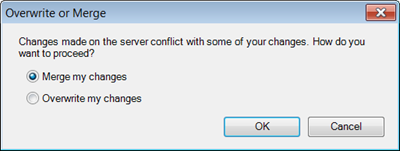
- 選擇旁邊的單選按鈕︰
- 「覆寫我的變更」︰捨棄您所做的編輯,且資料還原為上次儲存在雲端的內容。您仍然可以再次編輯此資料並提交變更。
- 合併我的變更︰如果其他人未更新您要更新的儲存格,畫面會重新整理,其他人所做的更新會載入網格,您的編輯內容會保留在工作表上,隨時待命。如果有人更新了您更新的儲存格,您會看到一個衝突清單,將您輸入的資料與伺服器上輸入的資料進行比較。您可以選擇要保留和捨棄哪些值︰
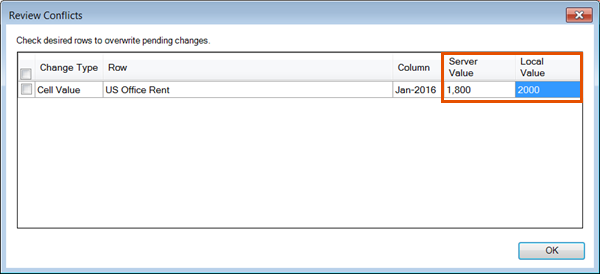 按一下此核取方塊,網格會從伺服器載入資料,同時會移除您輸入的資料。如果不要勾選,您輸入的資料將保留在網格中,隨時可供提交。
- 按一下確定。
繼續更新網格,然後按一下提交,將變更儲存至伺服器。
重新整理 Planning 窗格
您正在處理的工作表可能在一段時間內尚未開啟。不必重新整理整個工作表及其所有資料,您可以按一下  ,僅重新整理 Planning 窗格,以節省時間。這可確保您擁有最新的版本、層級和工作表。
,僅重新整理 Planning 窗格,以節省時間。這可確保您擁有最新的版本、層級和工作表。