
參照︰Excel 功能區中的 Planning 分頁按鈕
安裝後,Planning 分頁會顯示在 Excel 功能區中
Excel Interface for Planning
。此頁面說明工具列的按鈕及其功能。Planning 分頁按鈕

|
按一下可提取自您上次連線後其他使用者輸入的任何新資料 。如果新資料與您的資料之間存在衝突,系統會要求您解決衝突。 |

| 按一下 , 將您的工作儲存 至線上工作表。 |

| 按一下以使用最新的工作表、層級和假設 重新整理 Planning 窗格 。 |


| 在特定工作表中新增和刪除列 。 |

|
新增拆分 ,以便為選取的列建立子種類。值會匯總至原始列,您將無法再編輯該列。 |


|
刪除 和 重新命名您已建立的拆分 。 |

| 瀏覽並使用關鍵字來尋找和選取儲存格的維度。 |

|
篩選網格上顯示的資料 ,或比較同一個網格上最多 3 個版本 (例如,去年的實際值、去年的預算和今天的工作預算)。 |

| 僅適用於模型工作表。使用開頭為、結尾為等運算子,依內容篩選欄。 |
喜好設定切換 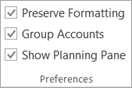 |
|

| 使用下拉清單並選擇︰
|
