
Localizar e inserir dados em planilhas
Etapas básicas
- Selecione a planilha, a versão e o nível.
- Ajuste a visualização conforme necessário e insira dados na grade.
- Envie suas alterações.
Selecione a planilha, a versão e o nível
A grade fica vazia até que você selecione pelo menos uma planilha. No painel Planejamento:
- Selecione a planilha no menu suspenso de planilhas e os dados serão carregados na grade.
- Para carregar dados de mais de uma planilha na sua pasta de trabalho:
- Adicione uma nova guia de planilha do Excel à sua pasta de trabalho e selecione outraAdaptive PlanningPlanilha do painel do Planning para obter várias planilhas on-line na sua pasta de trabalho do Excel.
- Abra uma nova pasta de trabalho do Excel e selecione outraAdaptive Planningplanilha.
- Inicie outra instância do Excel e acesse planilhas adicionais dessa forma.
Você só pode selecionar uma planilha on-line por planilha do Excel. Se você selecionar outra planilha antes de enviar as alterações, a nova planilha será carregada na grade e as alterações na planilha anterior serão perdidas. - Clique na seta à direita de Versões e selecione a versãoapropriada. Você pode rolar pelos dados de qualquer versão para a qual tenha permissão para visualizar.
- Clique na seta à direita de Níveis e selecione o nível apropriado.
- Você pode optar por trabalhar off-line neste ponto ou permanecer conectado. Se você ficar off-line, não poderá ajustar a versão ou o nível, nem detalhar as informações da célula até se conectar novamente. Portanto, certifique-se de ter acesso aos dados corretos antes de trabalhar off-line.
- Pesquisar versões ou níveis
- Clique na seta suspensa Versão, Nível ou Conta. Em vez de rolar pela lista de opções, comece a digitar o nome no campo de pesquisa na parte superior do menu suspenso. A lista será filtrada de acordo e realçada nas correspondências diretas.
Ajustar visualização, filtro e detalhamento
Ajuste a visualização usando uma combinação de
Adaptive Planning
e funções do Excel para ajudar a localizar e inserir dados. Certifique-se de ajustar com Adaptive Planning
funções antes de fazer logoff e trabalhar off-line. Consulte Conceito: sua visualização de planilha.- Funções do Excel
- Estas funções comuns do Excel funcionam quer você esteja conectado ou offline:
- Congelar painéis: clique na guiaVisualizarda faixa do Excel e congele a linha superior (cabeçalhos de coluna), a primeira coluna (cabeçalhos de linha) ou ambas para que você possa rolar pelos dados sem perder de vista o contexto.
- Ocultar linhas ou colunas: clique com o botão direito do mouse em uma linha ou coluna e clique emOcultarpara remover dados que não são imediatamente relevantes para você.
- Ajustar a altura da linha e a largura da coluna, visualizar as linhas de grade e aumentar e diminuir o zoom.
- Use Localizar para procurar dados específicos.
Os recursos de filtro e classificação do Excel estão esmaecidos. Use as Opções de exibição da faixa da guia Planejamento. - Funções do Planning
- As funções de planejamento funcionam somente quando você está conectado, dependendo do tipo de planilha:
- Filtre o período temporal.
- Alternar, filtrar e modificar as dimensões, as coordenadas e o eixoda planilha.
- Faça uma busca detalhada por linha ou célula para obter detalhes dos valores que você vê.
- Contas de grupo: na guia Planejamento, alternepara Contas de grupo:ative para ver as contas ou os níveis conforme estão agrupados emAdaptive Planning. Desative essa opção para remover agrupamentos.
Inserir dados nas células
Antes de começar a editar a planilha no Excel, clique em  na guia Planejamento para carregar os dados mais recentes.
Atualizar planilha
na guia Planejamento para carregar os dados mais recentes. Ativado
Adaptive Planning
grade, você tem várias maneiras de inserir dados:- Digite números ou outros valores diretamente nas células.
- Recortar e colar ou recortar e copiar dados nas células.
- Selecione valores nas opções suspensas dentro da grade. Quando você seleciona valores de atributo, os valores de dimensão correspondentes são filtrados para facilitar a entrada de dados.
- Use fórmulas do Excel para calcular os dados na grade. A fórmula que você usa e a célula de referência na fórmula não serão carregadas noAdaptive Planning, então adicione uma observação se quiser que outras pessoas saibam como você calculou o valor.
- Adicione linhas para planilhas de modelo e preencha o valor de cada célula na nova linha.
- Adicione divisões e os valores inseridos serão consolidados (e totalizados) na linha original.
Na grade do Excel:
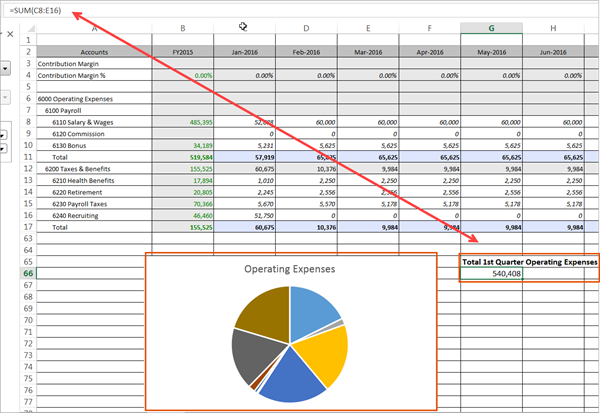
- Crie gráficos na grade do Excel usando funções do Excel. Esses gráficos serão salvos em uma nova planilha da sua pasta de trabalho. Eles não serão carregados noAdaptive Planning, mas você pode salvá-los localmente e compartilhá-los.
- Calcular dados na grade do Excel, usandoAdaptive Planningdados. Esses dados não serão carregados na planilha on-line, mas você pode salvá-los localmente e compartilhá-los. Por exemplo, calcule o total de vários meses.
Se você usar colunas de caixa de seleção ou alternância, só poderá inserir 0 para desativar e 1 para ativar. Esses valores aplicados permitem que você faça cálculos com base no fato de as colunas estarem ativadas ou não. Exemplo: você pode criar uma fórmula em que if(checkbox.column=1, usar um cálculo) e if(checkbox.column=0, usar outro cálculo). Isso permite que o modelo mostre valores diferentes nos detalhes da linha conforme você marca ou não a caixa de seleção.
Não foi possível editar os dados
Se as células não forem editáveis na sua planilha, marque ou verifique:
- Acesso ao nível: talvez você tenha selecionado um nível que não pode acessar. Você só pode ver ou editar dados com base no nível de acesso atribuído à sua ID de usuário. Ou você pode estar olhando para um nível pai, que mostra células de valores consolidados que não podem ser editadas. Nesse caso, selecione o menor filho do nível.
- Planilhas padrão com tipos de conta mistos: talvez você esteja tentando editar uma conta modelada ou de cubo em uma planilha padrão. Você só pode editar contas do livro-razão e personalizadas.
- Planilhas padrão com tempo misto: a conta do livro-razão ou personalizada pode ter uma configuração de tempo menor que a da planilha. Clique com o botão direito do mouse na conta do livro-razão ou personalizada que você quer editar e selecionePlanning>Visualizar por nívelA planilha exibe os períodos menores e as células são editáveis.
- Versões bloqueadas: talvez você esteja visualizando uma versão que está completamente bloqueada ou bloqueada por um período definido. Quando uma versão está bloqueada, os dados não podem ser alterados ou editados.
- Fluxo de trabalho: se a funcionalidade Fluxo de trabalho está habilitada, talvez você esteja visualizando um nível que já foi enviado.
- Sobreposição de valores reais: você pode estar visualizando uma versão que foi completamente substituída pelos dados de valores reais.
- Permissões: verifique suas permissões do {{corp"/> com seu administrador para confirmar se você tem acesso à planilha e aos níveis da planilha:
- Você pode ser um usuário de análise, o que só permite visualizar planilhas no modo somente leitura.
- Talvez você não tenha acesso à versão ou ao nível que selecionou.
Atualizar, mesclar e enviar
Antes de enviar suas alterações, atualize a grade para gerenciar quaisquer conflitos ou desfazer as alterações que você fez. Em seguida, clique em  para enviar suas atualizações para
Enviar
para enviar suas atualizações para Adaptive Planning
.Obtenha mais informações sobre quando e como atualizar e enviar suas atualizações.