
Atualizar, mesclar e enviar atualizações
Prática recomendada: clique em Atualizar para obter os dados mais recentes do servidor
antes de
fazer edições ou alterações e antes de
enviar novos dados ou atualizações.Enviar dados
Para enviar os dados inseridos por você, conecte-se ao  . Suas atualizações são salvas no servidor, substituindo todos os dados existentes que foram salvos ou enviados anteriormente. Seus dados enviados ainda podem ser editados por outros usuários, incluindo você, até que sejam bloqueados por um administrador.
Adaptive Planning
e clique em Enviar
. Suas atualizações são salvas no servidor, substituindo todos os dados existentes que foram salvos ou enviados anteriormente. Seus dados enviados ainda podem ser editados por outros usuários, incluindo você, até que sejam bloqueados por um administrador.Atualizar e mesclar dados
Você pode estar trabalhando em uma planilha que foi atualizada por outro usuário desde a última vez em que você a atualizou. Atualizar permite que você obtenha os dados mais recentes, mescle e compare quaisquer conflitos entre suas atualizações e os dados mais recentes ou desfaça todas as atualizações.
- Clique emAtualizar planilha
 . Quando você atualiza uma planilha, o servidor considera que todos os novos dados ou edições nos dados existentes são um "conflito". Portanto, você recebe esta mensagem: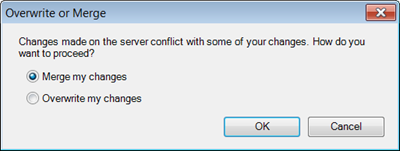
- Escolha o botão de opção ao lado de:
- Substituir minhas alterações:as edições que você fez são descartadas e os dados são revertidos para o que foi salvo por último na nuvem. Você ainda pode editar esses dados novamente e enviar as alterações.
- Mesclar minhas alterações:se ninguém mais atualizou as células que você está atualizando, a tela é atualizada, as atualizações feitas por outras pessoas são carregadas na grade e suas edições permanecem na planilha, prontas para serem enviadas.Se alguém atualizou as células que você atualizou, verá uma lista de conflitos comparando os dados que você inseriu com os dados inseridos no servidor. Você pode escolher quais valores manter e quais descartar:
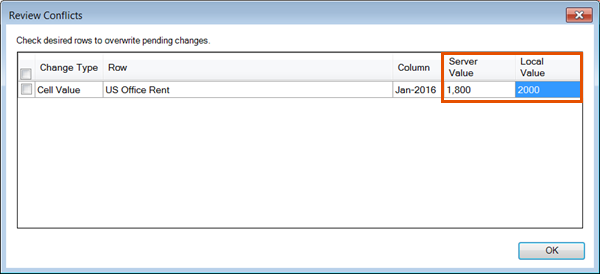 Clique na caixa de seleção e a grade carregará os dados do servidor, enquanto os dados inseridos serão removidos. Deixe-a desmarcada e os dados inseridos permanecerão na grade, prontos para serem enviados.
- Clique emOK.
Continue a atualizar a grade e clique em Enviar para salvar suas alterações no servidor.
Atualizar o painel do Planning
Você pode estar trabalhando em uma planilha que não é aberta há algum tempo. Em vez de atualizar a planilha inteira e todos os dados, economize tempo e clique em  para atualizar apenas o painel do Planning. Isso garante que você tenha as versões, os níveis e as planilhas mais atuais disponíveis.
para atualizar apenas o painel do Planning. Isso garante que você tenha as versões, os níveis e as planilhas mais atuais disponíveis.