
Conceito: tour pela interface do Excel Interface for Planning
Guia, painel e grade do Planning
- Conectar aAdaptive Planning.
- UsoAdaptive Planningfunçõesno Excel.
- Atualize os dados e envie suas atualizações.
- Observe que você também tem todas as guias comuns do Excel disponíveis na faixa, que incluem todas as funcionalidades do Excel.
- Escolha instâncias (se você tem acesso a várias instâncias), planilhase níveis para exibir os dados na planilha do Excel.
- Ocultar, desencaixar e mover este painel.
- Revise as fórmulas de célula quando aplicável.
- Filtrar por dimensões e atributos e modificar dados de colunas e linhas somente para planilhas de cubo.
Planilha do Excel e grade do Planning
- Revise os dados (saiba mais sobre cores e notações de células) e fórmulas.
- Inserir dados e fórmulas usando o Excel ouAdaptive Planningfunções.
- Detalhar até os detalhes da célula.
Ocultar, mover ou mostrar o painel do Planning
Assista ao vídeo
(00min55s): Para ocultar ou mostrar o painel
do Planning
, alterne a preferência Mostrar painel do Planning
ou clique no x
no canto superior direito do painel do Planning. 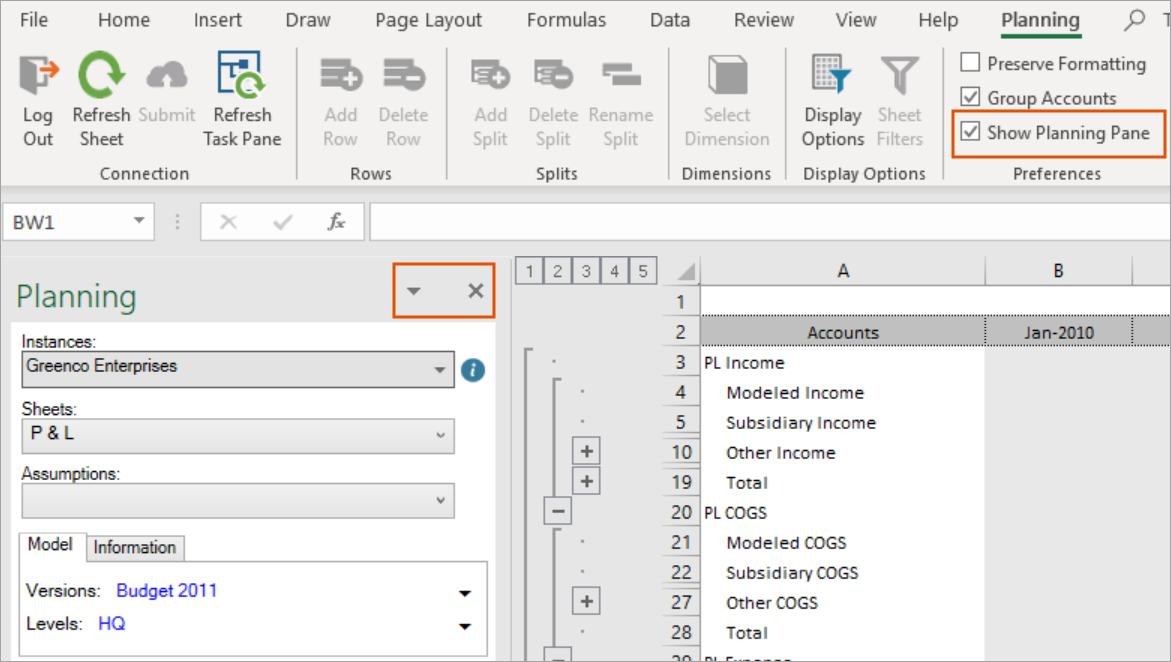
Para desancorar o painel do Planning, clique em  no canto superior direito do painel do Planning e selecione
no canto superior direito do painel do Planning e selecione Mover
. Clique e arraste o painel quando o ícone de movimentação for exibido. Você pode mantê-la desconectada, soltando-a em qualquer lugar da tela, ou pode passar o mouse na parte superior, inferior, esquerda ou direita da grade até que ela se encaixe. Não consegue localizar o painel do Planning desancorado? Basta clicar no
botão Mostrar painel do Planning
nas preferências novamente (mesmo que já esteja marcado). O painel do Planning será exibido. O Adaptive Planning e grades do Excel
Adaptive Planning
e grades do ExcelQuando você seleciona uma planilha no painel
do Planning
, as colunas, linhas, fórmulas e dados da planilha são carregados na grade à direita do painel.Ao atualizar as células da grade, preste atenção onde você está adicionando dados. Os dados que você atualiza dentro do
Adaptive Planning
a grade pode ser enviada para Adaptive Planning
. Os dados que você insere ou atualiza na grade do Excel, as áreas fora dos dados carregados de Adaptive Planning
, não são enviados para Adaptive Planning
.Atualizações que você faz fora do
Adaptive Planning
A grade não pode ser enviada e salva na nuvem.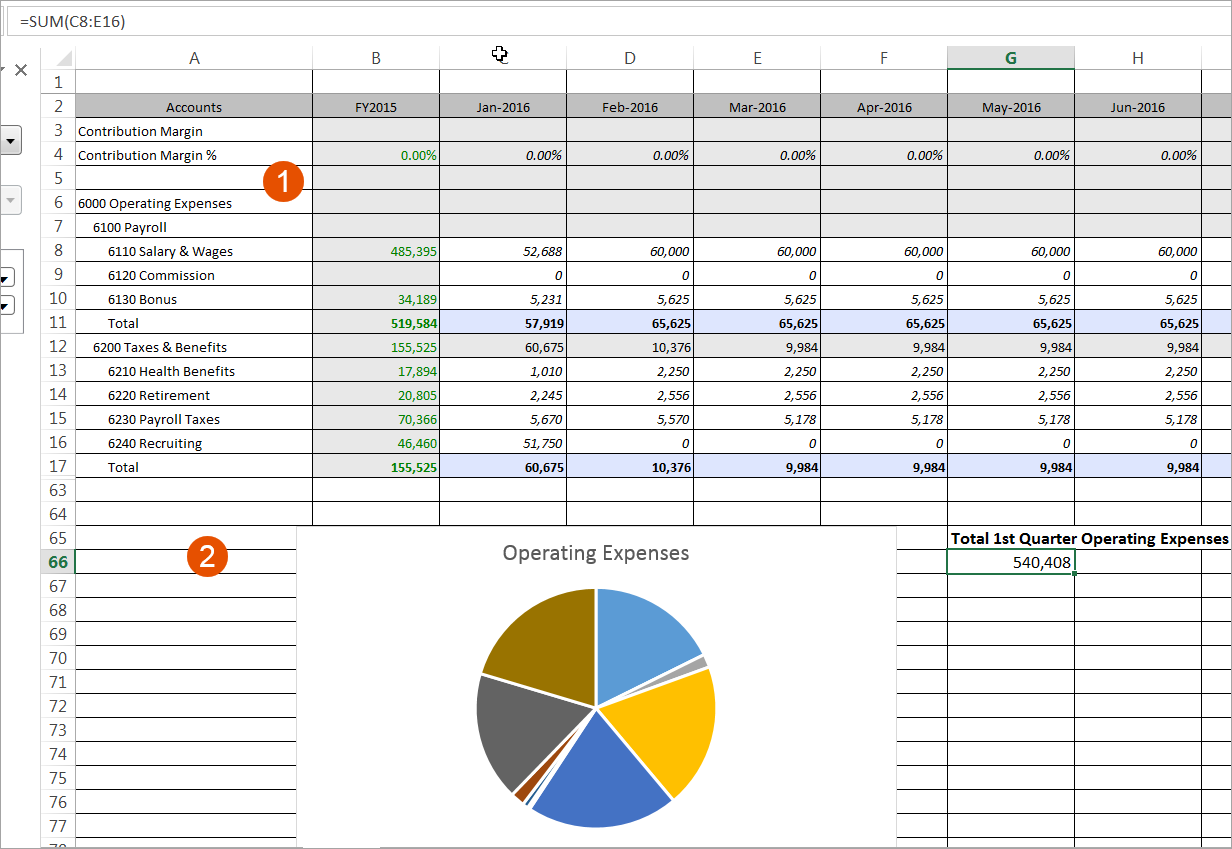
1
Adaptive Planning
grade: as alterações feitas aqui são sincronizadas com as planilhas on-line:Quando você clica com o botão direito do mouse nas células do
Adaptive Planning
na grade, clique em Planejamento
no menu para visualizar e escolher ações específicas do contexto. 2
Grade do Excel: os dados aqui estão fora dos parâmetros da Adaptive Planning
planilha. As alterações feitas aqui podem ser salvas no Excel, mas não serão sincronizadas com a planilha on-line. Quando você clica com o botão direito do mouse na grade do Excel, vê todas as opções que normalmente vê quando usa o Excel.
Observe que, neste exemplo, o usuário criou um gráfico do Excel e um cálculo do Excel (na grade do Excel) com base em
Adaptive Planning
data (confira a fórmula da célula exibida na parte superior). Saiba mais sobre como o Excel e o
Adaptive Planning
funções em Excel Interface for Planning
.