
Conectar ao Adaptive Planning ou trabalhar offline
Conectar a Adaptive Planning
Adaptive Planning
Quando você se conecta ao
Adaptive Planning
, você pode acessar planilhas on-line para abrir no Excel, atualizar seus dados do Excel com as alterações que outras pessoas podem ter enviado desde sua última conexão e enviar para a nuvem as alterações que você fez no Excel.- Inicie o Excel.
- Clique na guia Planning efaça logon
 .
. - Informe seu nome de usuário e senha e clique emEnviar. Quando estiver conectado, você verá o painel do Planning. As alteraçõesde logon emparalogout.
Os dados de  .
.
Adaptive Planning
será carregado na sua planilha do Excel. As atualizações que você faz no Excel não são carregadas no servidor até que você clique em Enviar
.Conectar a várias instâncias
Assista ao vídeo
(1min19s):Se você tem acesso a várias instâncias:
- Inicie o Excel.
- Clique na guia Planning efaça logon.
- Escolha uma instância na lista suspensa Instâncias:
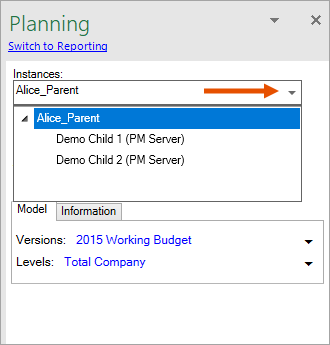
- Quando você seleciona uma planilha, a instância é bloqueada para essa planilha. Para acessar outra instância, adicione uma nova guia para abrir uma nova planilha. Em seguida, escolha outra instância no menu suspenso de instâncias.
Conectar a Adaptive Planning até OfficeConnect
Adaptive Planning
até OfficeConnect
Se você se conectou ao
OfficeConnect
, você não é conectado automaticamente ao Excel Interface for Planning
. Abra um caso no Workday Customer Center para solicitar acesso a Excel Interface for Planning
. Depois que o suplemento é habilitado na sua instância, use a guia Planning
para fazer logon no Excel Interface for Planning
.Agora você tem acesso ao Planning e à Geração de relatórios e pode alternar entre os dois clicando em
Mudar para Planning
ou Mudar para Geração de relatórios
nos painéis Geração de relatórios e Planejamento, respectivamente.Alternar entre o Planning e a Geração de relatórios
Para usar Geração de relatórios e Planejamento ao mesmo tempo na mesma pasta de trabalho, você deve carregar os dados em planilhas separadas:
- Conectar aAdaptive PlanningatéOfficeConnect.
- Na planilha, clique no linkMudar para o Planningno painel Planejamento e carregue os dados de planejamento na planilha.
- Adicione uma nova planilha à pasta de trabalho. Na nova planilha, o link aparece novamente no painel do Planning.
- Clique no linkMudar para relatóriose comece a criar relatórios na segunda planilha.
Agora você pode localizar e inserir dados na primeira planilha para fins de planejamento e criar relatórios na segunda.
Trabalhar off-line
Trabalhar off-line em uma planilha do Excel no computador local:
- Inicie o Excel.
- Conectar aAdaptive Planning.
- No painel do Planning, localize a planilha a ser visualizada ou atualizada e selecione o nível e a versão apropriados. Se todas as células estão cinza e não podem ser editadas, verifique se você selecionou uma versão e um nível que você tem permissão para editar.
- Salve a planilha no computador.
- Clique emLogout parase desconectar doAdaptive Planning.
Você pode inserir dados e salvar seu trabalho off-line. Quando você é desconectado, o painel Planejamento e as ferramentas na faixa da guia Planejamento ficam indisponíveis. Você não pode acessar outros
Adaptive Planning
planilhas, alterar níveis ou versões, ou atualizar e enviar seu trabalho até que você se conecte novamente.