
Alterar visualização da planilha
Escolha uma destas opções para alterar a visualização das planilhas. Esteja atento ao tipo de planilha aberta (aprenda a identificar os tipos de planilha). Estas funções estão disponíveis somente quando você está conectado ao
Adaptive Planning
:- Alternar eixos
- Filtrar por períodos temporais
- Filtrar linhas por conteúdo
- Suprimir zeros e espaços em branco
- Alterar dimensões, eixos e coordenadas
Alternar eixos em planilhas padrão
Essa opção está disponível somente para planilhas padrão. Você pode trocar a linha e o filtro do painel do Planning nas planilhas padrão.
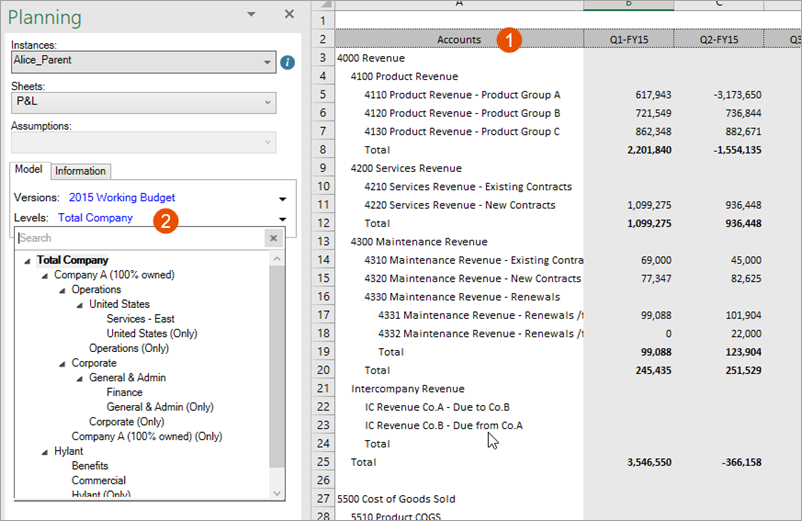
Opção | Descrição |
|---|---|
1 | Por padrão, você vê as contas listadas nas linhas da primeira coluna. |
2 | Por padrão, você escolhe os níveis no menu suspenso do painel do Planning. |
Para trocar o filtro e as linhas, clique com o botão direito do mouse na primeira coluna da grade e selecione
Planning
> View by level
.Agora você vê os níveis abaixo das linhas da primeira coluna. Você escolhe as contas no painel Planejamento.
Alterar e filtrar períodos temporais em todas as planilhas
Essas opções de exibição estão disponíveis para qualquer planilha que tenha intervalos de tempo. Para filtrar o período temporal na grade:
- Verifique se você está conectado aoAdaptive Planning.
- No Planningfaixa de opções da guia, clique emOpções de exibição
 .
. - Clique na guiaTempo.
- Selecione o início e o término do intervalo de tempo que você quer visualizar na planilha.
- Selecione as colunas a serem exibidas para cada ano listado (que é baseado nas opções selecionadas para Início e Fim). Você pode fazer seleções diferentes para cada ano listado.
Saiba mais sobre as opções e configurações disponíveis.
- Exemplos de exibições de períodos temporais
- Suponha que seja maio de 2017:CampoInício do ano atual, Fim do trimestre atual, Exibir mesesInício de deslocamento do exercício atual, Fim do trimestre atual, Exibir mesesInício do mês, Término do mês atual, Exibir mesesInício do mês, Término do mês atual, Combinação de exibiçãoIniciar seleção:Exercício atualDeslocamento: 0Exercício atualDeslocamento: -1Mês e selecione abril de 2016Mês e selecione abril de 2016Encerrar seleção:Trimestre atualDeslocamento: 0Trimestre atualDeslocamento: 2Mês atualMês atualExibições de colunas:Meses para todos os anosMeses para todos os anosMeses para todos os anosPara 2016, selecione o trimestrePara 2017, selecione o mêsResultado:Início: janeiro de 2017Fim: junho de 2017Início: janeiro de 2016Fim: dezembro de 2017Início: abril de 2016Fim: maio de 2017T2, T3 e T4 de 2016, seguido por janeiro, fevereiro, março, abril e maio de 2017
Filtrar por conteúdo em planilhas modeladas
Essa opção está disponível somente em planilhas modeladas. As planilhas modeladas geralmente têm muitas linhas de conteúdo. Use os filtros para:
- Localizar dados relevantes
- Reduza o tamanho da sua planilha
- Eliminar rolagem
- Ver diferentes conjuntos de dados se o seu administrador tiver limitado a quantidade de linhas que uma planilha modelada pode exibir (se isso acontecer, você verá uma observação informativa na parte inferior)
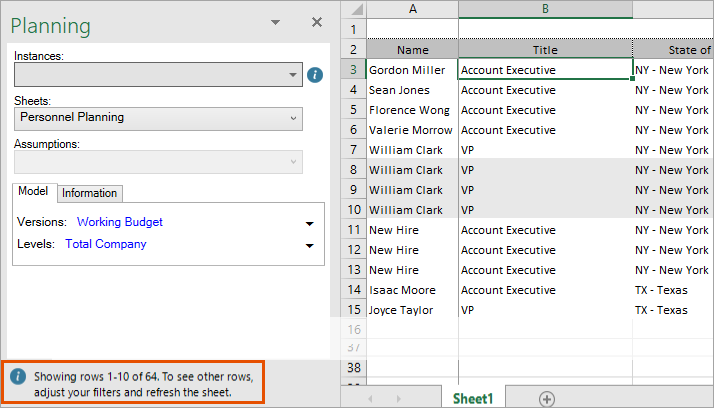
Se você está conectado ao
Adaptive Planning
on-line, o uso do filtro fará com que você seja desconectado. Salve seu trabalho on-line antes de usar o filtro no Excel Interface for Planning
.- Verifique se você está conectado aoAdaptive Planning.
- Na faixa do Planning, clique emFiltros de planilha
 .
. - Selecione uma coluna para filtrar. Por exemplo, se sua planilha lista colaboradores, você pode selecionar Nome para filtrar por nome.
- Selecione o operador para as regras de filtro: começa com, termina com, contém, não contém e assim por diante.
- Insira letras, palavras ou números no campo vazio. Por exemplo, você pode escolherNomeecomeça come inserir T. Quando você clica emOK, a planilha mostra apenas os colaboradores com nomes que começam com T.
- Clique no ícone de adição (+) para adicionar outras regras ao filtro. Você pode selecionar uma coluna diferente ou a mesma coluna e um operador diferente para filtrar ainda mais a planilha. Por exemplo, você pode selecionarNome,termina come inserir E. Agora, quando você clica emOK, a planilha mostra apenas os colaboradores com nomes que começam com Tterminam com E.e
- Clique emAdicionar grupopara adicionar regras OU aos seus critérios. Por exemplo, você pode selecionarNomeecomeça comnovamente. Em seguida, insira R. Agora, quando você clica emOK, a planilha mostra os colaboradores cujos nomes começam com T e terminam com Eos colaboradores cujos nomes começam com R., bem como
- Clique emOK.
Adicione regras E usando o ícone de adição e regras OU usando o botão
Adicionar grupo
.Suprimir zeros e espaços em branco em planilhas padrão e de cubo
Essa opção está disponível somente para planilhas padrão e de cubo. Para suprimir zeros e espaços em branco ou mostrar zeros (principalmente se você está tentando inserir novos dados):
- Verifique se você está conectado aoAdaptive Planning.
- No Planningfaixa de opções da guia, clique emOpções de exibição.
- Clique na guiaTempo.
- Na parte inferior da janela, selecione ou desmarque a opçãoSuprimir linhas somente com zeros ou em branco. Se zeros e espaços em branco forem suprimidos, você não verá linhas com células em branco ou iguais a zero e não poderá inserir novos dados nelas.
Alterar dimensões, eixos e coordenadas
Essas opções estão disponíveis somente para planilhas de cubo. As planilhas de cubo têm mais opções disponíveis no Planning do que outras planilhas, e você pode personalizar ainda mais a forma como os dados dessas planilhas são exibidos. Não sabe se está olhando para uma planilha de cubo? Saiba como identificar os tipos de planilha.
As dimensões são incorporadas às planilhas de cubo pelo seu administrador de modelagem.
Verifique se você está conectado ao
Adaptive Planning
e altere qualquer uma das opções de exibição disponíveis para planilhas de cubo no painel do Planning: Reverta para a exibição original e desfaça todas as alterações de exibição que você fez.
 Alterna linhas e colunas. Por exemplo, se o tempo é exibido nas colunas e as contas são exibidas nas linhas, clique nesse botão para exibir as contas nas colunas e o tempo nas linhas.
 - Filtrar os dados por dimensões: selecione vários valores de dimensão nos menus suspensos do Planningpainel. Os dados são alterados para refletir apenas as informações relacionadas a essa dimensão.
- Adicione dimensões à grade. Arraste e solte qualquer dimensão listada em Dimensõesna coluna Colunasou Linhaspara exibir os valores dos dados para essas dimensões.
Saiba mais sobre como usar dimensões no
Excel Interface for Planning
.