
Conceito: tour pela interface do OfficeConnect para Excel
Existem três seções principais do OfficeConnect para Excel. Você também pode usar os menus de contexto para executar várias tarefas, dependendo de onde você está na interface.
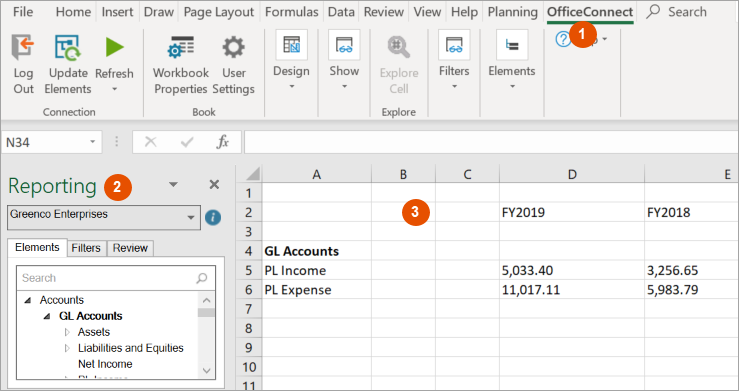
Opção | Descrição |
|---|---|
1 | OfficeConnect Guia na faixa do Excel |
2 | Painel de relatórios com indicador de fonte de dados.
Exemplo: Reporting: Planning ou Reporting: Finanças |
3 | Planilha do Excel |
OfficeConnect Guia na faixa do Excel
OfficeConnect
Guia na faixa do ExcelEncontre todas as ferramentas para formatar e criar seu
OfficeConnect
relatório:- Gerencie as configurações de usuário e as propriedades da pasta de trabalho.
- Projetar e gerenciar a visualização do seu relatório.
- Atualize e proteja os dados e os elementos no painel Relatórios.
- Adicione elementos ao seu relatório.
- Explorar células para detalhar os dados.
Observe que você também tem todas as guias comuns do Excel, com todas as funcionalidades do Excel.
Painel de relatórios
O painel Relatórios exibe a fonte de dados que você está usando (Adaptive Planning ou Financials). Se você tem acesso a várias instâncias pai-filho, pode selecionar uma instância no menu suspenso.
Encontre todos os elementos para criar um relatório:
- GuiaElementos. Clique nas setas dos elementos pai para ver os elementos filho subjacentes. Arraste e solte elementos em linhas, colunas e células. Consulte Adicionar elementos a colunas, linhas e células.
- GuiaFiltros: adicione filtros e desabilite ou habilite a exibição de variações de dados nos relatórios. Consulte Adicionar elementos a filtros de relatório.
- GuiaRevisar: verifique os valores por padrão e os elementos aplicados de uma linha, coluna ou célula. Consulte Verificar elementos na guia Revisão.
Ocultar ou mover o painel de relatórios
Do
OfficeConnect
guia:- DesmarquePainel de tarefaspara ocultar o painel de relatórios.
- DesmarqueRevisãoefiltrospara ocultar as guias Revisão e filtro no painel de relatórios.
Para desancorar o painel Relatórios, clique em  no canto superior direito do painel Relatórios e selecione
no canto superior direito do painel Relatórios e selecione Mover
. Solte-a em qualquer lugar da página ou posicione o mouse na parte superior, inferior, esquerda ou direita da planilha até que ela se encaixe. Não consegue localizar o painel do Planning desancorado? Clique novamente
em Mostrar painel de relatórios
na faixa do OfficeConnect (mesmo que já esteja marcada). Seu painel de Relatórios será exibido. Planilha do Excel
Visualizar dados de
Adaptive Planning
:- Solte o elemento para criar relatórios e exibir os dados do seu relatório.
- Detalhe os dados para entender as fontes.
- Usar funções do Excel para criar gráficos e cálculos.
Se você instalou o
Excel Interface for Planning
, uma guia do Planning será exibida ao lado do OfficeConnect
guia. Você pode Conectar ao Adaptive Planning ou trabalhar offline.