
Adicionar elementos aos filtros de relatório
Usar
filtros
em uma planilha ou pasta de trabalho individual. Você pode definir qualquer elemento, como um departamento ou local, como um filtro. Quando você aplica o filtro a um OfficeConnect
A planilha filtra os dados dinamicamente para exibir apenas os valores correspondentes.Você pode filtrar relatórios por pelo menos um dos seguintes elementos:
- Contas
- Níveis
- Versões
- Moedas
- Atributos
- Dimensões personalizadas
Você aplica filtros a uma planilha ou pasta de trabalho individual, não a linhas, colunas ou células específicas, como na aplicação de elementos em um relatório.
Os filtros que você aplica às suas planilhas ou pastas de trabalho do OfficeConnect seguem as regras de precedência do OfficeConnect. Os filtros no nível da planilha têm precedência sobre os filtros no nível da pasta de trabalho. Consulte:
Filtros de seleção múltipla
Defina um conjunto de filtros para seleção na sua planilha. Em Filtros de planilha, pesquise ou procure filtros. Selecione um subconjunto de filtros disponíveis selecionando os elementos individualmente ou fazendo várias seleções usando o menu de contexto. Clique com o botão direito do mouse em um elemento para exibir o menu de contexto.
Você pode selecionar vários filtros na Guia
Filtros
no painel Relatórios
, Filtros de planilha
, Filtros de pasta de trabalho
e Relatórios repetidos
. Todos os descendentes são selecionados ou desmarcados, mesmo quando o filtro está no estado Recolher tudo.Depois de selecionar um subconjunto de filtros, você pode acessá-lo em:
- Uma planilha: guia Filtros no painel Relatórios. Use o ícone Mostrar filtros no canto superior direito da guia Filtros e a caixa de diálogo Filtros da planilha para ver todos os filtros ou apenas os selecionados.
- Uma pasta de trabalho: guia Propriedades da pasta de trabalho > Filtros.
Você pode selecionar várias moedas para o seu subconjunto, mas só pode selecionar uma moeda para filtrar na planilha ou pasta de trabalho. Uma moeda como um filtro selecionado na planilha é explícita e substitui qualquer moeda implícita proveniente de um nível.
Selecionar ou limpar filhos imediatos
Seleciona ou limpa todos os itens imediatos abaixo de um elemento realçado. No exemplo, você escolhe
Selecionar filhos imediatos
de contas LR. Observe que as subcontas de Ativos não estão selecionadas.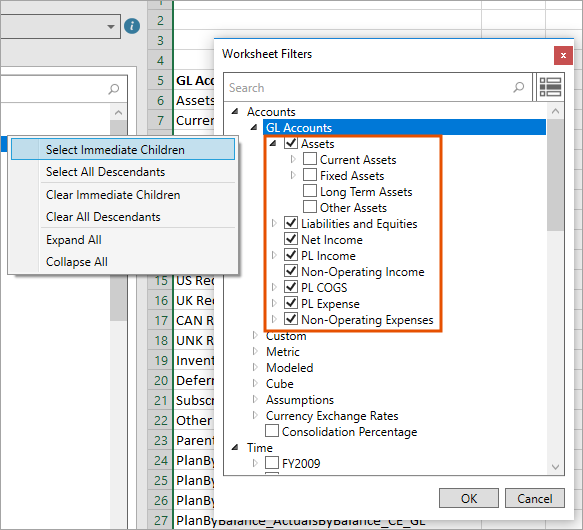
Selecionar ou limpar todos os descendentes
Seleciona ou limpa todos os itens consolidados no item, mesmo nos vários níveis abaixo. No exemplo, você escolhe
Selecionar todos os descendentes
de contas LR e as subcontas de Ativos e seus filhos são selecionadas. 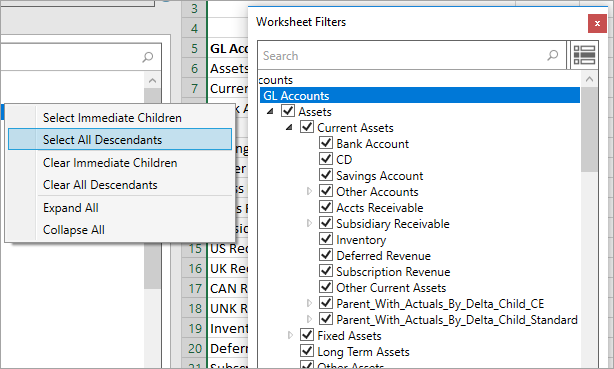
Selecionar e limpar tudo
Clique com o botão direito do mouse em qualquer item da lista, em qualquer nível, e escolha
ou
e toda a lista é atualizada.
Selecionar
Limpar
Aplicar filtros a uma pasta de trabalho
Para aplicar filtros a uma pasta de trabalho:
- Abrir oOfficeConnectpasta de trabalho com contas aplicadas e elementos de tempo.
- SelecionePropriedades da pasta de trabalhoe selecione a guiaFiltros. Todos os filtros selecionados anteriormente são listados na guia.
- Selecionar
 para abrir a caixa de diálogo Filtros da pasta de trabalho.
 - Pesquise ou procure elementos pelos quais filtrar a pasta de trabalho. Exemplo: para filtrar a pasta de trabalho por diferentes contas de ativos, pesquise "ativos".
- Selecione os tipos de elemento que você quer incluir no filtro. Exemplo: se você pesquisou ativos, pode selecionar Ativos atuais e Ativos fixos.
- SelecioneOK. A caixa de seleçãoHabilitar filtrosnas propriedades da pasta de trabalho é marcada.
- Selecione os tipos de elemento específicos a serem filtrados. Exemplo: selecione Ativos atuais para filtrar os dados do relatório somente por esse tipo de ativo. SelecioneOK.
- Atualize a pasta de trabalho.
Para remover filtros de uma pasta de trabalho:
- Abrir oOfficeConnectpasta de trabalho da qual você quer remover o filtro.
- SelecionePropriedades da pasta de trabalhoe selecione a guiaFiltros.
- DesmarqueHabilitar filtros.
- Atualize a pasta de trabalho.
Aplicar filtros a uma planilha
Para aplicar filtros a uma planilha:
- Primeiro, aplique os filtros de subconjunto à planilha.
- Em seguida, use os filtros de subconjunto para filtrar a planilha.
Para aplicar filtros de subconjunto a uma planilha:
- Abrir oOfficeConnectpasta de trabalho com contas aplicadas e elementos de tempo.
- (Opcional) Selecione a planilha à qual você quer aplicar um filtro.
- SelecioneFiltros de planilha. A caixa de diálogo Filtros da planilha é exibida com todos os filtros selecionados anteriormente.
- Pesquise ou navegue para selecionar os tipos de elemento que você quer incluir em um subconjunto. Exemplo: para filtrar a planilha por níveis, você pode selecionar Company A e Company B.
- SelecioneOK.
- Navegue até o painel Relatórios e selecione a guiaFiltros. Os filtros de subconjunto são exibidos nessa guia.
Para filtrar uma planilha:
- Na guiaFiltros, selecioneHabilitar filtros.
- Selecione os tipos de elementos específicos pelos quais filtrar os dados na planilha.
- Atualize a planilha.
Para remover um filtro de uma planilha, acesse a guia
Filtros
da planilha e desmarque Habilitar filtros
. Desmarcar essa opção desativa os filtros, mas lembra suas seleções de filtro anteriores.Revisar ou verificar filtros aplicados
Clique na guia
Revisar
no painel Relatórios
para revisar os metadados do filtro.- Para filtros de planilha, navegue até a planilha e a expanda.
- Para filtros de pasta de trabalho, navegue até a pasta de trabalho e expanda-a.
Os filtros aplicados são listados em Elementos.