
Marcar elementos na guia Revisão
Na guia Revisão, você pode
- Verifique os elementos de qualquer parte de sua pasta de trabalho. Isso ajuda a entender a fonte de dados.
- Revise os valores por padrão e veja as regras de precedência em ação.
- Localizar, substituir ou excluir elementos do relatório.
Você também pode explorar a célula para detalhar os dados do Adaptive Planning.
Como funciona a guia "Revisar"
A guia Revisão organiza os elementos em seções do relatório para que você possa ver onde e como os elementos foram adicionados ao relatório.
As seções que você vê (Rede, Célula, Linha, Coluna...) dependem do que você está revisando. A tabela mostra o que você vê com base no que seleciona na planilha.
Seção da guia Revisar | Selecionar célula | Selecionar linha | Selecionar coluna | Selecionar várias células, linhas ou colunas |
|---|---|---|---|---|
Líquido | Sempre exibido. Mostra os elementos que afetam ativamente os dados. | Não mostrado. | Não mostrado. | Não mostrado. |
Linhas | Sempre exibido. Mostra todos os elementos adicionados à linha da célula. | Sempre exibido. Mostra todos os elementos adicionados à linha. | Não mostrado. | Não mostrado. |
Colunas | Sempre exibido. Mostra todos os elementos adicionados à coluna da célula. | Não mostrado. | Sempre exibido. Mostra todos os elementos adicionados à coluna. | Não mostrado. |
Planilha Ver filtros | Exibido sob condições. Mostra filtros de planilha, se adicionados e habilitados. | Não mostrado. | Não mostrado. | Não mostrado. |
Pasta de trabalho Consulte Propriedades e filtros da pasta de trabalho. | Exibido sob condições. Mostra filtros de pasta de trabalho, se adicionados e habilitados. | Não mostrado. | Não mostrado. | Não mostrado. |
Valores por padrão do usuário | Sempre exibido. Mostra elementos por padrão associados à sua ID de usuário. | Não mostrado. | Não mostrado. | Não mostrado. |
Etapas básicas para revisar elementos
Para revisar os elementos em uma planilha:
- Clique emAtualizarpara atualizar os dados.
- Realçar uma célula, linha ou coluna. Você só pode revisar um item por vez, portanto, não selecione mais de uma célula, linha ou coluna.
- No painelRelatórios, clique na guiaRevisão. Você vê uma lista de seções de relatório, como Líquida, Linha, Coluna e assim por diante, dependendo do que você selecionou para revisão.
- Expanda as seções do relatório para ver os diferentes elementos de cada uma.
Revisar elementos líquidos
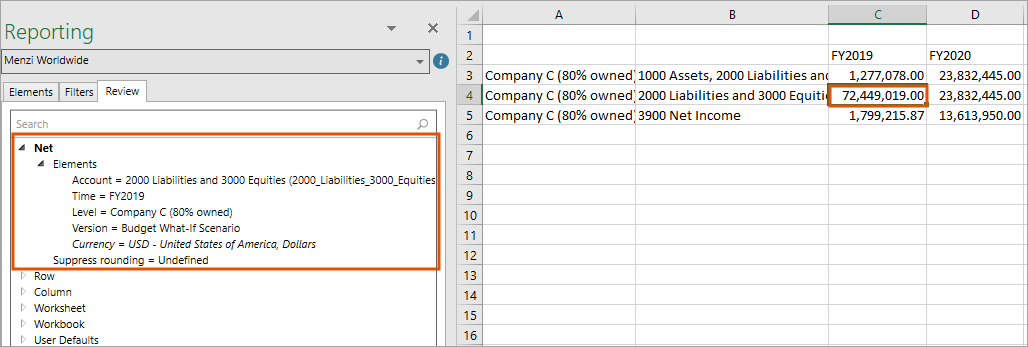
A seção Líquida fica visível somente quando você seleciona uma célula. Ela mostra todos os elementos que afetam ativamente os dados em uma célula. Ele não mostra onde eles foram adicionados no relatório. Neste exemplo, você pode ver as fontes de dados de rede da célula C4.
Revisar fontes do elemento
Para descobrir como e onde esses elementos foram adicionados a essa célula, expanda cada seção da guia
Revisão
, começando pelo topo. 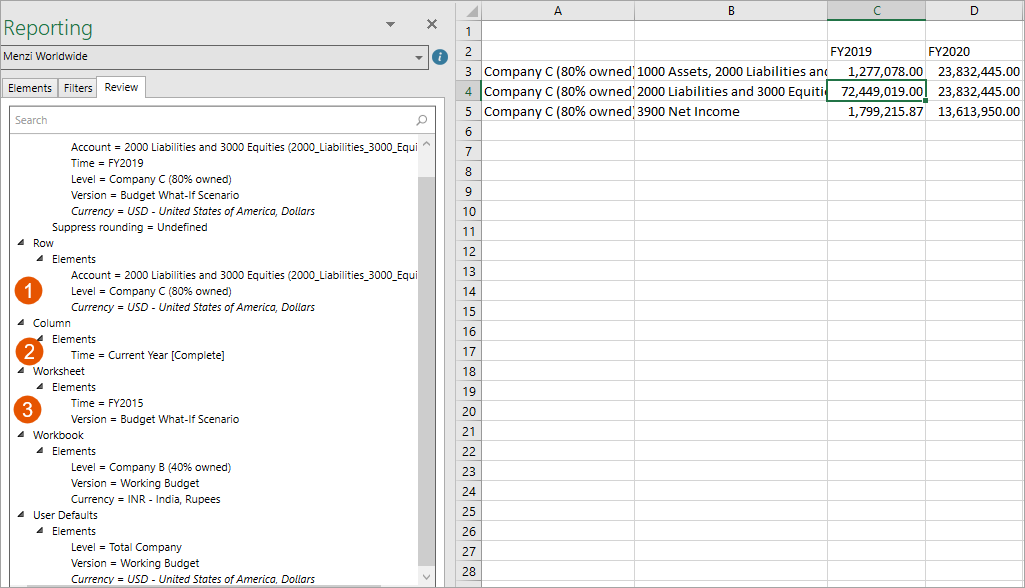
Opção
| Descrição
|
|---|---|
1 | As contas, o nível e a moeda foram adicionados à linha 4. Observe que você pode ver os elementos Nível na Coluna A e as Contas na Coluna B, mas não pode ver a Moeda como um elemento no relatório. Você pode saber se a moeda foi adicionada à linha por meio de regras por padrão associadas ao nível porque ela está em itálico. |
2 | O tempo foi adicionado à coluna C. |
3 | A versão foi adicionada como um filtro da planilha. Observe que você não pode vê-lo listado no relatório porque é um filtro. |
Entender substituições de elemento
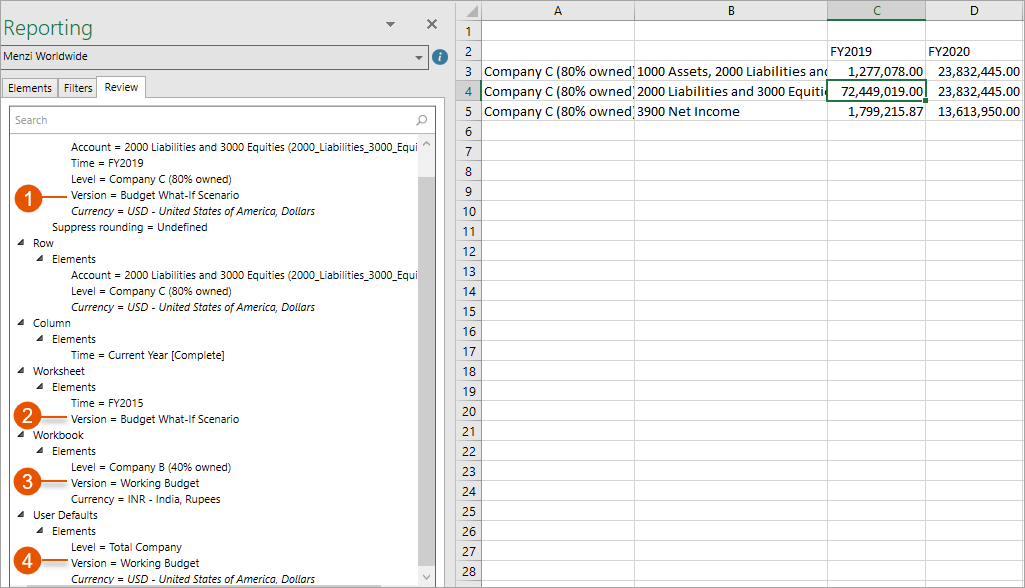
Na guia Revisão, a seção mais alta com um elemento definido é a origem do elemento Líquido, pois as células substituem as linhas, as linhas substituem as colunas e assim por diante. Consulte Conceito: tipos por padrão e regras de precedência.
Usando a guia Revisão do exemplo abaixo, localize a origem da versão para a linha C4:
Opção
| Descrição
|
|---|---|
1 | Observe que a seção Líquido mostra o Cenário hipotético de orçamento
|
2 | Procure o próximo elemento de versão definido, começando no topo. O nível mais alto definido na lista está na seção Planilha |
3 | Observe que corresponde à versão da seção Rede |
4 | Escaneie a parte inferior da lista e veja como a versão da planilha substituiu todas as diferentes versões definidas abaixo
|
Entender os elementos da moeda
Nos relatórios do OfficeConnect, você pode aplicar explicitamente elementos de moeda da mesma forma que os outros elementos de relatório. Caso contrário, ela é aplicada de forma implícita com base na configuração de moeda nas propriedades da pasta de trabalho. Nesse caso, você pode usar a guia
Revisão
para visualizar a moeda por padrão em itálico e incluir informações de origem da moeda entre parênteses.Moeda como o valor por padrão da empresa
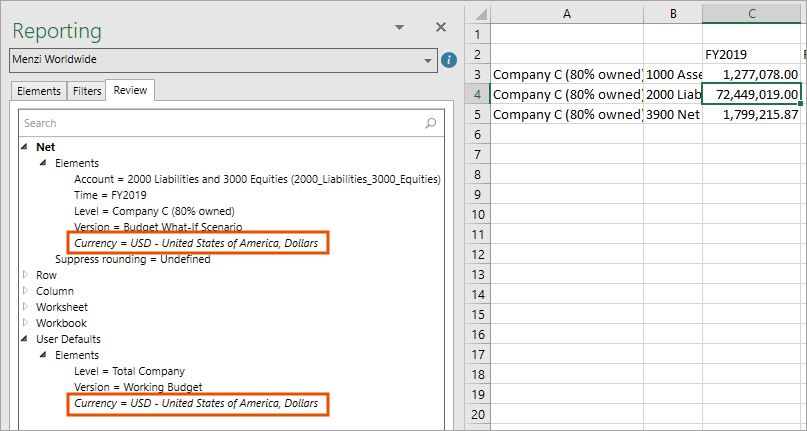
Se o valor por padrão é baseado na corporação, a moeda é listada em itálico somente nos Valores por padrão líquido e nos Valores por padrão do usuário. Você pode substituir esse valor por padrão adicionando moedas a filtros, colunas, linhas ou células. Você também pode alterar o valor por padrão em Propriedades da pasta de trabalho.
Moeda como elemento
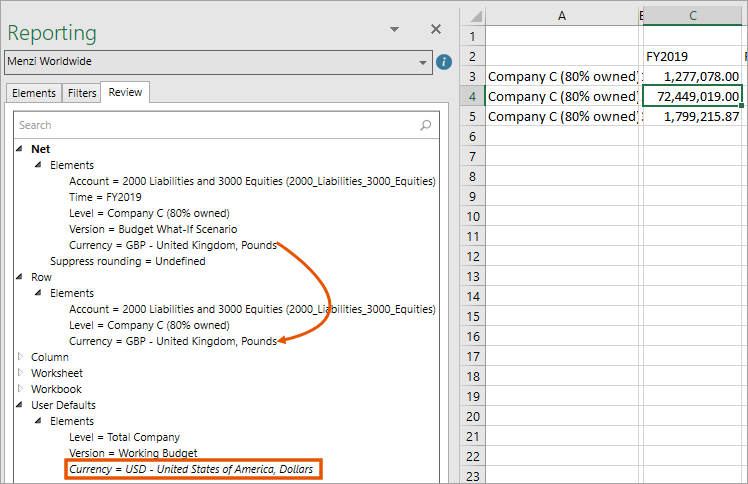
Os elementos de moeda adicionados não estão em itálico e substituem os valores por padrão se forem adicionados a seções superiores na lista. No exemplo a seguir, a origem da moeda líquida é da coluna, que substitui o valor por padrão do usuário (da empresa).
Valor por padrão para nível de moeda
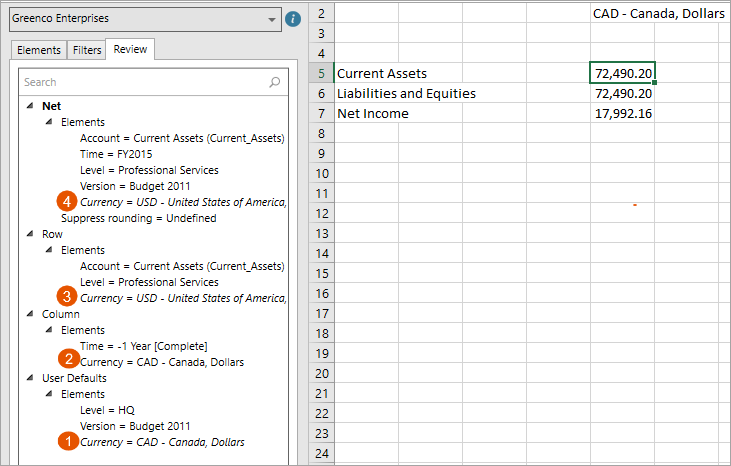
Se o valor por padrão é baseado no nível, a moeda é listada em itálico em qualquer seção em que o nível foi adicionado.
Opção | Descrição |
|---|---|
1 | Greenco Enterprises está associada a dólares canadenses (CAD) e está listada em itálico nos Valores por padrão do usuário. |
2 | O elemento Moeda CAD foi adicionado à coluna E. |
3 | O nível Serviços profissionais foi adicionado à linha 5. Como o valor por padrão da moeda é baseado no nível, nesse caso, a moeda fica em itálico na linha em que o nível foi adicionado. Nesse caso, os Serviços profissionais usam USD. |
4 | O valor Líquido lista USD, conforme definido na linha, porque as linhas substituem as colunas. Também está em itálico em Líquido para ilustrar que se trata de um nível, não de um elemento adicionado. |