
Adicionar elementos a colunas, linhas e células
Todo relatório requer que você adicione pelo menos um elemento de tempo e um elemento de conta. Para um relatório básico, arraste e solte elementos em colunas, linhas ou células. Existem diferentes técnicas a serem usadas. Você pode adicionar:
- Um único elemento em uma única coluna, linha ou célula
- Vários elementos em uma única coluna, linha ou célula para exibir dados consolidados.
- Vários elementos em várias colunas, linhas ou células.
Antes de começar
Revisar elementos do relatório para entender o que são e como funcionam no
OfficeConnect
relatórios.Revise Tipos de valores por padrão e Regras de precedência para entender os valores por padrão em vigor, como Versão e Nível da organização.
Etapas básicas para adicionar elementos
Adicione elementos a linhas e colunas em vez de células únicas. Se você adicionar um elemento diferente às células, certifique-se de rotular corretamente e adicionar observações.
- Na grade, selecione as células, linhas ou colunas às quais você quer aplicar os elementos de relatório.
- No painelRelatórios, selecione a guiaElementos.
- Clique na lista de tipos de elemento para ver os elementos que você quer adicionar. Quando você aplica um elemento em negrito a uma única linha ou coluna, o relatório também adiciona os filhos subjacentes, cada um em sua própria linha ou coluna.
- Adicione o elemento à seleção destacada:
- Arraste e solte elementos em células, linhas e colunas selecionadas.
- Clique com o botão direito do mouse em um elemento e escolhaAplicar à seleção.
- Clique em um elemento e clique emAplicar à seleção
 na barra de ferramentas.
Se você adiciona um elemento a uma única célula, recebe uma lista de opções do
OfficeConnect
solicitando que você confirme que deseja que o elemento seja adicionado apenas à célula, e não à linha ou coluna correspondente:Opção Expandir tudo
No painel
Elementos
, clique com o botão direito do mouse em um elemento e selecione Expande tudo
para mostrar todos os itens em um elemento. Você pode ver tudo o que é consolidado no item que você expandiu. No exemplo, você expande todas as contas personalizadas para ver todas as contas personalizadas e também as contas filho.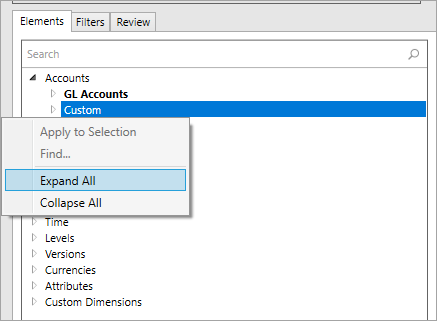
Recolher todas as opções
No painel
Elementos
, clique com o botão direito do mouse em um elemento e selecione Recolher tudo
para ocultar todos os itens de um elemento. Você vê apenas o item de nível superior e seus irmãos (se houver). No exemplo, você recolhe Ativos para ocultar seus filhos. Agora você pode ver as contas irmãs: Passivos e patrimônio líquido, Renda líquida, Renda PL e Renda não operacional. 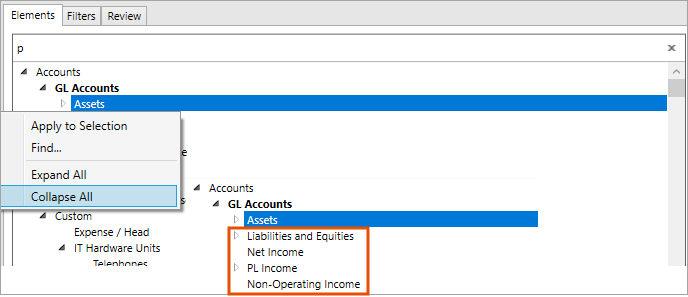
Adicionar um único elemento a uma única coluna, linha ou célula
- Realçar uma coluna, linha ou célula inteira.
- Arraste e solte o elemento na área destacada.
- Clique emAtualizar.
Se você adiciona elementos de relatório ou rótulos em células mescladas de uma pasta de trabalho de relatórios, não pode atualizar ou atualizar essas células usando
OfficeConnect
.Adicionar vários elementos a uma única coluna, linha ou célula
- Realçar uma coluna, linha ou célula inteira.
- Mantenha a tecla Ctrl pressionada e clique em quantos elementos quiser.
- Arraste os elementos para a área destacada.
- Clique emAtualizar.
- Todos os elementos preenchem uma única coluna, linha ou célula.
- Os dados consolidam os elementos, exibindo o total.
Quando você adiciona mais de uma conta de contrapartida ou uma combinação de contas de contrapartida e contas regulares, a consolidação é calculada da seguinte forma:
- Retorna a soma de todas as contas de contrapartida um número positivo quando todas as contas são contas de contrapartida.
- Retorna a soma de todas as contas regulares menos a soma de todas as contas de contrapartida quando há uma combinação de contas.
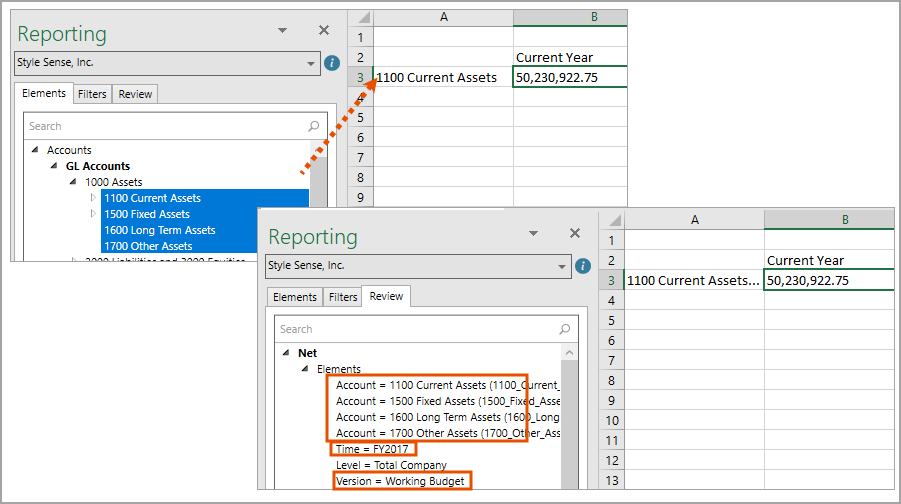
Exemplo de linha: adicione várias contas a uma única linha. A linha exibe o valor consolidado de todas as contas. Realce a linha e acesse a guia Revisão. Na seção de linha, você vê todas as contas.
Exemplo de coluna: solte a versão Working Budget e 2017 em uma única coluna. A coluna exibe dados de orçamento de trabalho para 2017. Realce a coluna e acesse a guia Revisão. Na seção de colunas, você vê a Versão do orçamento de trabalho e 2017.
Adicionar vários elementos a várias colunas, linhas ou células
- Realce pelo menos duas colunas, linhas ou células.
- Mantenha a tecla Ctrl pressionada e clique em quantos elementos quiser. Ela não precisa corresponder exatamente à quantidade de linhas destacadas.
- Arraste os elementos para a área destacada da planilha.
- Clique emAtualizar.
- Você só precisa selecionar pelo menos duas colunas, linhas ou células eOfficeConnectdistribui os elementos para sua própria coluna, linha ou célula.
- Você pode arrastar e soltar um elemento em negrito recolhido em uma única coluna, linha ou célula, e o relatório adiciona os valores expandidos, cada um à sua própria coluna, linha ou célula.
Exemplo: selecione duas linhas e solte quatro contas na última das duas linhas. Clique em
Atualizar
e o relatório preenche uma conta para cada uma das quatro linhas. Na guia Revisão, o relatório aplica apenas uma conta a cada célula. 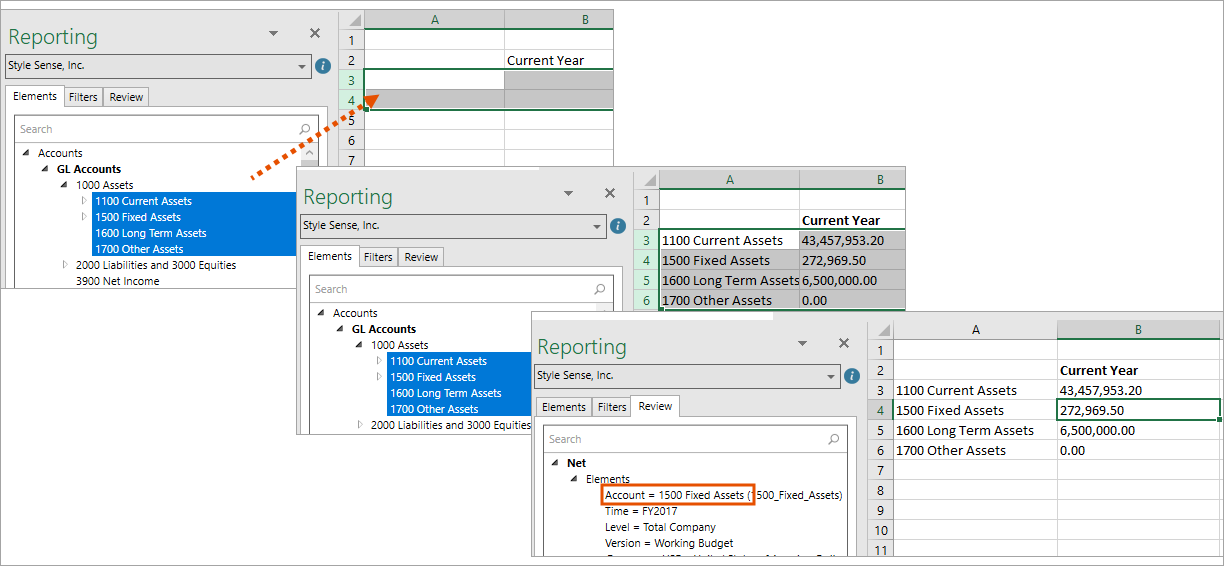
Adicionar elementos de nível e de versão
O relatório adiciona os elementos Nível e Versão por padrão. Consulte Versão por padrão e Valores por padrão da organização
.
Existem três métodos para adicionar níveis e versões a um
OfficeConnect
relatório:- Deixe os valores por padrão como estão.
- Adicionar aos filtros na pasta de trabalho ou planilha. Consulte Adicionar elementos a filtros.
- Adicionar a linhas, colunas ou células. Isso é útil se você quer comparar dados financeiros entre o nível e/ou as versões.