
Localizar e substituir elementos em relatórios
Localizar e substituir elementos
Com Localizar e substituir, você pode:
- Encontre um elemento que esteja disponível em várias planilhas de uma pasta de trabalho ou em uma única planilha.
- Substitua cada instância do elemento, uma de cada vez ou todas de uma vez.
Use localizar e substituir quando quiser fazer alterações globais em várias planilhas. Você pode localizar os seguintes elementos que são adicionados à planilha. Você não consegue localizar rótulos e não consegue localizar elementos aplicados por meio de um filtro:
- Contas
- Dimensões
- Versões
- Tempo
- Contexto
Localizar e substituir está disponível nas seguintes áreas:
- Oguia. Na lista suspensa Localizar, selecioneOfficeConnectLocalizarousubstituir. A caixa de diálogo Localizar e substituir é aberta com a ação selecionada.
- A guiaElementosou a guiaRevisãono painelRelatórios. Clique com o botão direito do mouse em um elemento e selecioneLocalizar. A caixa de diálogo Localizar e substituir é aberta com o elemento selecionado pré-preenchido na árvore Localizar.
Localizar e substituir habilidades
- Pesquisa com filtro automático: à medida que você digita a palavra-chave,OfficeConnectfiltra a árvore para mostrar apenas os elementos que correspondem à entrada de texto.
- Localizar e substituir escopo: escolha localizar em planilhas selecionadas ou em toda a pasta de trabalho.
- Planilhas selecionadas: localiza instâncias em planilhas selecionadas. Ctrl + clique em cada guia da planilha antes de localizar o elemento.
- Pasta de trabalho: localiza instâncias em todas as planilhas da pasta de trabalho.
- Opções Localizar e substituir:
- Localizar tudo: localiza todas as instâncias.
- Localizar próximo: localiza a próxima instância.
- Substituir tudo: substitui todas as instâncias encontradas. Quando a substituição é concluída, uma mensagem é exibida indicando o número de instâncias substituídas.
- Substituir: substitui a instância e vai para a próxima instância.
- Remover: remova o elemento do local. Para remover um elemento, localize-o na guiaSubstituir, selecioneRemover o elemento em vez de substituí-loe clique emSubstituir.
Exemplo: localizar e substituir globalmente um elemento na pasta de trabalho
Suponha que você seja responsável por desenvolver e manter uma série de relatórios financeiros com base na versão Rascunho do orçamento de 2015. Ocorreram alterações organizacionais na metade do exercício fiscal que exigem uma refatoração do rascunho de orçamento. Você quer substituir a versão anterior em todas as planilhas da pasta de trabalho por uma nova versão chamada
Orçamento de trabalho de 2015
.Quando você usa a caixa de pesquisa na parte superior da lista de elementos, pesquisa na lista de elementos disponíveis, não nos elementos adicionados ao relatório.
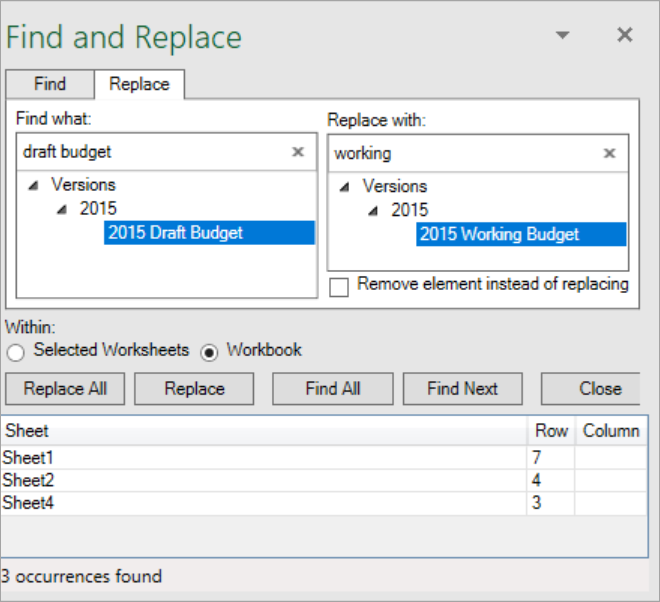
- Na guiaLocalizar, digite uma palavra-chave na caixa de texto de pesquisa para pesquisar os elementos que você adicionou ao relatório. Selecione o elemento na navegação em árvore para realçar o elemento a ser localizado. Exemplo: tiporascunho de orçamento
- SelecionePasta de trabalhopara localizar todas as instâncias em todas as planilhas da pasta de trabalho.
- Clique emLocalizar tudo. Uma lista de planilhas é exibida no painel inferior, indicando onde as instâncias do elemento são encontradas.
- Na guiaSubstituir, digite uma palavra-chave na caixa de pesquisa para pesquisar os elementos que você adicionou ao relatório. Selecione o elemento na navegação em árvore para realçar o elemento a ser substituído. Exemplo: tipode orçamento de trabalho
- Clique emSubstituir tudo. Quando concluído, uma mensagem é exibida indicando o número de instâncias que foram substituídas.