
Criar e gerenciar grupos de elementos
Crie grupos de elementos para atualizar seus relatórios dinamicamente com as alterações mais recentes em sua estrutura hierárquica.
Crie um grupo de elementos por:
- Aplicando elementos como um grupo do painel Elementos ao relatório. ConsulteCriar e aplicar grupos de elementos no painel Elementos.
- Agrupamento de elementos de linhas ou colunas de um relatório existente. ConsulteCriar grupos de elementos a partir de linhas ou colunas de relatório.
Antes de começar
- Iniciante no uso de grupos de elementos? Consulte Conceito: grupos de elementos.
Criar e aplicar grupos de elementos no painel Elementos
Quando você aplica um grupo de elementos a uma linha, cada elemento do grupo é uma nova linha no relatório. Se você aplica a uma coluna, cada elemento do grupo é uma nova coluna.
Aplicar filhos diretos como um grupo
Para criar e aplicar todos os filhos diretos de um elemento pai como um grupo:
- Selecione a linha ou coluna à qual você quer aplicar o grupo.
- No painel de tarefas, selecione um elemento pai, como Ativos.
- Clique com o botão direito do mouse no elemento pai e selecioneAplicar filhos imediatos como um grupo. Todos os filhos diretos do elemento pai são aplicados à grade. Esses elementos agora têm um status de grupo.
Aplicar seleção como um grupo
Para criar e aplicar elementos irmãos selecionados do mesmo elemento pai como um grupo:
- Selecione a linha ou coluna à qual você quer aplicar o grupo.
- No painel de tarefas, selecione irmãos. Use a tecla Shift ou Ctrl para fazer seleções contíguas e não contíguas. Exemplo: selecione Ativos atuais, Ativos fixos e Outros ativos e ignore Ativos de longo prazo.
- Clique com o botão direito do mouse na seleção e selecioneAplicar seleção como um grupo. Somente os irmãos selecionados do elemento Ativos são aplicados como um grupo à grade.
Aplicar elemento secundário a um grupo
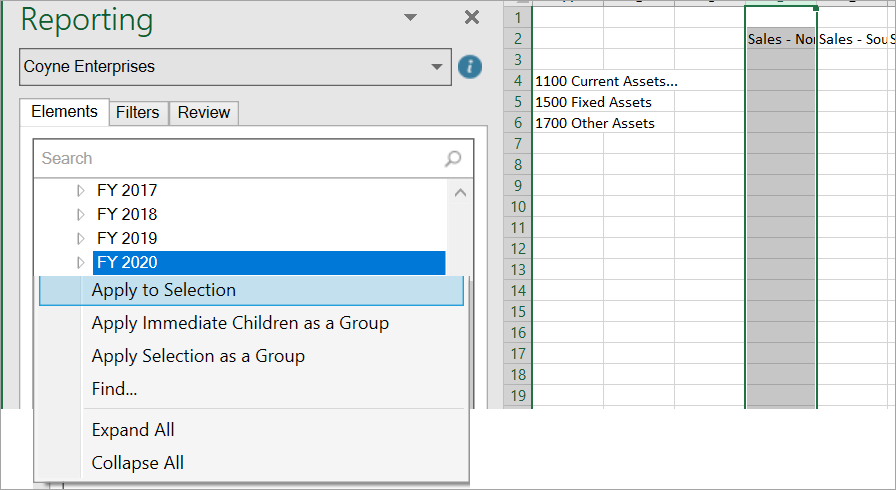
Para aplicar um elemento secundário que não está relacionado aos elementos principais que já estão em um grupo:
- Selecione uma linha ou coluna do grupo existente. Exemplo: se você tem níveis como um grupo nas colunas, pode selecionar Vendas - Norte.
- No painel de tarefas, selecione o elemento secundário a ser aplicado ao grupo existente. Exemplo: selecione EF 2020 para aplicar esse elemento de tempo a todos os níveis.
- No painel de tarefas, clique com o botão direito do mouse no elemento secundário e selecioneAplicar à seleção. Uma mensagem de confirmação é exibida.
- SelecioneSimpara aplicar o elemento secundário a todos os elementos do grupo existente. Nesse caso, aplique a todos os níveis do grupo existente.
Criar grupos de elementos a partir de linhas ou colunas de relatório
Você também pode criar grupos de elementos que já estão aplicados às linhas ou colunas do relatório.
- Selecione uma ou várias linhas ou colunas contíguas com elementos filho do mesmo pai. Exemplo: selecione Subsidiary Diff e Accounts Payable para agrupar esses dois elementos.
- Clique com o botão direito do mouse e selecione.OfficeConnect> Grupo
Você pode agrupar elementos que fazem parte de uma expansão. Consulte
Expandir e recolher linhas ou colunas
no tópico Explorar relatórios usando análise ad hoc. O indicador de expansão no painel Revisão é substituído pelo indicador de grupo do elemento. Atualizar grupos de elementos
Você pode adicionar, remover ou reordenar elementos em seu modelo que fazem parte de um grupo. Faça estas alterações em Modelagem e use
OfficeConnect
A opção Atualizar grupos
para refletir as alterações nos relatórios. Você também pode atualizar um relatório para atualizar todos os grupos de elementos com a estrutura de elementos mais recente. Para excluir
grupos de elementos de Atualizar
, altere a propriedade da sua pasta de trabalho para Grupos
. Consulte Propriedades da pasta de trabalho. Atualizar grupos:
- Atualizaapenasos grupos de elementos de toda a pasta de trabalho. Ela não atualiza os outros dados de relatório.
- Adiciona, remove ou reordena linhas ou colunas com base na estrutura de elementos mais recente refletida no painel Elementos. Uma nova linha ou coluna copia a formatação da última linha ou coluna do grupo. As bordas e as células mescladas não são copiadas.
- Não adiciona de volta elementos que você excluiu do grupo anteriormente. Exemplo: se você excluiu Ativos de longo prazo do grupo Ativos, a atualização do grupo não os adiciona de volta.
Para atualizar as linhas e colunas do relatório associadas
somente
a grupos de elementos: - Revise o painel de tarefas para verificar se você está vendo a estrutura de elementos mais recente. Como alternativa, no grupoConexão, selecioneAtualizar elementospara obter as alterações mais recentes para o seu modelo.
- EmGrupos, selecioneAtualizar grupos.
- Opcional. Para atualizar todo o relatório com os dados mais recentes, selecioneAtualizar.
Considerações para reordenar linhas ou colunas
Você pode reordenar suas linhas ou colunas que contêm grupos de elementos inserindo novas linhas ou colunas. As seguintes exceções se aplicam:
- Você não pode inserir uma coluna porque o Excel lança uma exceção indicando que uma coluna que contém dados ou formatação sairá dos limites da planilha.
- Você não pode inserir uma linha porque o Excel lança uma exceção indicando que uma linha que contém dados ou formatação sairá dos limites da planilha.
- Os intervalos de linha ou coluna contêm uma ou mais células mescladas.
Gerenciar grupos de elementos
Use Gerenciar grupos para visualizar e navegar até grupos de elementos existentes em um relatório. Você também pode alterar um grupo ou desfazer a associação do grupo.
Lista de grupos primeiro por planilha (da esquerda para a direita) e, em seguida, por local (linhas seguidas por colunas). Você pode ver os seguintes detalhes sobre os grupos:
- Nome do grupo (do pai) e o número de filhos incluídos no total.
- Nome da planilha em que o grupo aparece.
- Data e hora da última execução da atualização de grupos para este grupo. Atualizar grupos atualiza essa data, mesmo que não haja alterações no grupo.
- Data e hora da última alteração da estrutura de grupo. O grupo teve membros adicionados, excluídos ou reordenados.
Para um novo grupo, as datas da Última atualização e da Última alteração mostram a data e a hora em que você criou o grupo.
Prática recomendada
: com o tempo, alterações em seu modelo podem fazer com que elementos de um grupo se tornem desconhecidos para você. A opção Gerenciar grupos reflete os grupos de elementos mais recentes com base na última execução de atualização de grupos. Antes de revisar ou alterar qualquer grupo, execute Atualizar elementos e Atualizar grupos.Para gerenciar um grupo de elementos:
- EmGrupos, selecioneGerenciar grupos.
- Gerencie seus grupos de elementos:
- Para dividir um grupo de elementos, selecione o grupo, clique com o botão direito do mouse e selecioneQuebrar grupo. Os membros dos grupos permanecem no relatório, mas a associação de grupo é removida.
- Para navegar até um grupo de elementos no relatório, clique duas vezes no grupo. O grupo de elementos é realçado no relatório.
- Para alterar um grupo de elementos, clique no botão de lápis ao lado dele. Você pode selecionar e adicionar membros excluídos do grupo. Você também pode remover membros do grupo. Quando você altera um grupo de elementos, as alterações são refletidas na caixa de diálogo Gerenciar grupos e no relatório. A data da última atualização é alterada mesmo que você não tenha feito alterações nos membros do grupo. A data da última alteração só é alterada se você alterar os membros do grupo de alguma forma.
Identificar um grupo de elementos na guia Revisão
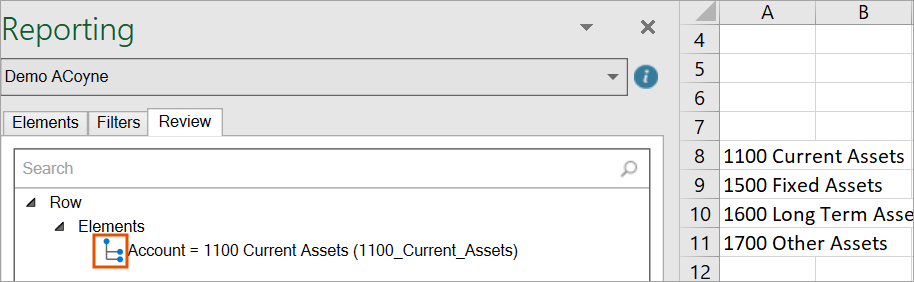
Para identificar um grupo de elementos na guia Revisão:
- Selecione uma única linha ou coluna.
- SelecioneRevisar.
- Se um grupo de elementos se aplica à linha ou coluna, você vê o ícone de grupo ao lado dele.
Quebra de um grupo de elementos: práticas recomendadas
As ações a seguir podem fazer com que um grupo de elementos seja interrompido. Os elementos continuam a aparecer no relatório como indivíduos. Seu status de grupo é removido e eles não são mais atualizados dinamicamente.
- Inserir linhas ou colunas que separam os elementos agrupados.
- Adicionar um elemento secundário que não se aplica a todos os elementos principais do grupo.
- Substituindo um único elemento de um grupo de elementos.
- Recortar e colar ou excluir elementos de um grupo.