
Alterar e mover elementos em relatórios
Recortar ou copiar e colar elementos
Você tem várias opções disponíveis para cortar, copiar e colar elementos:
- Selecione as células, a linha inteira ou a coluna inteira do elemento a ser movido.
- Use seu método preferencial para recortar ou copiar:
- OfficeConnectGuia da faixaUse as funções doOfficeConnectguia, não a guia Início.
- Menu de contexto do menu de contextoClique com o botão direito do mouse na célula, linha ou coluna e selecioneouOfficeConnect> Recortar elementosCopiar elementoseColar elementos.
- Atalhos de teclado
- Recortar: Shift + Ctrl + Alt + x
- Copiar: Shift + Ctrl + Alt + c
- Colar: Shift + Ctrl + Alt + v
- Realce toda a célula, linha ou coluna de destino do elemento.
- Use seu método preferencial para colar.
Onde copiar ou recortar e colar
A tabela mostra de onde você pode recortar ou copiar elementos e onde pode colá-los:
Cortar ou copiar: | Colar em: |
|---|---|
Células | Células, linhas ou colunas |
Linhas | Linhas ou colunas |
Colunas | Linhas ou colunas |
Anexar ou substituir um elemento
Quando você arrasta e solta um elemento em uma ou mais células, linhas ou colunas que já contêm elementos, você pode:
- Anexar o elemento: adicione o novo elemento aos existentes. Exemplo: adicione uma conta Payroll Expenses a uma linha que já tem a conta Benefit Expenses. O relatório mostra a soma das duas contas nas células correspondentes.
- Substituir o elemento: remova os elementos existentes e substitua-os pelos novos. Exemplo: substitua as Despesas de benefícios pela conta Payroll Expenses e o relatório mostra apenas as Despesas de benefícios.
A menos que você já tenha adicionado um rótulo à linha ou coluna de cabeçalho, o cabeçalho não é alterado quando você anexa um elemento, mesmo que os dados sejam alterados. Você pode adicionar o rótulo e ele refletirá os dois elementos.
Para anexar ou substituir um elemento:
- Selecione a linha, coluna ou célula que contém o elemento ao qual você quer anexar outro elemento.
- No painelRelatórios, selecione a guiaElemento.
- Arraste o elemento para a planilha.
- Na janela pop-up, selecioneAnexar ou substituir:
- Atualize o relatório para ver suas alterações.
Excluir um elemento
Você tem várias opções disponíveis para excluir elementos.
- Sempre selecione as células, a linha inteira ou a coluna inteira.
- Para uma linha ou coluna, selecione toda a linha ou coluna para excluir o elemento.
- Em uma célula, somente os elementos aplicados a essa célula específica são excluídos. Os elementos de linha e coluna permanecem.
- Para uma célula, se você exclui os elementos de linha e coluna, os elementos aplicados somente à célula permanecem.
- Use seu método preferencial para exclusão:
- Funções do ExcelUse a função Excluir disponível na guiaInícioda faixa. Você também pode usar a opção Excluir disponível no menu de contexto do menu de contexto. Para exibir o menu de contexto, clique com o botão direito do mouse em uma célula, linha ou coluna na grade.
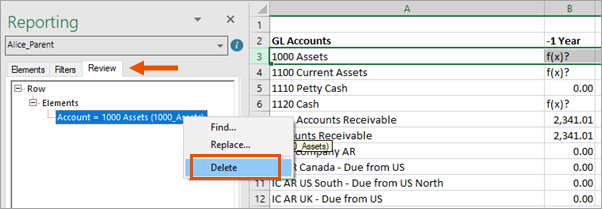
- Guia RevisarNo painelde relatórios, guiaRevisão, clique com o botão direito do mouse no elemento que deseja excluir e selecioneExcluir. Você também deve selecionar o elemento na grade. Exemplo: para excluir um elemento de linha, selecione a linha na grade.
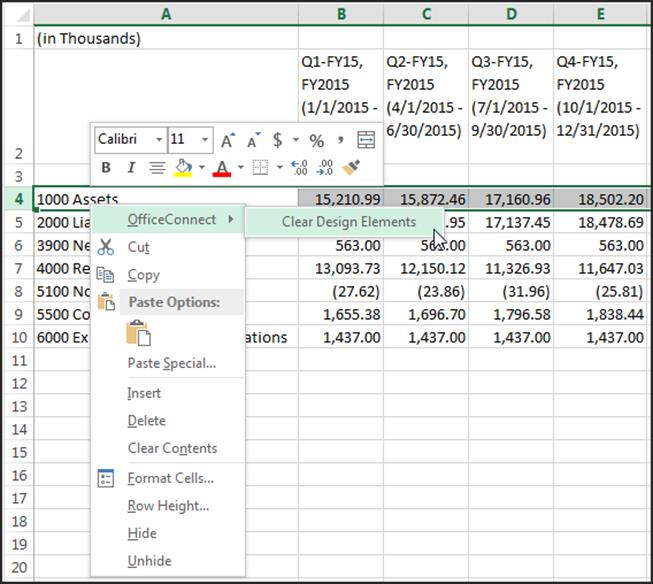
- Menu de contexto do menu de contextoClique com o botão direito do mouse na célula, linha ou coluna e selecioneOfficeConnect>Limpar elementos de design.Esse método é útil quando você quer excluir todos os metadados aplicados a várias linhas, colunas ou células em uma única operação. Atualize o relatório.
- Se os cabeçalhos do seu relatório não tinham rótulos, exclua os cabeçalhos por padrão para removê-los do relatório.
- Atualize o relatório.
Sobrescrever dados do elemento
Se você quer substituir os dados exibidos em uma célula sem remover o elemento de relatório da linha ou coluna correspondente, insira uma fórmula do Excel diretamente na célula. Quando você atualiza, o relatório retém sua fórmula e não reconfigura o valor com base no
Adaptive Planning
dados.