
Concept : interface Excel pour la visite de l’interface de planification
Onglet Planning, volet Planning et grille
- Se connecter àAdaptive Planning.
- UtilisationAdaptive Planningfonctionss dans Excel.
- Actualisez les données et soumettez vos mises à jour.
- Notez que tous les onglets Excel habituels sont également disponibles dans le ruban, qui incluent toutes les fonctionnalités d’Excel.
- Choisissez des instances (si vous avez accès à plusieurs instances), des feuilleset des niveaux pour afficher les données sur la feuille Excel.
- Masquez, décochez et déplacez ce volet.
- Passez en revue les formules de cellule, le cas échéant.
- Filtrez par dimensions et par attributs, et modifiez les données de colonnes et de rangées uniquement pour les feuilles cubes.
Feuille Excel et grille Planning
- Examiner les données (en savoir plus sur les couleurs des cellules et les notations) et les formules.
- Entrez des données et des formules avec Excel ouAdaptive Planningfonctions.
- Explorer les détails de la cellule.
Masquer, déplacer ou afficher le volet Planning
Voir la vidéo
(00 m 55) : Pour masquer ou afficher le volet
Planning
, activez ou désactivez la préférence Afficher le volet Planning
ou cliquez sur le x
dans le coin supérieur droit du volet Planning. 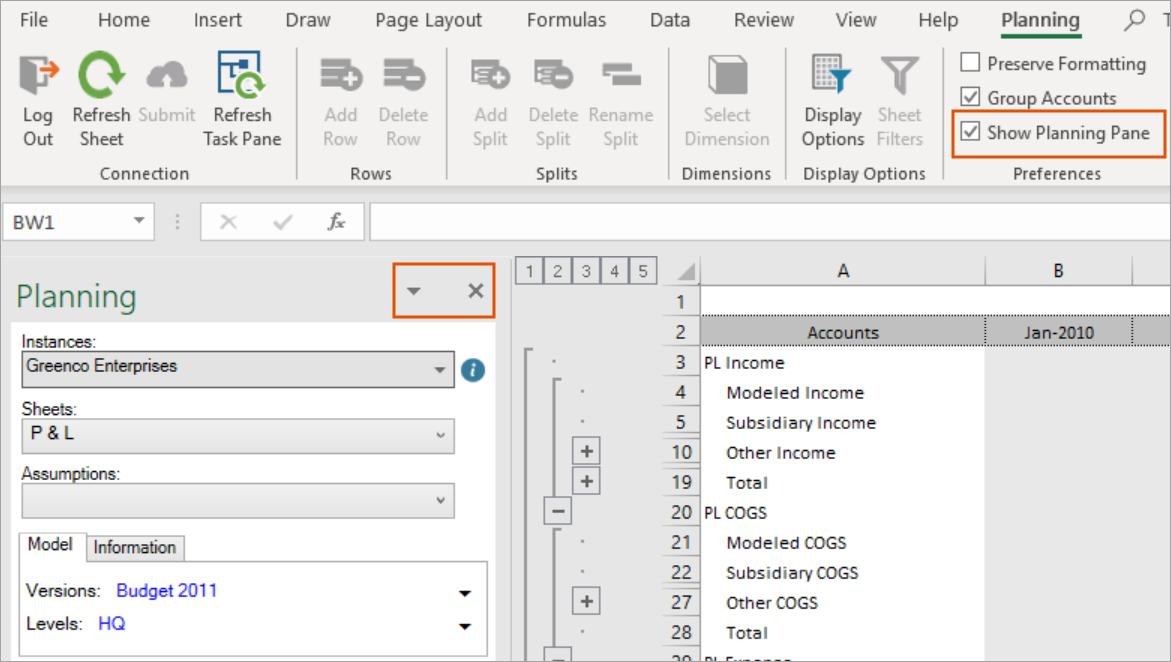
Pour détacher le volet Planning, cliquez sur  dans le coin supérieur droit du volet Planification et sélectionnez
dans le coin supérieur droit du volet Planification et sélectionnez Déplacer
. Cliquez sur le volet et faites-le glisser lorsque l’icône de déplacement s’affiche. Vous pouvez le maintenir déconnecté en le déposant n’importe où sur votre écran, ou vous pouvez passer la souris en haut, en bas, à gauche ou à droite de la grille jusqu’à ce qu’il soit ancré. Votre volet Planning n'est pas ancré? Cliquez de nouveau sur la case Afficher
le volet Planning
dans les préférences (même si elle est déjà cochée). Votre volet Planification s'affichera. Le Adaptive Planning et grilles Excel
Adaptive Planning
et grilles ExcelLorsque vous sélectionnez une feuille dans le volet
Planification
, les colonnes, les rangées, les formules et les données de la feuille sont chargés dans la grille à droite du volet.Lorsque vous mettez à jour les cellules de la grille, tenez compte de l’endroit où vous ajoutez des données. Les données que vous mettez à jour dans la section
Adaptive Planning
grille peut être soumise à Adaptive Planning
. Les données que vous entrez ou mettez à jour dans la grille Excel, les zones en dehors des données chargées à partir de Adaptive Planning
, ne sont pas soumis à Adaptive Planning
.Mises à jour effectuées en dehors du
Adaptive Planning
grille ne peut pas être soumise et enregistrée dans le nuage.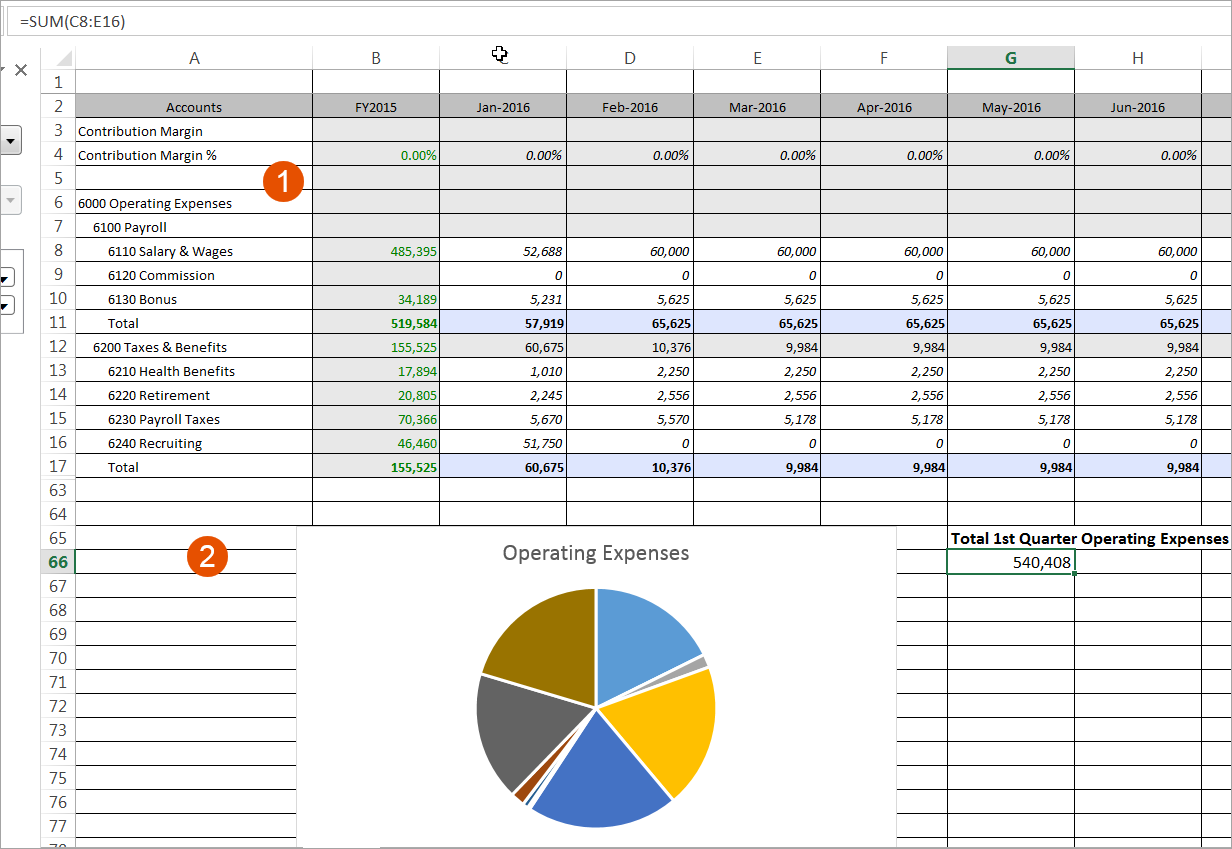
1
Adaptive Planning
grille : les changements apportés ici sont synchronisés avec les feuilles en ligne :Quand vous faites un clic droit sur des cellules dans
Adaptive Planning
la grille, cliquez sur Planification
dans le menu pour afficher et choisir des actions propres au contexte. 2
Grille Excel : Les données ici ne sont pas comprises dans les paramètres de la grille Adaptive Planning
feuille. Les changements apportés ici peuvent être enregistrés dans Excel, mais ne seront pas synchronisés avec la feuille en ligne. Lorsque vous cliquez avec le bouton droit sur la grille Excel, vous voyez toutes les options que vous voyez normalement lorsque vous utilisez Excel.
Notez dans cet exemple que l’utilisateur a créé un graphique Excel et un calcul Excel (dans la grille Excel) en fonction de
Adaptive Planning
les données (cherchez la formule de cellule affichée en haut.) En savoir plus sur Excel et
Adaptive Planning
fonctions dans Interface Excel pour Planning
.