
Actualiser, fusionner et soumettre les mises à jour
Recommandation : cliquez sur Actualiser pour obtenir les dernières données du serveur
avant
d’apporter des modifications ou des changements et avant
de soumettre de nouvelles données ou des mises à jour.Soumettre les données
Pour soumettre les données que vous avez entrées, connectez - vous à  . Vos mises à jour sont enregistrées sur le serveur, ce qui remplace toutes les données existantes qui ont été précédemment enregistrées ou soumises. Les données que vous avez soumises peuvent toujours être modifiées par d'autres utilisateurs, y compris vous, jusqu'à ce qu'elles soient verrouillées par un administrateur.
Adaptive Planning
et cliquez sur Soumettre
. Vos mises à jour sont enregistrées sur le serveur, ce qui remplace toutes les données existantes qui ont été précédemment enregistrées ou soumises. Les données que vous avez soumises peuvent toujours être modifiées par d'autres utilisateurs, y compris vous, jusqu'à ce qu'elles soient verrouillées par un administrateur.Actualiser et fusionner des données
Vous êtes peut-être en train de travailler sur une feuille qui a été mise à jour par un autre utilisateur depuis la dernière actualisation. L’actualisation vous permet d’obtenir les dernières données, de fusionner et de comparer tous les conflits entre vos mises à jour et les dernières données, ou d’annuler complètement vos mises à jour.
- Cliquez surActualiser la feuille
 . Lorsque vous actualisez une feuille, le serveur considère que toute nouvelle donnée ou toute modification de données existantes est un « conflit », de sorte que vous obtenez le message suivant :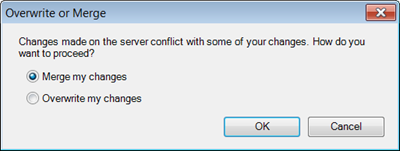
- Sélectionnez le bouton radio à côté de :
- Remplacer mes changements :les modifications que vous avez apportées sont ignorées et les données sont rétablies selon le dernier enregistrement dans le nuage. Vous pouvez toujours modifier ces données et soumettre des modifications.
- Fusionner mes changements :si personne d’autre n’a mis à jour les cellules que vous mettez à jour, l’écran sera actualisé, les mises à jour effectuées par d’autres personnes seront chargées dans la grille, et vos modifications resteront sur la feuille, prêtes à être soumises.Si quelqu’un a mis à jour les cellules que vous avez mises à jour, vous verrez une liste de conflits comparant les données que vous avez entrées aux données entrées sur le serveur. Vous pouvez choisir quelles valeurs conserver et lesquelles ignorer :
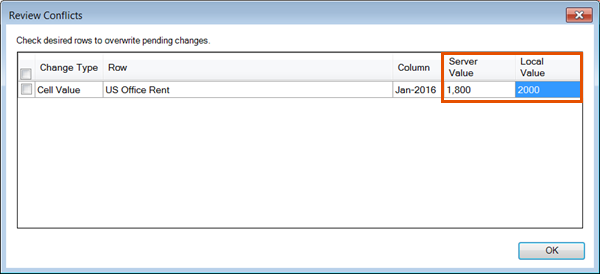 Cliquez sur la case à cocher et la grille chargera les données du serveur pendant que les données que vous avez entrées sont supprimées. Ne la cochez pas et les données que vous avez entrées restent dans la grille, prêtes à être soumises.
- Cliquez surOK.
Continuez à mettre à jour la grille et cliquez sur Soumettre pour enregistrer vos changements sur le serveur.
Actualiser le volet Planning
Vous êtes peut-être en train de travailler sur une feuille qui n'a pas été ouverte depuis un moment. Au lieu d’actualiser la feuille entière et toutes ses données, gagnez du temps et cliquez sur  pour actualiser uniquement le volet Planification. Cela garantit que vous disposez des versions, des niveaux et des feuilles les plus récents.
pour actualiser uniquement le volet Planification. Cela garantit que vous disposez des versions, des niveaux et des feuilles les plus récents.