
Référence : boutons de l’onglet Planning dans le ruban Excel
L'onglet Planification s'affiche dans le ruban Excel une fois que vous avez installé
Interface Excel pour Planning
. Cette page explique les boutons de la barre d'outils et leurs fonctions. Boutons de l'onglet Planning

|
Ouvrez une session pour vous connecter à Adaptive Planning : accédez à vos feuilles, actualisez les données affichées dans Excel et mettez à jour le serveur en fonction des modifications que vous avez apportées dans Excel. Ouvrez une session pour travailler hors ligne. Vos modifications ne sont pas enregistrées sur le serveur tant que vous ne devez pas vous connecter de nouveau et les soumettre. |

|
Cliquez sur ce bouton pour intégrer les nouvelles données qui ont été entrées par d’autres utilisateurs depuis votre dernière connexion. En cas de conflit entre les nouvelles données et vos données, vous serez invité à le résoudre. |

| Cliquez sur cette option pour enregistrer votre travail dans les feuilles en ligne. |

| Cliquez sur cette option pour actualiser le volet Planification avec les feuilles, les niveaux et les hypothèses les plus récents. |


|
Ajouter et supprimer des rangées dans certaines feuilles. |

|
Ajoutez des subdivisions pour créer des sous-catégories pour les rangées sélectionnées. La valeur s'agrège dans la rangée initiale, qui ne sera plus modifiable pour vous. |


|
Supprimez et renommez les fractionnements que vous avez créés. |

| Parcourez et utilisez des mots-clés pour trouver et sélectionner les dimensions d’une cellule. |

|
Filtrez les données affichées dans la grille ou comparez jusqu’à trois versions dans la même grille (par exemple, les chiffres réels de l’année précédente, le budget de l’année précédente et le budget de fonctionnement d’aujourd’hui). |

| Pour les feuilles modélisées uniquement. Filtrer les colonnes par contenu, à l’aide d’opérateurs tels que commence par, se termine par, etc. |
Bascules de préférences 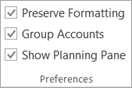 |
|

| Utilisez la liste déroulante et choisissez :
|