
Se connecter à Adaptive Planning ou au travail hors ligne
Se connecter à Adaptive Planning
Adaptive Planning
Lorsque vous vous connectez à
Adaptive Planning
, vous pouvez accéder aux feuilles en ligne pour les ouvrir dans Excel, actualiser vos données Excel avec les modifications que d’autres personnes ont pu soumettre depuis votre dernière connexion, et soumettre les modifications que vous avez apportées dans Excel au nuage.- Lancez Excel.
- Cliquez sur l'onglet Planning etOuvrez une session
 .
. - Entrez votre nom d'utilisateur et votre mot de passe et cliquez surSoumettre. Une fois que vous êtes connecté, le volet Planning s’affiche. Passede Log InàLog Out.
Les données de  .
.
Adaptive Planning
se chargera dans votre feuille Excel. Les mises à jour que vous effectuez au moyen d'Excel ne sont pas téléversées sur le serveur tant que vous n'avez pas cliqué sur Soumettre
.Connexion à plusieurs instances
Voir la vidéo
(1 h 19) :Si vous avez accès à plusieurs instances :
- Lancez Excel.
- Cliquez sur l'onglet Planning etOuvrir une session.
- Sélectionnez une instance dans la liste déroulante Instances :
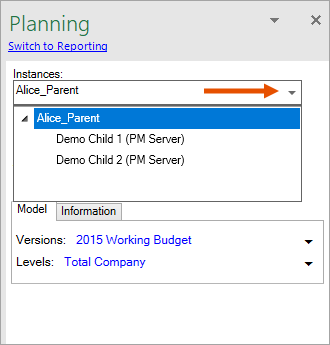
- Lorsque vous sélectionnez une feuille, l’instance se verrouille pour cette feuille de calcul. Pour accéder à une autre instance, ajoutez un nouvel onglet pour ouvrir une nouvelle feuille de calcul. Choisissez ensuite une instance différente dans la liste déroulante des instances.
Se connecter à Adaptive Planning jusqu'au OfficeConnect
Adaptive Planning
jusqu'au OfficeConnect
Si vous avez ouvert une session
OfficeConnect
, vous n’êtes pas automatiquement connecté à Interface Excel pour Planning
. Ouvrez un cas dans l’espace clients Workday pour demander l’accès à Interface Excel pour Planning
. Une fois le complément activé pour votre instance, utilisez l'onglet Planning
pour vous connecter à Interface Excel pour Planning
.Vous avez désormais accès à Planning et à Rapports et vous pouvez passer de l’un à l’autre en cliquant sur
Passer à Planning
ou Passer à Reporting
dans les volets Rapports et Planning, respectivement.Basculer entre la planification et la production de rapports
Pour utiliser Reporting et Planning en même temps dans le même classeur, vous devez charger les données sur des feuilles distinctes :
- Se connecter àAdaptive Planningjusqu'auOfficeConnect.
- À partir de la feuille de calcul, cliquez sur le lienPasser à la planificationdans le volet Planification et chargez les données de planification dans la feuille.
- Ajoutez une nouvelle feuille au classeur. Sur la nouvelle feuille, le lien s'affiche de nouveau dans le volet Planning
- Cliquez sur le lienPasser aux rapportset commencez à créer des rapports sur la deuxième feuille.
Vous pouvez maintenant rechercher et entrer des données sur la première feuille pour la planification et créer des rapports sur la seconde feuille.
Travail hors ligne
Travaillez hors ligne dans une feuille Excel sur votre ordinateur local :
- Lancez Excel.
- Se connecter àAdaptive Planning.
- Dans le volet Planification, recherchez la feuille à afficher ou à mettre à jour et sélectionnez le niveau et la version appropriés. Si toutes les cellules sont en gris et ne peuvent pas être modifiées, vérifiez que vous avez sélectionné une version et un niveau que vous êtes autorisé à modifier.
- Enregistrez la feuille sur votre ordinateur.
- Cliquezsur Fermer une session pourvous déconnecter deAdaptive Planning.
Vous pouvez entrer des données et enregistrer votre travail hors ligne. Une fois que vous êtes déconnecté, le volet Planification et les outils du ruban de l’onglet Planification ne sont pas disponibles. Vous ne pouvez pas accéder à d'autres
Adaptive Planning
Des feuilles, changez des niveaux ou des versions, ou actualisez et soumettez votre travail jusqu’à ce que vous vous connectiez de nouveau.