
Référence : volet Planning dans l’interface Excel pour la planification
Le volet Planification est disponible uniquement lorsque vous êtes connecté à
Adaptive Planning
. Différentes feuilles ont différentes options disponibles. Options pour toutes les feuilles
Les options suivantes sont disponibles à partir du volet Planification :
Option | Description |
|---|---|
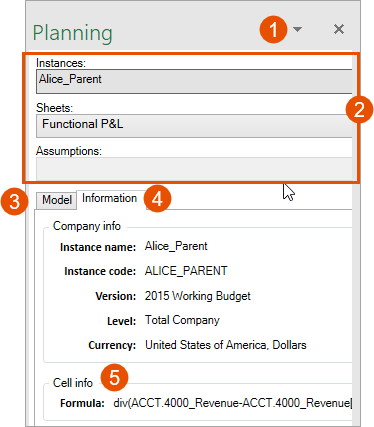
1 | Cliquez sur le X pour masquer le panneau ou sur la  pour détacher le panneau et le déplacer sur votre écran. pour détacher le panneau et le déplacer sur votre écran. |
2 | Si vous avez accès à plusieurs instances, choisissez l’instance. Sélectionnez la feuille pour y accéder. Affichez ou mettez à jour et sélectionnez toutes les hypothèses que vous souhaitez utiliser pendant la planification. |
3 | Dans l’onglet Modèle au minimum, sélectionnez la version et le niveau ou le compte. Cela peut déterminer si les cellules sont modifiables ou non, en fonction de vos autorisations. Les feuilles cubes offrent plus d’options dans l’onglet Modèle. |
4 | Dans l’onglet Information, affichez le nom de l’instance, la version, le niveau et la devise avec lesquels vous travaillez. |
5 | La section Information sur la cellule dans l’onglet Information affiche les formules entrées dans une cellule sélectionnée. |
Options pour les feuilles cubes
Ces options dans le volet Planification sont disponibles pour les feuilles cubes.
Option | Description |
|---|---|
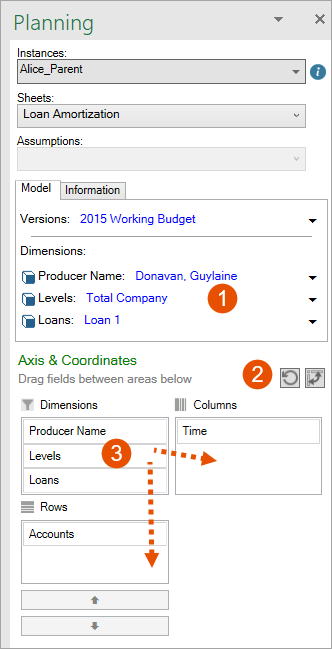
1 | Filtrer les données selon une ou toutes les dimensions. Si une dimension ne s'affiche pas ici, supprimez-la de la colonne ou de la ligne |
2 | Cliquez sur  pour réinitialiser l’affichage à l’origine. Cliquez sur pour réinitialiser l’affichage à l’origine. Cliquez sur  pour inverser les colonnes et les rangées. pour inverser les colonnes et les rangées. |
3 | Faites glisser et déposez les dimensions dans des colonnes (à droite) ou des lignes (en dessous). |