
Concept : OfficeConnect pour la visite de l’interface Excel
Il existe trois sections principales dans OfficeConnect pour Excel. Vous pouvez également utiliser les menus contextuels du clic droit pour effectuer diverses tâches selon l’endroit où vous vous trouvez dans l’interface.
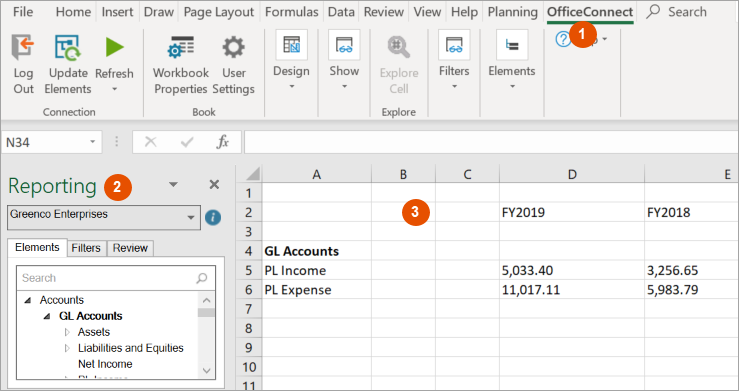
Option | Description |
|---|---|
1 | OfficeConnect Onglet sur le ruban Excel |
2 | Volet de production de rapports avec indicateur de source de données.
Exemple : Reporting: Planning ou Reporting : Gestion financière |
3 | Feuille de calcul Excel |
OfficeConnect Onglet sur le ruban Excel
OfficeConnect
Onglet sur le ruban ExcelRechercher tous les outils pour mettre en forme et concevoir vos
OfficeConnect
rapport :- Gérez vos paramètres d'utilisateur et les propriétés du classeur.
- Concevez et gérez la vue de votre rapport.
- Actualisez et rattachez les données aux fins de sécurité et actualisez les éléments dans le volet Rapports.
- Ajoutez des éléments à votre rapport.
- Explorez les cellules pour explorer les données.
Notez que vous avez également tous les onglets Excel habituels, avec toutes les fonctionnalités d’Excel.
Volet de production de rapports
Le volet Reporting affiche la source de données que vous utilisez (Adaptive Planning ou Financials). Si vous avez accès à plusieurs instances parents-enfants, vous pouvez sélectionner une instance dans la liste déroulante.
Recherchez tous les éléments pour créer un rapport :
- L’ongletÉléments. Cliquez sur les flèches des éléments parents pour afficher les éléments enfants sous-jacents. Faites glisser et déposez des éléments dans des rangées, des colonnes et des cellules. Voir Ajouter des éléments aux colonnes, aux rangées et aux cellules.
- OngletFiltres: ajoutez des filtres, puis désactivez-les ou activez-les pour afficher des variantes de données dans les rapports. Voir Ajouter des éléments aux filtres de rapport.
- OngletRéviser: vérifiez les valeurs par défaut et les éléments appliqués d’une rangée, d’une colonne ou d’une cellule. Voir Éléments à cocher dans l’onglet Évaluation.
Masquer ou déplacer le volet de production de rapports
À partir de
OfficeConnect
onglet :- Décochezla case Volet des tâchespour masquer le volet Rapports.
- Décochez lacase Évaluationetfiltrespour masquer les onglets Évaluation et Filtre dans le volet de production de rapports.
Pour détacher le volet Rapports, cliquez sur  dans le coin supérieur droit du volet Rapports et sélectionnez
dans le coin supérieur droit du volet Rapports et sélectionnez Déplacer
. Déposez-la n’importe où sur votre page ou passez la souris en haut, en bas, à gauche ou à droite de la feuille de calcul jusqu’à ce qu’elle soit ancrée. Votre volet Planning n'est pas ancré? Cliquez de nouveau
sur Afficher le volet de production de rapports
dans le ruban OfficeConnect (même si cette case est déjà cochée). Votre volet Rapports s'affichera. Feuille de calcul Excel
Afficher les données de
Adaptive Planning
:- Désélectionnez l’élément pour créer des rapports et afficher les données de votre rapport.
- Explorer les données pour comprendre les sources.
- Utilisez les fonctions d’Excel pour créer des graphiques et des calculs.
Si vous avez installé
Interface Excel pour Planning
, un onglet Planning s'affichera à côté de OfficeConnect
un onglet. Vous pouvez Se connecter à Adaptive Planning ou au travail hors ligne.