
Éléments à cocher dans l'onglet Réviser
Dans l’onglet Étude, vous pouvez
- Vérifiez les éléments de n’importe quelle partie de votre classeur. Cela vous aide à comprendre la source de données.
- Passez en revue les valeurs par défaut et consultez les règles de priorité au travail.
- Recherchez, remplacez ou supprimez des éléments du rapport.
Vous pouvez également explorer la cellule pour explorer les données Adaptive Planning.
Comment fonctionne l’onglet Réviser
L’onglet Réviser organise des éléments en sections de rapport afin que vous puissiez voir où et comment les éléments ont été ajoutés au rapport.
Les sections que vous voyez (Net, Cellule, Rangée, Colonne) dépendent de ce que vous passez en revue. Le tableau affiche ce que vous voyez en fonction de ce que vous sélectionnez dans la feuille de calcul.
Section de l'onglet Réviser | Sélectionner la cellule | Sélectionner une ligne | Sélectionner une colonne | Sélectionner plusieurs cellules, lignes ou colonnes |
|---|---|---|---|---|
Net | Toujours affiché. Affiche les éléments affectant Activement les données. | Non affiché. | Non affiché. | Non affiché. |
Lignes | Toujours affiché. Affiche tous les éléments ajoutés à la ligne de la cellule. | Toujours affiché. Affiche tous les éléments ajoutés à la ligne. | Non affiché. | Non affiché. |
Colonnes | Toujours affiché. Affiche tous les éléments ajoutés à la colonne de la cellule. | Non affiché. | Toujours affiché. Afficher tous les éléments ajoutés à la colonne. | Non affiché. |
Feuille de calcul Afficher des filtres | Affiché sous condition. Affiche les filtres de feuille de calcul s’ils sont ajoutés et activés. | Non affiché. | Non affiché. | Non affiché. |
Classeur Voir les propriétés du classeur et les propriétés du filtre | Affiché sous condition. Affiche les filtres de classeur s’ils sont ajoutés et activés. | Non affiché. | Non affiché. | Non affiché. |
Valeurs par défaut de l'utilisateur | Toujours affiché. Affiche les éléments par défaut associés à votre identifiant d'utilisateur. | Non affiché. | Non affiché. | Non affiché. |
Étapes de base pour réviser les éléments
Pour réviser les éléments d’une feuille de calcul :
- Cliquezsur Actualiserpour mettre à jour les données.
- Mettez en surbrillance une cellule, une ligne ou une colonne. Vous ne pouvez évaluer qu’un seul élément à la fois. Ne sélectionnez donc pas plus d’une cellule, une rangée ou une colonne.
- Dans le voletRapports, cliquez sur l’ongletÉvaluation. Une liste de sections de rapport s’affiche, telles que Net, Rangée, Colonne, etc., selon ce que vous avez sélectionné pour réviser.
- Développez les sections du rapport pour voir les différents éléments.
Réviser les éléments nets
La section Net n’est visible que lorsque vous avez sélectionné une cellule. Il affiche tous les éléments ayant une incidence active sur les données d’une cellule. Il ne vous indique pas où elles ont été ajoutées dans le rapport. Dans cet exemple, vous pouvez voir les sources de données nettes de la cellule C4.
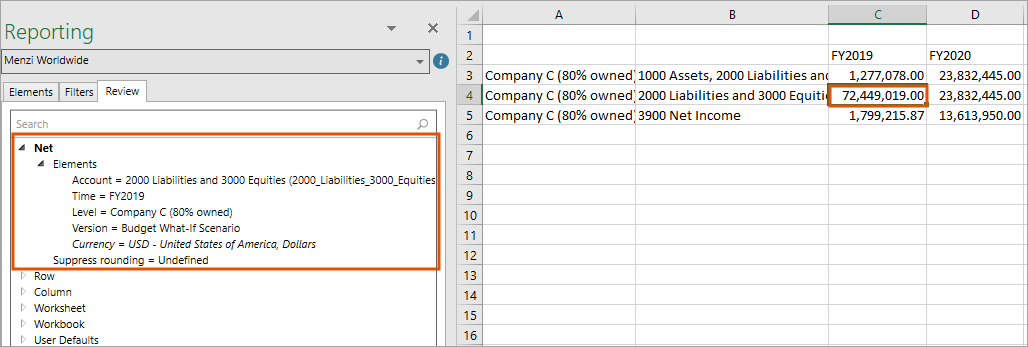
Sources des éléments d'évaluation
Pour savoir comment et où ces éléments ont été ajoutés à cette cellule, développez chaque section de l’onglet
Évaluation
, en commençant par le haut. 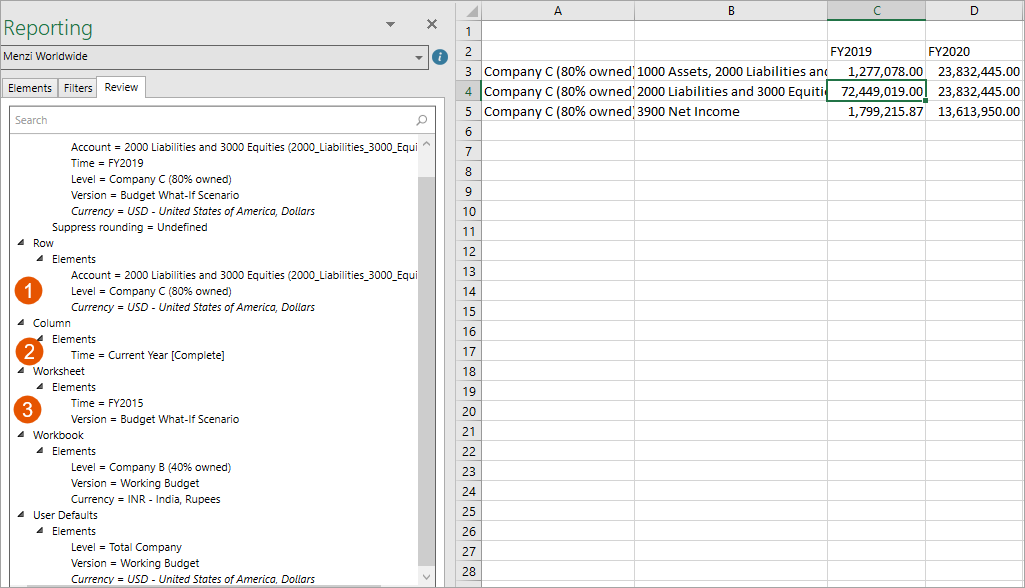
Option
| Description
|
|---|---|
1 | Les comptes, le niveau et la devise ont été ajoutés à la rangée 4. Notez que vous pouvez voir les éléments de niveau dans la colonne A et les comptes dans la colonne B, mais vous ne pouvez pas voir la devise comme élément dans le rapport. Vous pouvez indiquer que la devise a été ajoutée à la rangée grâce aux règles par défaut associées au niveau, car elle est italique. |
2 | Le temps a été ajouté à la colonne C. |
3 | La version a été ajoutée en tant que filtre de Worksheet. Notez qu’il ne peut pas être répertorié dans le rapport, car il s’agit d’un filtre. |
Comprendre les remplacements d'éléments
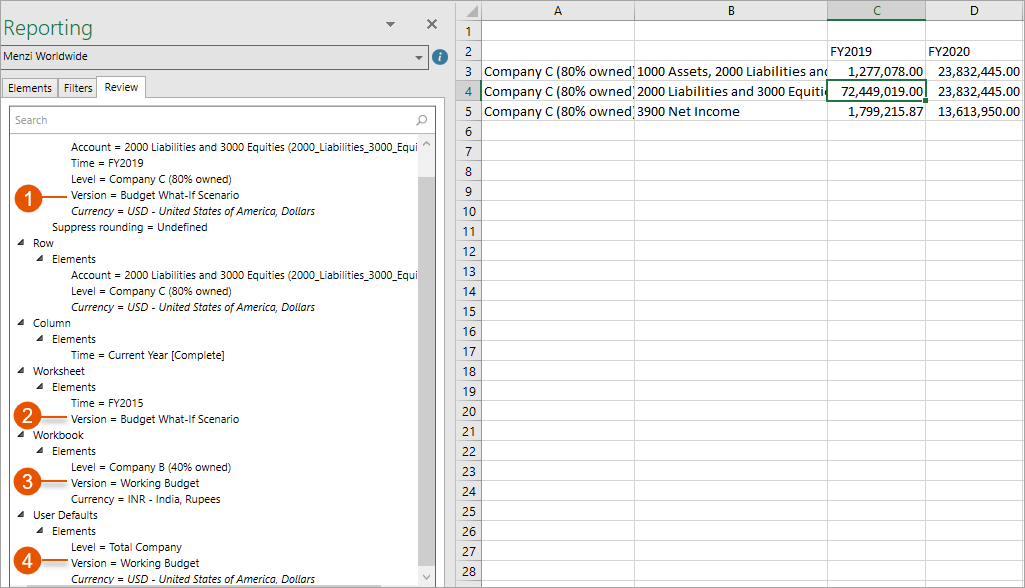
Dans l’onglet Étude, la section la plus élevée avec un élément défini est la source de l’élément Net, car les cellules remplacent les rangées, les rangées remplacent les colonnes, etc. Voir Concept : types de valeurs par défaut et règles de priorité.
À l’aide de l’exemple Étude ci-dessous, recherchez la source de la version pour la rangée C4 :
Option
| Description
|
|---|---|
1 | Notez que la section Net affiche le scénario de prévision de budget
|
2 | Recherchez l’élément de version défini suivant, en commençant par le haut. La valeur définie en haut dans la liste se trouve dans la section Feuille de calcul |
3 | Notez qu'il correspond à la version de la section Net |
4 | Scanner le bas de la liste et voir comment la version de la feuille de calcul remplace toutes les différentes versions définies en dessous
|
Comprendre les éléments de devise
Dans les rapports OfficeConnect, vous pouvez appliquer explicitement des éléments de devise tout comme les autres éléments de production de rapports. Sinon, elle est appliquée implicitement en fonction du paramètre de devise dans les propriétés du classeur. Dans ce cas, vous pouvez utiliser l’onglet
Réviser
pour afficher la devise par défaut lorsqu’elle s’affiche en italique et inclut l’information sur la source de devises entre parenthèses.Devise - Valeur par défaut de la société
Si la valeur par défaut est fondée sur la société, la devise est indiquée en italique dans le Net et dans les Valeurs par défaut de l’utilisateur uniquement. Vous pouvez remplacer cette valeur par défaut en ajoutant des devises aux filtres, aux colonnes, aux lignes ou aux cellules. Vous pouvez également modifier la valeur par défaut dans Propriétés du classeur.
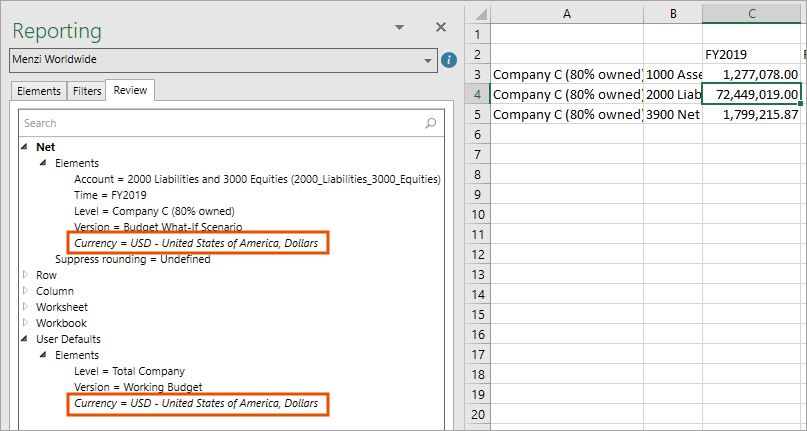
Devise comme élément
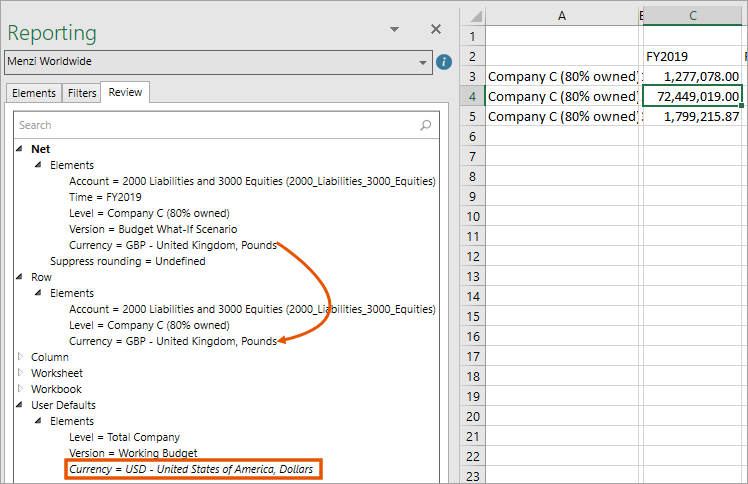
Les éléments de devise ajoutés ne sont pas en italique et remplacent les valeurs par défaut s’ils sont ajoutés à des sections plus haut dans la liste. Dans l’exemple ci-dessous, la source de devise nette provient de la colonne, qui remplace la valeur par défaut de l’utilisateur (entreprise).
Valeur par défaut du niveau de devise
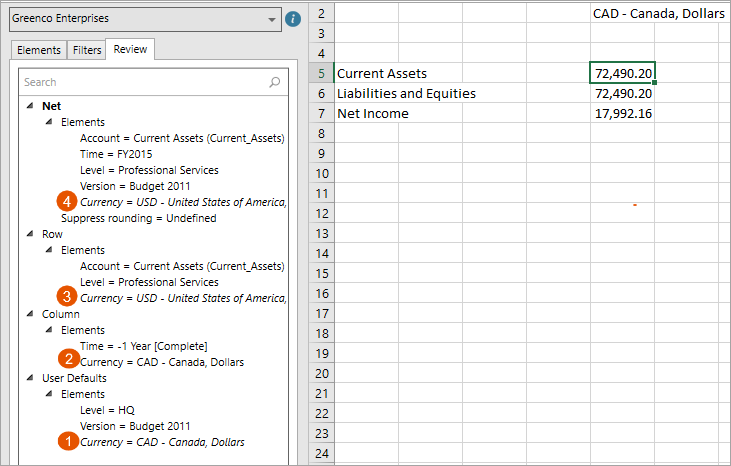
Si la valeur par défaut est fondée sur le niveau, la devise est indiquée en italique dans toutes les sections où le niveau a été ajouté.
Option | Description |
|---|---|
1 | Greenco Enterprises est associée aux dollars canadiens (CAD) et est répertoriée dans les valeurs par défaut de l’utilisateur. |
2 | L'élément de devise CAD a été ajouté à la colonne E. |
3 | Le niveau Services professionnels a été ajouté à la rangée 5. Dans ce cas, parce que la devise par défaut est fondée sur le niveau, la devise est en italique dans la rangée à laquelle le niveau a été ajouté. Dans ce cas, les services professionnels utilisent les dollars US. |
4 | Le calcul net répertorie les dollars US, tels que définis dans la rangée, car les rangées remplacent les colonnes. Elle est également italique dans Net pour illustrer qu’il s’agit d’un niveau et non d’un élément ajouté. |