
Concepto: presentación de la interfaz de OfficeConnect para Excel
Hay tres secciones principales de OfficeConnect para Excel. También puede usar los menús contextuales para realizar varias tareas en función de dónde se encuentre en la interfaz.
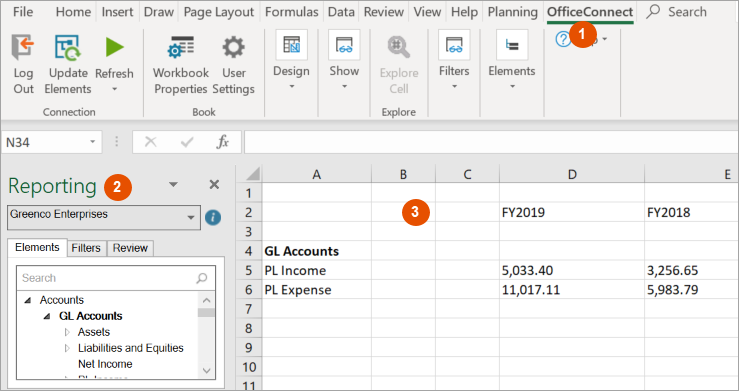
Opción | Descripción |
|---|---|
1 | OfficeConnect Ficha en la cinta de opciones de Excel |
2 | Panel de informes con indicador de origen de datos.
Ejemplo: Reporting: Planning o Reporting: Finanzas |
3 | Hoja de cálculo de Excel |
OfficeConnect Ficha en la cinta de opciones de Excel
OfficeConnect
Ficha en la cinta de opciones de ExcelEncuentre todas las herramientas para dar formato y diseñar su
OfficeConnect
informe:- Diseñe y gestione la vista de su informe.
- Actualice y proteja los datos y actualice los elementos en el panel Informes.
- Añada elementos a su informe.
- Explore las celdas para profundizar en los datos.
Tenga en cuenta que también tiene todas las fichas típicas de Excel, con toda la funcionalidad de Excel.
Panel de informes
El panel Informes muestra el origen de datos que está utilizando (Adaptive Planning o Financials). Si tiene acceso a varias instancias principales y secundarias, puede seleccionar una instancia de la lista desplegable.
Busque todos los elementos para crear un informe:
- FichaElementos. Haga clic en las flechas de los elementos principales para ver los elementos secundarios subyacentes. Arrastre y suelte elementos en filas, columnas y celdas. Consulte Introducción de elementos en columnas, filas y celdas.
- FichaFiltros: añada filtros y desactívelos o actívelos para mostrar variaciones de datos en los informes. Consulte Introducción de elementos en filtros de informe.
- FichaRevisar: compruebe los valores por defecto y los elementos aplicados de una fila, columna o celda. Consulte Elementos de cheque en la ficha Revisar.
Ocultar o mover el panel de informes
Desde el
OfficeConnect
ficha:- DesmarquePanel de tareaspara ocultar el panel Informes.
- DesmarqueRevisiónyfiltrospara ocultar las fichas Revisión y Filtro en el panel de informes.
Para desacoplar el panel Informes, haga clic en  en la esquina superior derecha del panel Informes y seleccione
en la esquina superior derecha del panel Informes y seleccione Traspasar
. Suéltela en cualquier lugar de la página o mantenga el puntero sobre la parte superior, inferior, izquierda o derecha de la hoja de cálculo hasta que se acople. ¿No puede encontrar el panel de planificación desacoplado? Vuelva a hacer clic
en Mostrar panel de informes
en la cinta de opciones de OfficeConnect (aunque ya esté marcada). Se mostrará el panel Informes. Hoja de cálculo de Excel
Consultar datos de
Adaptive Planning
:- Soltar elemento para crear informes y mostrar los datos de su informe.
- Profundizar en los datos para comprender los orígenes.
- Utilice las funciones de Excel para crear diagramas y cálculos.
Si ha instalado
Interfaz de Excel para Planning
, se mostrará una ficha Planning junto al OfficeConnect
ficha Puede Conexión a Adaptive Planning o trabajo sin conexión.