
Conexión a Adaptive Planning o trabajo sin conexión
Conectar a Adaptive Planning
Adaptive Planning
Cuando se conecta a
Adaptive Planning
, puede acceder a las hojas en línea para abrirlas en Excel, actualizar sus datos de Excel con los cambios que otros hayan enviado desde su última conexión y enviar los cambios que haya realizado en Excel a la nube.- Inicie Excel.
- Haga clic en la ficha Planning einicie sesión.
 .
. - Introduzca su nombre de usuario y contraseña y haga clic enEnviar. Una vez conectado, verá el panel Planning.Inicio de sesióncambia aCierre de sesión.
Los datos de  .
.
Adaptive Planning
se cargará en su hoja de Excel. Las actualizaciones que realiza a través de Excel no se cargan en el servidor hasta que haga clic en Submit
.Conexión a varias instancias
Vea el vídeo
(1 min 19 s):Si tiene acceso a varias instancias:
- Inicie Excel.
- Haga clic en la ficha Planning yen Iniciar sesión.
- Elija una instancia del menú desplegable Instancias:
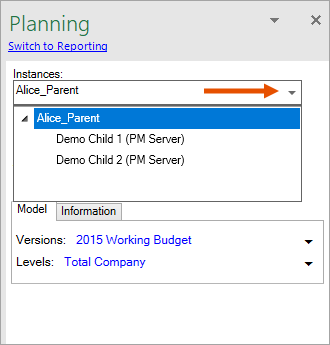
- Cuando selecciona una hoja, la instancia se bloquea para esa hoja de cálculo. Para acceder a otra instancia, añada una nueva ficha para abrir una nueva hoja de cálculo. A continuación, elija una instancia diferente del menú desplegable de instancias.
Conectar a Adaptive Planning hasta OfficeConnect
Adaptive Planning
hasta OfficeConnect
Si ha iniciado sesión en
OfficeConnect
, no ha iniciado sesión automáticamente en Excel Interface for Planning
. Abra un caso en el Centro de atención al cliente de Workday para solicitar acceso a Excel Interface for Planning
. Una vez activado el complemento para su instancia, utilice la ficha Planning
para conectarse a Excel Interface for Planning
.Ahora tiene acceso tanto a Planning como a Informes, y puede cambiar entre ambos haciendo clic en
Cambiar a planificación
o Cambiar a informes
en los paneles Informes y Planificación, respectivamente.Cambio entre planificación e informes
Para usar Reporting y Planning al mismo tiempo en el mismo libro de trabajo, debe cargar los datos en hojas independientes:
- Conectar aAdaptive PlanninghastaOfficeConnect.
- En la hoja de cálculo, haga clic en el vínculoCambiar a Planningen el panel Planning y cargue los datos de Planning en la hoja.
- Añada una nueva hoja al libro de trabajo. En la nueva hoja, el vínculo vuelve a aparecer en el panel Planning.
- Haga clic en el vínculoCambiar a informesy comience a generar informes en la segunda hoja.
Ahora puede buscar e introducir datos en la primera hoja para planificar y crear informes en la segunda hoja.
Trabajar sin conexión
Trabaje sin conexión en una hoja de Excel en su equipo local:
- Inicie Excel.
- Conectar aAdaptive Planning.
- En el panel Planning, busque la hoja que desea consultar o actualizar y seleccione el nivel y la versión adecuados. Si todas las celdas están en gris y no se pueden editar, compruebe que ha seleccionado una versión y un nivel para los que tiene permiso de edición.
- Guarde la hoja en su equipo.
- Haga clicen Cerrar sesiónpara desconectarse deAdaptive Planning.
Puede introducir datos y guardar su trabajo sin conexión. Una vez que haya cerrado sesión, el panel Planning y las herramientas de la cinta de opciones de la ficha Planning dejarán de estar disponibles. No puede acceder a otros
Adaptive Planning
hojas, cambiar niveles o versiones, o actualizar y enviar su trabajo hasta que vuelva a conectarse.